# Pencadangan  SIPP di Satuan Kerja (Cara Alternatif)

# Pendahuluan

#### Pendahuluan

Sistem Informasi Penelusuran Perkara (SIPP) Mahkamah Agung Republik Indonesia adalah aplikasi berbasis web yang dibuat untuk membantu menjalankan proses bisnis keperkaraan di satuan kerja Pengadilan secara digital. Apabila SIPP tidak dapat berjalan dikarenakan berbagai hal, maka proses berperkara di satuan kerja Pengadilan dapat terganggu.

Salah satu tindakan pecegahan agar SIPP dapat terus digunakan, adalah dengan melakukan **Pencadangan *(Backup)* Data SIPP** secara berkala. Aplikasi SIPP sendiri sudah memiliki fitur untuk melakukan pencadangan data, namun seiring terus bertambahnya data perkara di Pengadilan yang berbanding lurus dengan bertambahkan kebutuhan kapasitas penyimpanan data (*harddisk*) di server SIPP satuan kerja pengadilan; fitur pencadangan ini sudah tidak dapat berkerja sesuai dengan harapan. Hal ini disebabkan karena: di saat melakukan pencadangan data, fitur ini akan membutuhkan ruang penyimpanan tambahan yang cukup besar di server SIPP, yang berujung kepada semakin penuhnya media penyimpanan di server SIPP.

Karena pentingnya proses pencadangan ini, sebelum adanya pembaruan fitur pencadangan dari aplikasi SIPP sendiri, tim TI di satuan kerja pengadilan harus melakukan proses pencadangan data secara manual.

<p class="callout warning">Tutorial ini **hanya membahas tentang pencadangan aplikasi SIPP** di server SIPP satuan kerja Pengadilan. Panduan ini <span style="color: rgb(224, 62, 45);">**tidak membahas pencadangan aplikasi lainnya yang terinstal di server SIPP**</span> satuan kerja Pengadilan.</p>

#### Urutan Langkah *(Workflow)*

<div drawio-diagram="1047"><img src="https://webservice.mahkamahagung.go.id/dok_ma/uploads/images/drawio/2023-06/XwliZf3xtzoNK742-drawing-5-1685616760.png" alt=""/></div>

#### Kebutuhan Sistem

- Komputer atau laptop yang memiliki sisa media penyimpanan (sisa *space harddisk)* yang cukup untuk menampung seluruh data dari server SIPP. [Pembahasan selengkapnya, klik di sini](https://webservice.mahkamahagung.go.id/dok_ma/link/112#bkmrk-memastikan-kebutuhan).
- Diperbolehkan menggunakan *harddisk portable* sebagai tempat penyimpanan akhir, setelah data-data SIPP dicadangkan ke komputer/laptop.
- Komputer atau laptop tersebut **harus** terhubungan dengan jaringan (LAN) kantor satuan kerja, dengan syarat: 
    - *Menggunakan kabel ethernet (kabel LAN)*; <span style="color: rgb(224, 62, 45);">**sangat tidak disarankan menggunakan WiFi**</span>, karena kecepatan transfer akan menjadi sangat lambat dan ada kemungkinan terjadinya kegagalan transfer data di tengah-tengah proses pencadangan.
    - *Satu subnet jaringan lokal dengan server SIPP*; apabila berbeda subnet, maka kecepatan transfer akan berkurang, dikarenakan harus melewati *router.*
    - *Disarankan menggunakan koneksi ethernet Gigabit (1 Gbps);* namun jika tidak memungkinkan, *fast ethernet* (100 Mbps) juga mencukupi.
- Sangat disarankan agar terdapat komputer (bukan laptop) khusus yang digunakan sebagai alat pencadangan data untuk SIPP, namun laptop juga masih memungkinkan untuk melakukan proses pencadangan SIPP ini.

#### Waktu Pencadangan yang Disarankan

Sangat disarankan untuk melakukan pencadangan di luar jam kerja, di saat SIPP sedang tidak digunakan sama sekali. Proses pencadangan akan tidak sempurna apabila dilakukan di saat SIPP digunakan. Oleh karena itu dibutuhkan koordinasi dengan pejabat terkait agar dapat menginstruksikan kepada seluruh pejabat dan pegawai: untuk tidak menggunakan SIPP selama rentang waktu tertentu.

Frekuensi proses pencadangan juga harus dikoordinasikan dengan pejabat terkait. Frekuensi proses ini tergantung dari beberapa hal:

1. Banyaknya total perkara di satuan kerja. Semakin banyak perkara, semakin banyak data di SIPP, dan semakin lama pula proses pencadangannya.
2. Banyaknya jumlah perkara per hari di satuan kerja. Apabila server SIPP bermasalah dan harus diinstall ulang serta di restorasi datanya, maka seluruh pengguna SIPP harus memasukkan ulang data-data perkara yang hilang di rentang waktu semenjak SIPP tidak bisa digunakan hingga SIPP bisa berjalan kembali. Semakin banyak perkara per hari, maka pekerjaan untuk memasukkan ulang data-data SIPP akan semakin banyak.

Untuk memudahkan penentuan waktu dan frekuensi pencadangan, disarankan untuk dilakukan percobaan proses pencadangan, dicatat waktu yang dibutuhkan, kemudian dikoordinasikan dengan pejabat terkait sebagai pegambil keputusan.

Untuk memudahkan tim TI di satuan kerja, disarankan terdapat komputer khusus yang dapat dikontrol dari luar kantor (*remote control*) melalui berbagai aplikasi seperti AnyDesk, TeamViewer dan lain sebagainya; atau melalui akses VPN *(Virtual Private Network)* dari satuan kerja (jika ada).

# Persiapan Awal

#### Konektivitas Komputer/Laptop dengan Server SIPP

Pastikan komputer/laptop Anda terhubung dengan server SIPP dengan persayaratan:

1. Menggunakan kabel *ethernet* (kabel LAN).
2. Berada dalam satu subnet (satu *switch*) dengan server.

Cek koneksi dengan menggunakan membuka aplikasi Command Prompt pada Windows,

[![image.png](https://webservice.mahkamahagung.go.id/dok_ma/uploads/images/gallery/2023-05/scaled-1680-/FuanVO04bcq3rfjq-image.png)](https://webservice.mahkamahagung.go.id/dok_ma/uploads/images/gallery/2023-05/FuanVO04bcq3rfjq-image.png)

[![image.png](https://webservice.mahkamahagung.go.id/dok_ma/uploads/images/gallery/2023-05/scaled-1680-/cSHCXyajMH69Oqmi-image.png)](https://webservice.mahkamahagung.go.id/dok_ma/uploads/images/gallery/2023-05/cSHCXyajMH69Oqmi-image.png)

Kemudian ketikkan format perintah berikut ini:

```bash
ping [alamat ip dari server SIPP]
```

Contoh: jika IP server SIPP Anda adalah 192.168.0.100, maka ketikkan:

```bash
ping 192.168.0.100
```

Dari teks balasan dari perintah ping tersebut, dapat dianalisa beberapa hal:

- Jika ***TTL (time to live)*** **kurang dari 64**, maka Anda tidak berada satu subnet dengan server SIPP
- Jika ***time*-nya lebih dari 10ms**, ada kemungkinan Anda terhubung dengan jaringan WiFi.

Pada gambar di bawah menunjukkan bahwa Anda **tidak berada satu subnet dengan server SIPP** (TTL=63), dan kemungkinan saat itu Anda terhubung dengan jaringan WiFi (time=19 s/d 32 ms), bukan melalui kabel LAN. Jika hasil ping-nya kurang lebih seperti gambar di bawah, disarankan untuk memeriksa kembali konfigurasi konektivitas dari komputer/laptop Anda.

[![image.png](https://webservice.mahkamahagung.go.id/dok_ma/uploads/images/gallery/2023-06/scaled-1680-/fqe9i7ccnvYSpc9a-image.png)](https://webservice.mahkamahagung.go.id/dok_ma/uploads/images/gallery/2023-06/fqe9i7ccnvYSpc9a-image.png)

Pada gambar di bawah ini menunjukkan bahwa Anda berada di satu subnet dengan server SIPP dan kemungkinan besar Anda terhubung dengan jaringan melalui kabel LAN.

[![image.png](https://webservice.mahkamahagung.go.id/dok_ma/uploads/images/gallery/2023-06/scaled-1680-/L4SZ5LRv9W27oNuQ-image.png)](https://webservice.mahkamahagung.go.id/dok_ma/uploads/images/gallery/2023-06/L4SZ5LRv9W27oNuQ-image.png)

#### Akses SSH ke Server

Pastikan Anda dapat mengakses server SIPP melalui protokol *Secure Shell* (SSH). Akan banyak perintah-perintah Linux yang akan dijalankan melalui protokol tersebut. [Lebih lanjut tentang akses SSH dapat dibaca di sini.](https://webservice.mahkamahagung.go.id/dok_ma/link/46#bkmrk-melakukan-ssh-dari-k)

#### Memperkirakan Total Ukuran File Aplikasi SIPP yang Akan Dicadangkan

Hal ini dbutuhkan untuk memperkirakan apakah komputer/laptop Anda memiliki sisa media penyimpanan (sisa kapasiatan harddisk atau SSD) yang cukup untuk melakukan proses pencadangan. Walaupun mungkin tim TI memiliki harddisk portabel, tetap saja sebelum dipindahkan ke harddisk portabel, file-file aplikasi SIPP tersebut sangat disarankan untuk diunduh terlebih dahulu ke komputer/laptop. Sangat tidak disarankan melakukan proses pencadangan langsung ke harddisk portabel. [Pembahasan tentang hal tersebut dapat dibaca di sini.](https://webservice.mahkamahagung.go.id/dok_ma/link/117#bkmrk-operasi-pencadangan-)

Untuk memperkirakan total ukuran dari file-file aplikasi yang akan dicadangkan, ketikkan perintah berikut ini:

```bash
du -sh /var/www/html/[nama_folder_sipp]/
```

Karena pada tutorial ini server contoh menggunakan folder bernama "sipp" (hurup non kapital semua), maka perintahnya menjadi:

```
du -sh /var/www/html/sipp/
```

[![image.png](https://webservice.mahkamahagung.go.id/dok_ma/uploads/images/gallery/2023-06/scaled-1680-/04jRwnu3nPn8q7fx-image.png)](https://webservice.mahkamahagung.go.id/dok_ma/uploads/images/gallery/2023-06/04jRwnu3nPn8q7fx-image.png)

Dari perintah tersebut kan didapatkan seberapa besar aplikasi SIPP menghabiskan kapasitas penyimpanan di server. Agar proses pencadangan dapat berjalan dengan baik, di komputer/laptop Anda diharuskan memiliki sisa kapasitas penyimpanan **minimal sekitar 2 kali lipat** dari angka yang ditunjukkan; karena akan terjadi proses kompresi (ZIP) terhadap file-file aplikasi SIPP di komputer Anda, sesaat setelah seluruh file aplikasi SIPP berhasil diunduh. Pada contoh di atas, didapatkan angka 31G = 31 Gigabyte, sehingga komputer/laptop Anda harus memiliki sisa kapasitas penyimpanan minimal sekitar 62 GB.

#### Mematikan Akses SIPP Sementara

Agar memastikan bahwa seluruh data SIPP dapat dicadangkan secara sempurna, di saat proses pencadangan, akses SIPP harus dimatikan. Hal ini untuk menghindari terjadinya transaksi data di saat proses pencadangan.SIPP, yang berujung kepada tidak sempurnanya file ataupun database yang diunduh.

Mematikan akses SIPP sementara dilakukan dengan mematikan *service httpd* dengan mengetikkan perintah:

```bash
systemctl stop httpd
```

Pastikan kembali melalui browser, bahwa SIPP sudah benar-benar tidak bisa diakses.

[![image.png](https://webservice.mahkamahagung.go.id/dok_ma/uploads/images/gallery/2023-06/scaled-1680-/mWjTCL0tYQVq85b2-image.png)](https://webservice.mahkamahagung.go.id/dok_ma/uploads/images/gallery/2023-06/mWjTCL0tYQVq85b2-image.png)

#### Pengorganisasian File

Agar mempermudah pengorganisasian file-file cadangan sebaiknya pada komputer tersebut dibuatkan satu folder khusus. Di dalam folder tersebut terdapat folder-folder lain yang dinamai sesuai dengan tanggal di saat melakukan pencadangan, Format tanggal yang disarankan adalah **TAHUN-BULAN-TANGGAL**. Format penulisan tersebut akan memudahkan Anda dalam pengurutan folder.

[![image.png](https://webservice.mahkamahagung.go.id/dok_ma/uploads/images/gallery/2023-06/scaled-1680-/FGx2E5IMlY3XXUHT-image.png)](https://webservice.mahkamahagung.go.id/dok_ma/uploads/images/gallery/2023-06/FGx2E5IMlY3XXUHT-image.png)

Disarankan agar file/folder hasil pencadangan SIPP yang lama tidak langsung dihapus setelah pencadangan terbaru berhasil dilaksanakan. Hal ini memiliki manfaat dalam beberapa kondisi tertentu, contohnya jika file hasil pencadangan terakhir tersebut rusak atau tidak sempurna. Namun tidak juga perlu semua file/folder hasil pencadangan dipertahankan, karena akan membutuhkan kapasitas penyimpanan yang besar di komputer Anda.

# Secure Shell (SSH) File Transfer Protocol - SFTP

#### Aplikasi SFTP Client

Untuk dapat mengambil file-file aplikasi SIPP dibutuhkan aplikasi *SSH (Secure Shell) File Transfer Protocol* atau yang disingkat SFTP client. Beberapa aplkasi yang dapat digunakan adalah:

- WinSCP (WIindows)
- FileZilla (Windows, Mac, Linux)
- CyberDuck (Mac)
- dll

Pada tutorial kali ini, hanya akan menggunakan [WinSCP ](https://winscp.net/eng/index.php)dan [FIleZilla ](https://filezilla-project.org/)(klik pada tulisan untuk mendownload),

<table border="1" id="bkmrk-winscp-%C2%A0-filezilla" style="border-collapse: collapse; width: 100%; border-width: 0px;"><colgroup><col style="width: 50%;"></col><col style="width: 50%;"></col></colgroup><tbody><tr><td style="border-width: 0px;">[![WinSCP_Logo.png](https://webservice.mahkamahagung.go.id/dok_ma/uploads/images/gallery/2023-06/scaled-1680-/g5bsGtzv2VY0TYb4-winscp-logo.png)](https://winscp.net/eng/index.php)

##### [WinSCP](https://winscp.net/eng/index.php)

</td><td style="border-width: 0px;">[![FileZilla_logo copy.png](https://webservice.mahkamahagung.go.id/dok_ma/uploads/images/gallery/2023-06/scaled-1680-/MgU7uFTLV3nj3FZ2-filezilla-logo-copy.png)](https://filezilla-project.org/)

##### [FileZilla](https://filezilla-project.org/)

</td></tr></tbody></table>

Proses instalasi kedua aplikasi ini cukup sederhana, sehingga tidak dijelaskan di dalam tutorial ini.

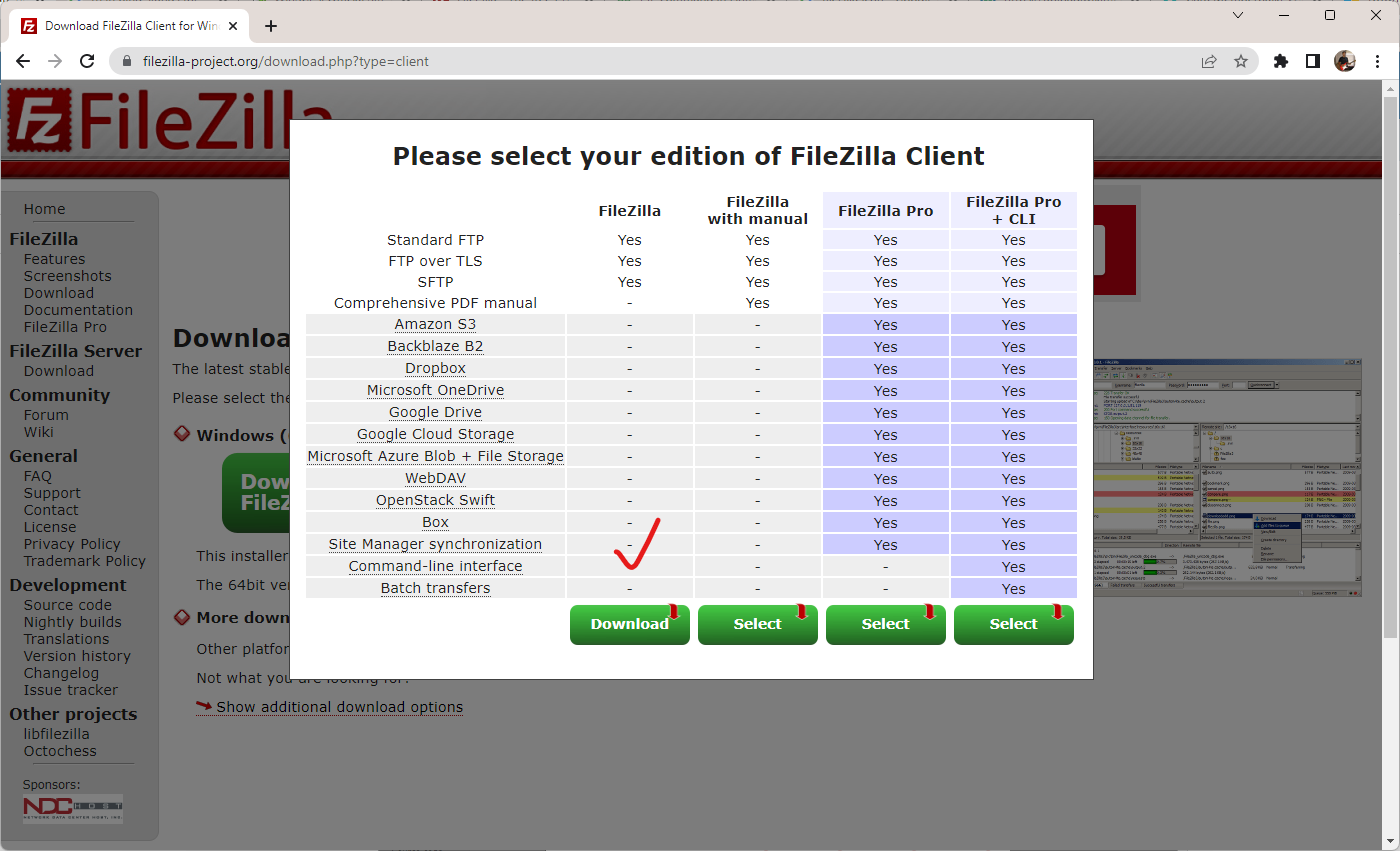
<p class="callout info">Catatan: untuk aplikasi FileZilla, Anda dapat memilih versi gratis (*free*). Pada pemilihan edisi, Anda dapat mengklik edisi paling kiri, seperti yang ditunjukkan pada gambar di bawah.</p>

[![image.png](https://webservice.mahkamahagung.go.id/dok_ma/uploads/images/gallery/2023-06/scaled-1680-/gafydhn8jcCoIFZu-image.png)](https://webservice.mahkamahagung.go.id/dok_ma/uploads/images/gallery/2023-06/gafydhn8jcCoIFZu-image.png)

# [Pilihan #1] Pencadangan File-File Aplikasi SIPP dengan WinSCP

<p class="callout info">Bagian ini adalah bagian pilihan, yang membahas pencadangan file-file aplikasi SIPP dengan menggunakan **WinSCP**. Jika Anda memilih untuk menggunakan FileZilla, maka tutorial ini tidak perlu diikuti.</p>

Buka WinSCP di komputer Anda, akan muncul tampilan kurang lebih seperti ini:

[![image.png](https://webservice.mahkamahagung.go.id/dok_ma/uploads/images/gallery/2023-06/scaled-1680-/AAaeEyjzfgrAqDh2-image.png)](https://webservice.mahkamahagung.go.id/dok_ma/uploads/images/gallery/2023-06/AAaeEyjzfgrAqDh2-image.png)
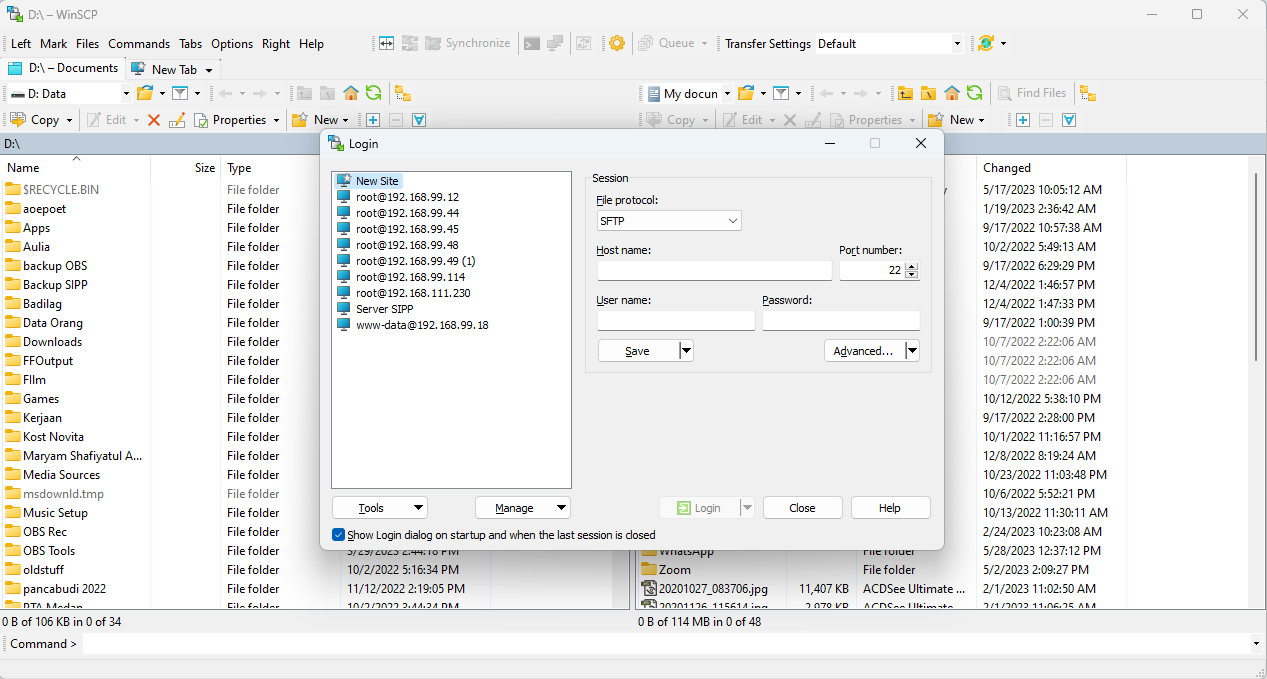
Jika sebelumnya Anda belum pernah terhubung ke server SIPP, Anda diharuskan untuk memasukkan beberapa paramater untuk dapat terkoneksi dengan server SIPP.

- ***<span style="text-decoration: underline;">F</span>ile Protocol***: SFTP
- ***<span style="text-decoration: underline;">H</span>ost Name***: alamat IP dari server Anda
- ***Po<span style="text-decoration: underline;">r</span>t Number***: 22
- ***<span style="text-decoration: underline;">U</span>sername***: root
- ***<span style="text-decoration: underline;">P</span>assword***: kata sandi dari akun root di server SIPP

[![image.png](https://webservice.mahkamahagung.go.id/dok_ma/uploads/images/gallery/2023-06/scaled-1680-/WAtfXFvhDjMZGl1c-image.png)](https://webservice.mahkamahagung.go.id/dok_ma/uploads/images/gallery/2023-06/WAtfXFvhDjMZGl1c-image.png)
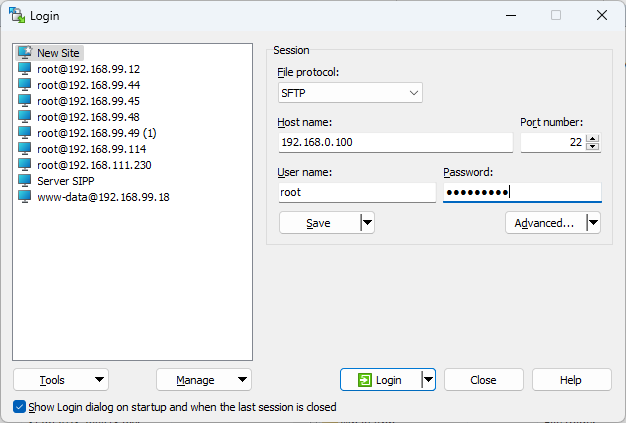
Klik Save, sehingga untuk sesi selanjutnya, Anda tidak perlu mengetik ulang seluruh data kredensial seperti di atas. Klik *Save <span style="text-decoration: underline;">p</span>assword (not recommended)*. Kemudian klik OK.

[![image.png](https://webservice.mahkamahagung.go.id/dok_ma/uploads/images/gallery/2023-06/scaled-1680-/YSzjPoPBOr5tL4A0-image.png)](https://webservice.mahkamahagung.go.id/dok_ma/uploads/images/gallery/2023-06/YSzjPoPBOr5tL4A0-image.png)
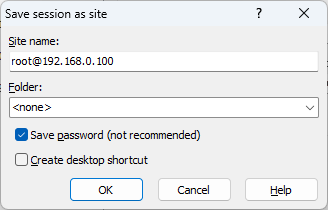
Kredensial yang Anda masukkan tadi sudah masuk ke *list* (daftar) server di jendela bagian kiri

[![image.png](https://webservice.mahkamahagung.go.id/dok_ma/uploads/images/gallery/2023-06/scaled-1680-/ThCb4SIHQMeEQWOB-image.png)](https://webservice.mahkamahagung.go.id/dok_ma/uploads/images/gallery/2023-06/ThCb4SIHQMeEQWOB-image.png)
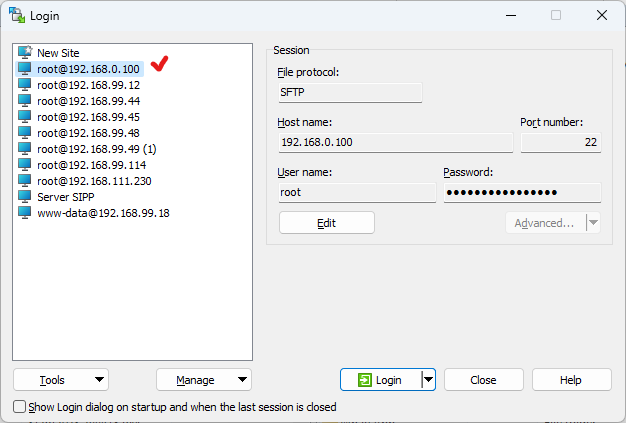
Untuk login selanjutnya, Anda tidak perlu lagi mengetik seluruh kredensial, cukup hanya dengan mengklik nama server SIPP tersebut di jendela bagian kiri dan kemudian klik tombol **Login.**

Jika Anda baru pertama kali melakukan login ke server SIPP ini, maka akan muncul jjendela seperti ini:

[![image.png](https://webservice.mahkamahagung.go.id/dok_ma/uploads/images/gallery/2023-06/scaled-1680-/k1xAV8jGPkYBeYSb-image.png)](https://webservice.mahkamahagung.go.id/dok_ma/uploads/images/gallery/2023-06/k1xAV8jGPkYBeYSb-image.png)
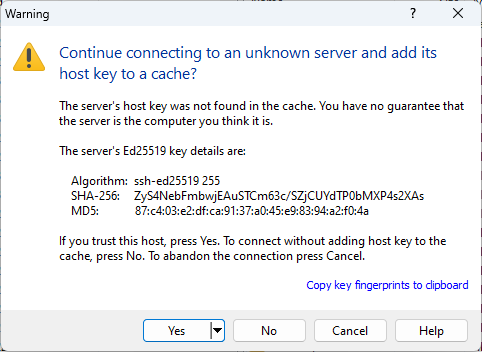
Klik Yes untuk melanjutkan.

Berikut adalah jendela WinSCP setelah Anda berhasil login ke server SIPP

[![image.png](https://webservice.mahkamahagung.go.id/dok_ma/uploads/images/gallery/2023-06/scaled-1680-/seJrxOyVxQsZnP2c-image.png)](https://webservice.mahkamahagung.go.id/dok_ma/uploads/images/gallery/2023-06/seJrxOyVxQsZnP2c-image.png)
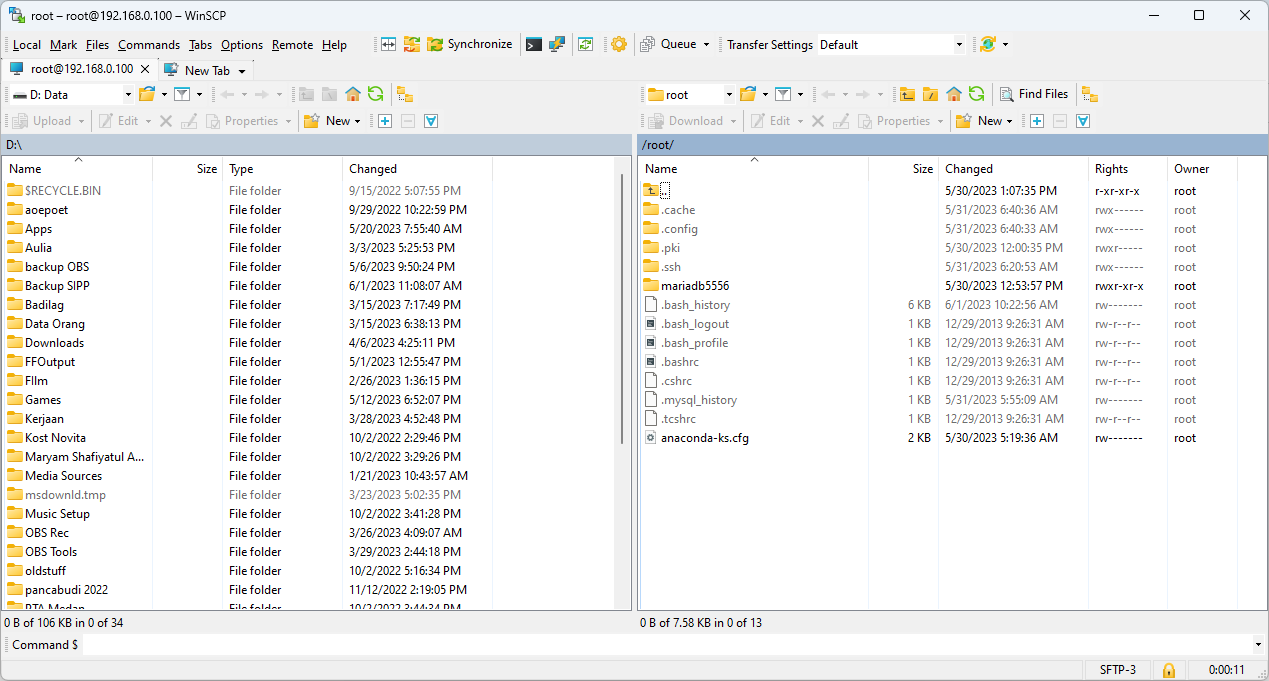
Jendela bagian kiri adalah file/folder yang berada di komputer Anda (*local files)*, dan jendela bagian kanan adalah file/folder yang berada di server SIPP *(remote* files). Pada jendela sebelah kiri, temukan folder tempat Anda akan menyimpan file/folder hasil pencadangan SIPP.

Pada jendela bagian kanan temukan folder /var/www/html. Untuk mempermudah proses Anda dapat mengklik tulisan **/root/** seperti pada gambar di bawah

[![image.png](https://webservice.mahkamahagung.go.id/dok_ma/uploads/images/gallery/2023-06/scaled-1680-/yD0QIeLQctctigEn-image.png)](https://webservice.mahkamahagung.go.id/dok_ma/uploads/images/gallery/2023-06/yD0QIeLQctctigEn-image.png)
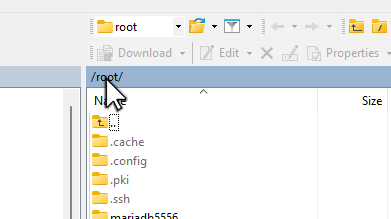
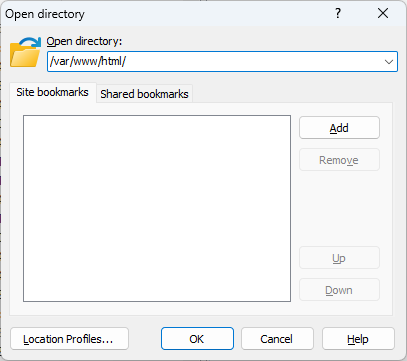
Akan muncul jendela seperti di bawah, pada kotak isian ***Open Directory*****,** ketikkan **/var/www/html/** kemudian klik OK.

[![image.png](https://webservice.mahkamahagung.go.id/dok_ma/uploads/images/gallery/2023-06/scaled-1680-/bENo6eBPn6FftsfE-image.png)](https://webservice.mahkamahagung.go.id/dok_ma/uploads/images/gallery/2023-06/bENo6eBPn6FftsfE-image.png)
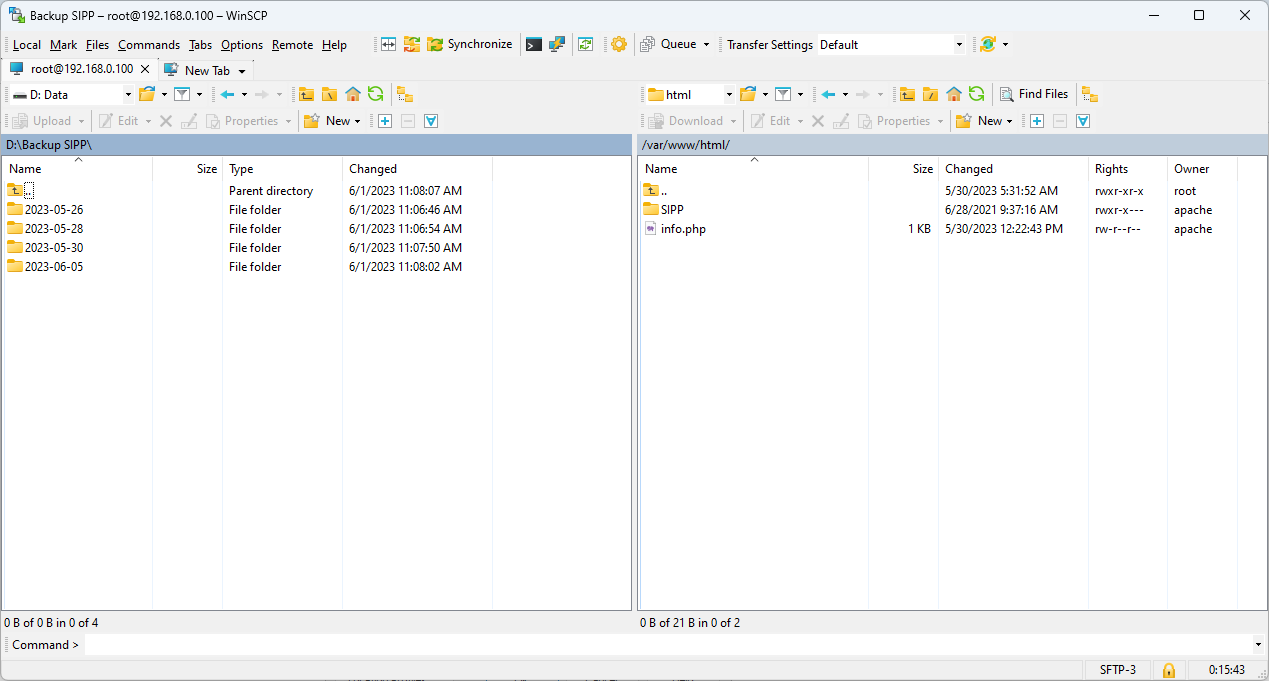
Tampilan berikutnya akan muncul kurang lebih seperti ini:

[![image.png](https://webservice.mahkamahagung.go.id/dok_ma/uploads/images/gallery/2023-06/scaled-1680-/otFJhN3vIN47iOo9-image.png)](https://webservice.mahkamahagung.go.id/dok_ma/uploads/images/gallery/2023-06/otFJhN3vIN47iOo9-image.png)
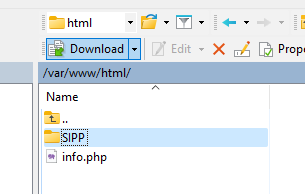
Klik satu kali pada folder SIPP (jangan dua kali, karena akan masuk ke dalam foldernya), kemudian klik tombol **Download.**

[![image.png](https://webservice.mahkamahagung.go.id/dok_ma/uploads/images/gallery/2023-06/scaled-1680-/7RnfVQ5GbBSqswrL-image.png)](https://webservice.mahkamahagung.go.id/dok_ma/uploads/images/gallery/2023-06/7RnfVQ5GbBSqswrL-image.png)
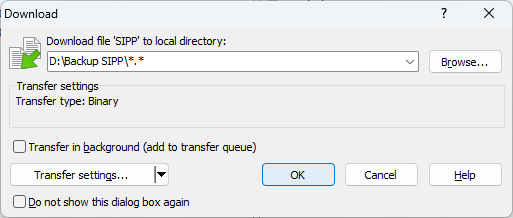
Akan muncul jendela *Download*, klik tombol OK

[![image.png](https://webservice.mahkamahagung.go.id/dok_ma/uploads/images/gallery/2023-06/scaled-1680-/ZYWVsbVavqDJiX4v-image.png)](https://webservice.mahkamahagung.go.id/dok_ma/uploads/images/gallery/2023-06/ZYWVsbVavqDJiX4v-image.png)
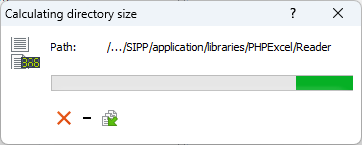
WinSCP akan melakukan penghitungan ukuran folder seperti gambar di bawah

[![image.png](https://webservice.mahkamahagung.go.id/dok_ma/uploads/images/gallery/2023-06/scaled-1680-/z7Jjh56T8uim0Bkf-image.png)](https://webservice.mahkamahagung.go.id/dok_ma/uploads/images/gallery/2023-06/z7Jjh56T8uim0Bkf-image.png)
Dan kemudian melakukan proses pengambilan data ke komputer Anda, *Progress* dari pencadangan/pengambilan file terlihat pada jendela yang muncul selanjutnya

[![image.png](https://webservice.mahkamahagung.go.id/dok_ma/uploads/images/gallery/2023-06/scaled-1680-/WPtLdflLSPteEUQR-image.png)](https://webservice.mahkamahagung.go.id/dok_ma/uploads/images/gallery/2023-06/WPtLdflLSPteEUQR-image.png)
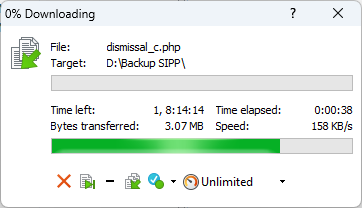
Tunggu hingga proses pencadangan file-file aplikasi SIPP selesai. Jendela tersebut di atas akan hilang dengan sendirinya jika proses pengambilan file telah selesai.

Jika muncul kotak dialog seperti dibawah, klik tanda panah kecil di sebelah tombol **Yes**, kemudian klik **Yes to All.**
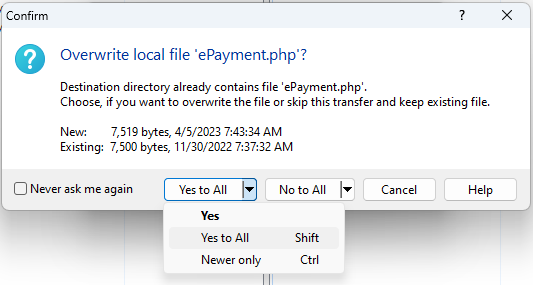
![image.png](https://webservice.mahkamahagung.go.id/dok_ma/uploads/images/gallery/2023-06/scaled-1680-/c4tfHdcx0kcJ5Zyp-image.png)

<p class="callout info">Lamanya waktu proses pencadangan ini tergantung kepada besarnya file-file aplikasi SIPP di server.</p>

<p class="callout info">Pencadangan ini mencakup seluruh file, termasuk dokumen-dokumen yang diproduksi oleh aplikasi SIPP.</p>

# [PIlihan #2] Pencadangan File-File Aplikasi SIPP dengan FileZilla

<p class="callout info">Bagian ini adalah bagian pilihan, yang membahas pencadangan file-file aplikasi SIPP dengan menggunakan **FileZilla**. Jika Anda memilih untuk menggunakan WinSCP, maka tutorial ini tidak perlu diikuti.</p>

Buka Aplikasi FileZiila, akan muncul tampilan kira-kira seperti ini:

[![image.png](https://webservice.mahkamahagung.go.id/dok_ma/uploads/images/gallery/2023-06/scaled-1680-/vDONO3wSZM9xIlH8-image.png)](https://webservice.mahkamahagung.go.id/dok_ma/uploads/images/gallery/2023-06/vDONO3wSZM9xIlH8-image.png)
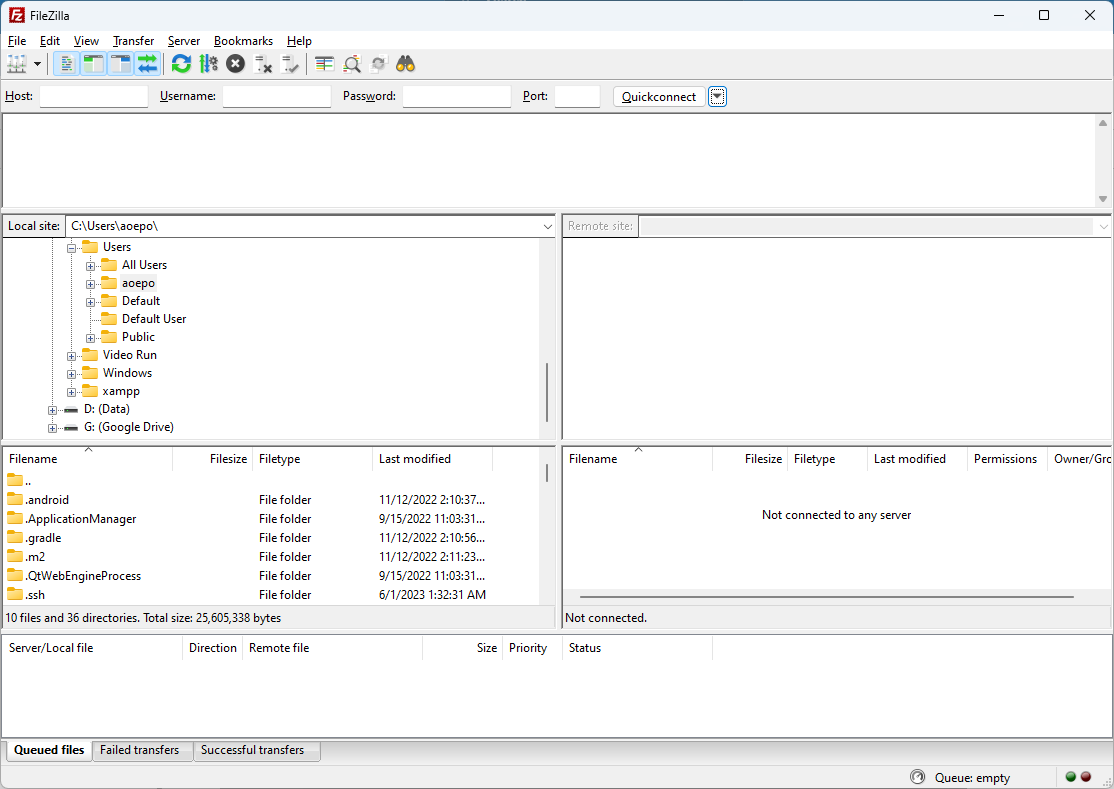
Pada bagian ***Quick Connect*** (di bagian atas jendela di bawah toolbar utama), isikan kredensial dari akun root di server SIPP

[![image.png](https://webservice.mahkamahagung.go.id/dok_ma/uploads/images/gallery/2023-06/scaled-1680-/dTsmJK59uCPaMQkA-image.png)](https://webservice.mahkamahagung.go.id/dok_ma/uploads/images/gallery/2023-06/dTsmJK59uCPaMQkA-image.png)

- ***Host***: alamat IP dari server SIPP
- ***Username***: root
- ***Password***: kata sandi dari akun root di server SIPP
- ***Port***: 22

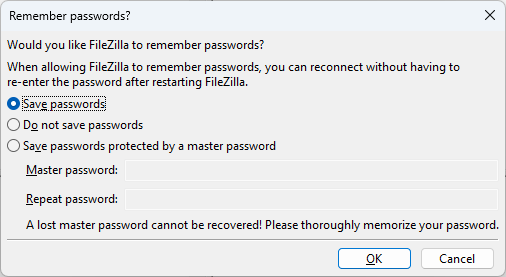
Kemudian klik **Quick connect.** Jika muncul kotak dialog *Remember Password* seperti di bawah, pilih dan klik ***Save Password** kemudian klik OK. Pilihan ini akan membuat Anda tidak perlu memasukkan password untuk sesi selanjutnya.

[![image.png](https://webservice.mahkamahagung.go.id/dok_ma/uploads/images/gallery/2023-06/scaled-1680-/0qAoBr9W4wyg8n8d-image.png)](https://webservice.mahkamahagung.go.id/dok_ma/uploads/images/gallery/2023-06/0qAoBr9W4wyg8n8d-image.png)
Jika Anda pertama kali terkoneksi dengan server ini, maka akan muncul kotak dialog seperti di abawah. Klik pada tombol centang ***<span style="text-decoration: underline;">A</span>lways trust this host, add this key to the cache***, kemudian klik **OK.**

[![image.png](https://webservice.mahkamahagung.go.id/dok_ma/uploads/images/gallery/2023-06/scaled-1680-/jQHlja7HnvHpLh8k-image.png)](https://webservice.mahkamahagung.go.id/dok_ma/uploads/images/gallery/2023-06/jQHlja7HnvHpLh8k-image.png)
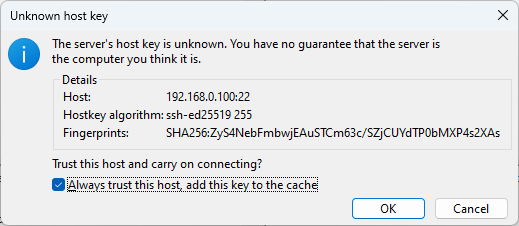
Jika koneksi berhasil, maka akan ditampilkan kurang lebih seperti ini:

[![image.png](https://webservice.mahkamahagung.go.id/dok_ma/uploads/images/gallery/2023-06/scaled-1680-/GWCsiANKtuWIQ9ec-image.png)](https://webservice.mahkamahagung.go.id/dok_ma/uploads/images/gallery/2023-06/GWCsiANKtuWIQ9ec-image.png)
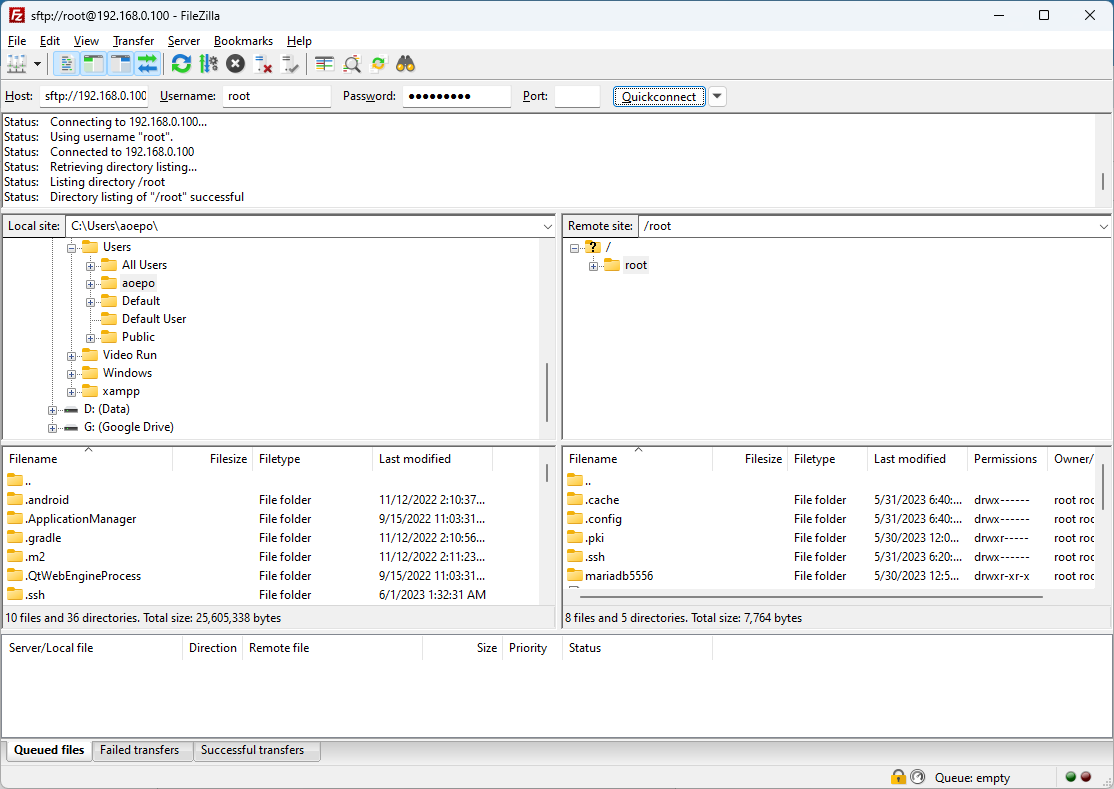
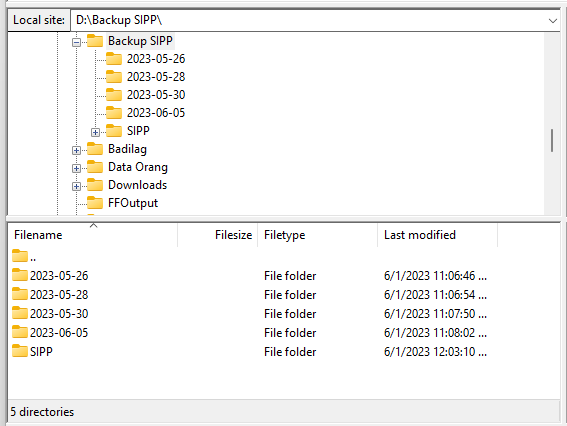
Jendela bagian kiri adalah file/folder yang berada di komputer Anda (*local site)*, dan jendela bagian kanan adalah file/folder yang berada di server SIPP *(remote* *site*). Pada jendela sebelah kiri, temukan folder tempat Anda akan menyimpan file/folder hasil pencadangan SIPP.

[![image.png](https://webservice.mahkamahagung.go.id/dok_ma/uploads/images/gallery/2023-06/scaled-1680-/plIRyFBSjCgsQxao-image.png)](https://webservice.mahkamahagung.go.id/dok_ma/uploads/images/gallery/2023-06/plIRyFBSjCgsQxao-image.png)
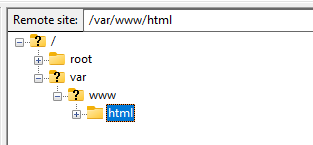
Pada jendela bagian kanan, di kotak isi *remote site*, ketik **/var/www/html/** kemudian ketak Enter di keyboard.

[![image.png](https://webservice.mahkamahagung.go.id/dok_ma/uploads/images/gallery/2023-06/scaled-1680-/2btmv1k8b8GHKGbA-image.png)](https://webservice.mahkamahagung.go.id/dok_ma/uploads/images/gallery/2023-06/2btmv1k8b8GHKGbA-image.png)
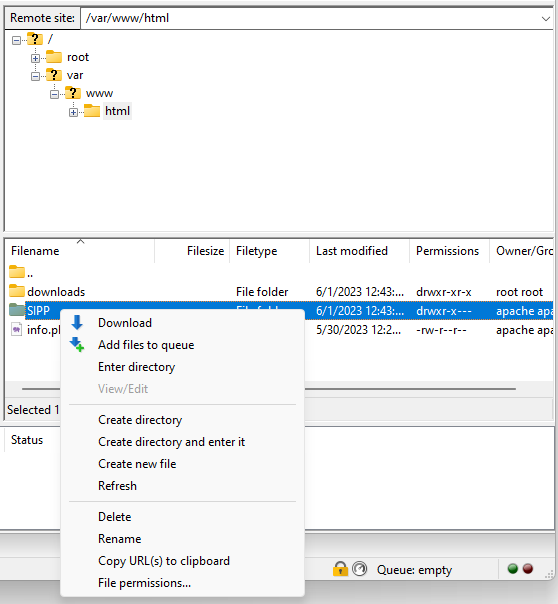
Pada kotak yang berada di bawah pohon folder, klik kanan pada folder SIPP kemudian klik **Download**

[![image.png](https://webservice.mahkamahagung.go.id/dok_ma/uploads/images/gallery/2023-06/scaled-1680-/81tWMQyo8KaXLfUI-image.png)](https://webservice.mahkamahagung.go.id/dok_ma/uploads/images/gallery/2023-06/81tWMQyo8KaXLfUI-image.png)
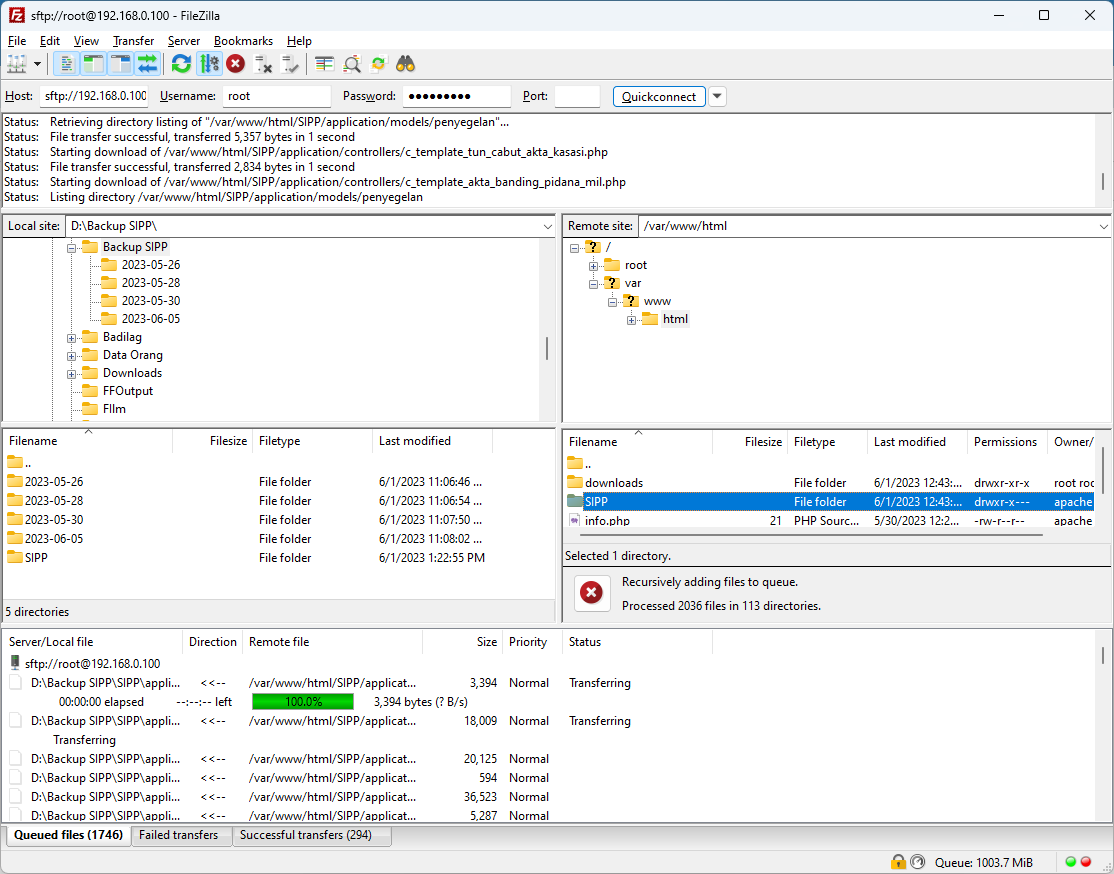
Proses pengambian data dimulai. Progress pengambilan data dapat dilihat pada bagian bawah dari jendela FileZilla,

[![image.png](https://webservice.mahkamahagung.go.id/dok_ma/uploads/images/gallery/2023-06/scaled-1680-/Jc7StrGkXWKHJOFI-image.png)](https://webservice.mahkamahagung.go.id/dok_ma/uploads/images/gallery/2023-06/Jc7StrGkXWKHJOFI-image.png)
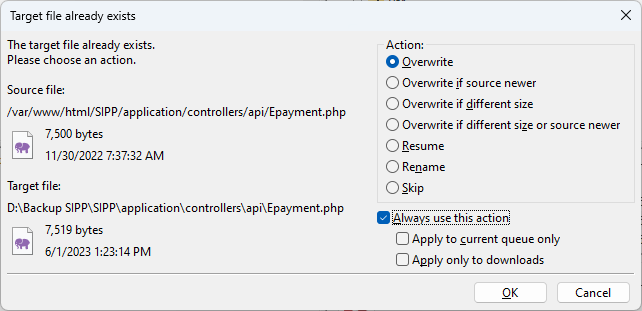
Jika muncul jendela seperti ini, pada bagian **Action**, klik dan pilih **<span style="text-decoration: underline;">O</span>verwrite**, kemudian di bagian bawahnya, tandai centang pada **<span style="text-decoration: underline;">A</span>lways use this action**, kemudian klik **OK**.

[![image.png](https://webservice.mahkamahagung.go.id/dok_ma/uploads/images/gallery/2023-06/scaled-1680-/DeNNIY7elBh66o2r-image.png)](https://webservice.mahkamahagung.go.id/dok_ma/uploads/images/gallery/2023-06/DeNNIY7elBh66o2r-image.png)
<p class="callout info">Lamanya waktu proses pencadangan ini tergantung kepada besarnya file-file aplikasi SIPP di server.</p>

<p class="callout info">Pencadangan ini mencakup seluruh file, termasuk dokumen-dokumen yang diproduksi oleh aplikasi SIPP.</p>

# Operasi File Setelah File-File SIPP Berhasil di Download

Setelah keseluruhan file hasil pencadangan berhasil diunduh, file-file tersebut akan terkumpul di satu folder bernama SIPP (atau tergantung dari nama folder SIPP di server SIPP satuan kerja Anda).

[![image.png](https://webservice.mahkamahagung.go.id/dok_ma/uploads/images/gallery/2023-06/scaled-1680-/X0DUluLrA0T1KVxE-image.png)](https://webservice.mahkamahagung.go.id/dok_ma/uploads/images/gallery/2023-06/X0DUluLrA0T1KVxE-image.png)
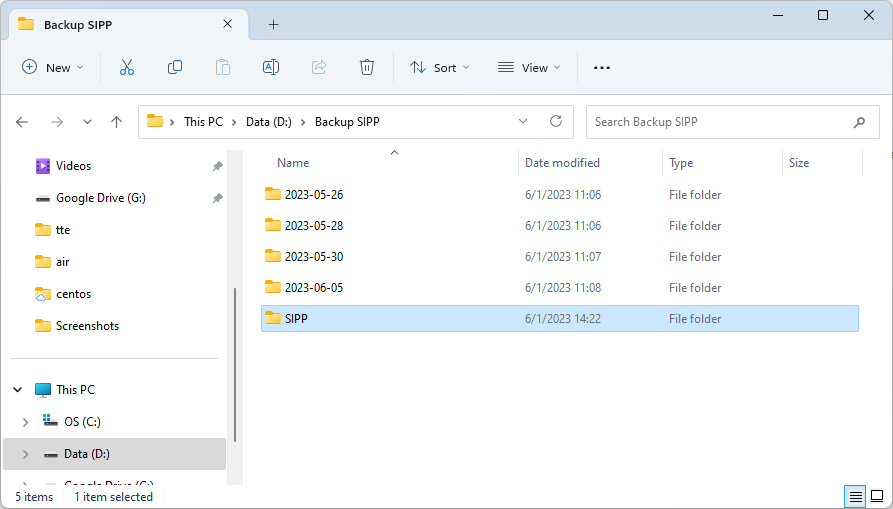
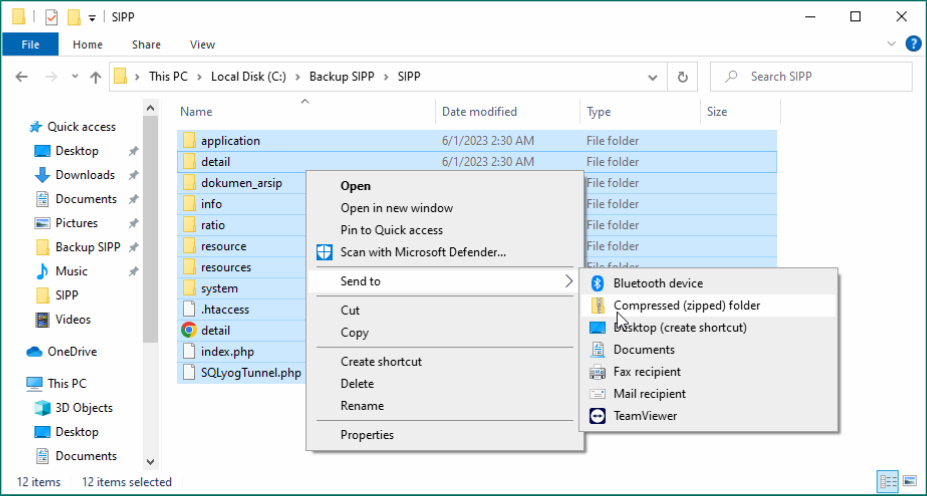
Lakukan proses kompresi (dijadikan file ZIP) terhadap file-file (dan folder) hasil unduhan tersebut, dengan cara klik 2x folder tersebut sehingga Windows Explorer menunjukkan isi folder tersebut. Kemudian tekan **Ctrl + A** di keyboard, sehingga semua file terpilih, lalu klik kanan di salah satu item yang terpilih, dan klik **Compress to ZIP File** (Windows 11).

[![image.png](https://webservice.mahkamahagung.go.id/dok_ma/uploads/images/gallery/2023-06/scaled-1680-/wZyaw5T3ghLpUq2e-image.png)](https://webservice.mahkamahagung.go.id/dok_ma/uploads/images/gallery/2023-06/wZyaw5T3ghLpUq2e-image.png)
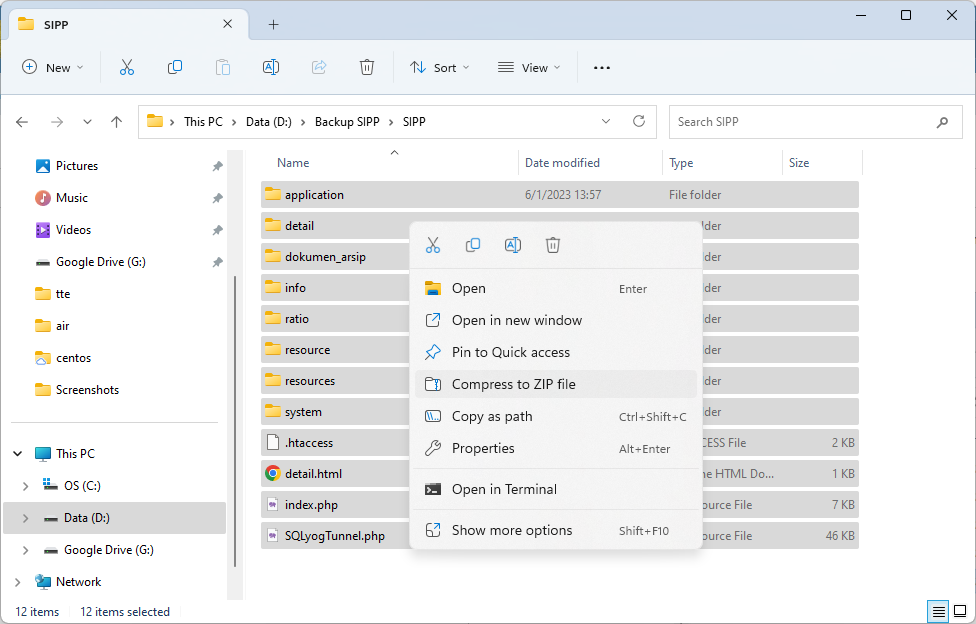
Atau pada Windows 10, klik kanan pada salah satu file, kemudian pilih dan klik **Send to &gt; Compressed (zipped) folder**.

[![image.png](https://webservice.mahkamahagung.go.id/dok_ma/uploads/images/gallery/2023-06/scaled-1680-/gjJ67gRtnuU0Wcga-image.png)](https://webservice.mahkamahagung.go.id/dok_ma/uploads/images/gallery/2023-06/gjJ67gRtnuU0Wcga-image.png)

Proses pembuatan file ZIP dimulai, tunggu hingga proses ini selesai

[![image.png](https://webservice.mahkamahagung.go.id/dok_ma/uploads/images/gallery/2023-06/scaled-1680-/ADJ8pNJtQk3p6BpV-image.png)](https://webservice.mahkamahagung.go.id/dok_ma/uploads/images/gallery/2023-06/ADJ8pNJtQk3p6BpV-image.png)
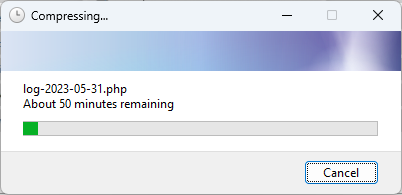
Setelah proses pembuatan file ZIP selesai, akan terlihat satu buah file baru ZIP di folder tersebut. Nama file tersebut biasanya mengambil dari nama salah satu folder yang berada di folder SIPP tersebut. Untuk memastikan bahwa file tersebut adalah file yang benar, Anda dapat memeriksa ukuran dari file tersebut, dengan cara mengklik kanan file tersebut, kemudian klik **Properties.**

[![image.png](https://webservice.mahkamahagung.go.id/dok_ma/uploads/images/gallery/2023-06/scaled-1680-/2gfT8yxC1HtBBTWw-image.png)](https://webservice.mahkamahagung.go.id/dok_ma/uploads/images/gallery/2023-06/2gfT8yxC1HtBBTWw-image.png)
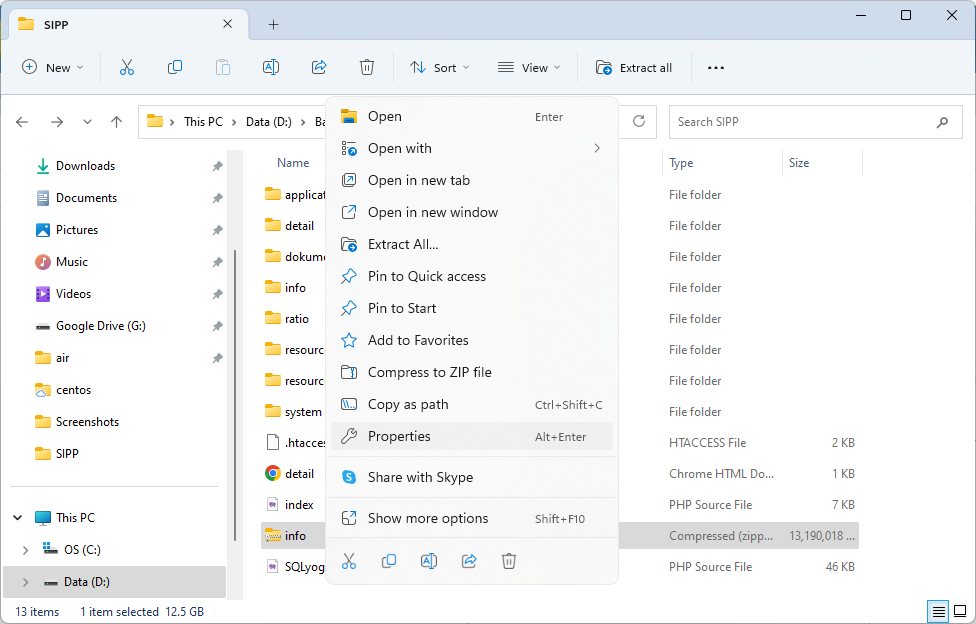
Akan terlihat pada file yang benar, bahwa ukurannya berskala gigabyte.

[![image.png](https://webservice.mahkamahagung.go.id/dok_ma/uploads/images/gallery/2023-06/scaled-1680-/lz7XtuObcXrFAADW-image.png)](https://webservice.mahkamahagung.go.id/dok_ma/uploads/images/gallery/2023-06/lz7XtuObcXrFAADW-image.png)
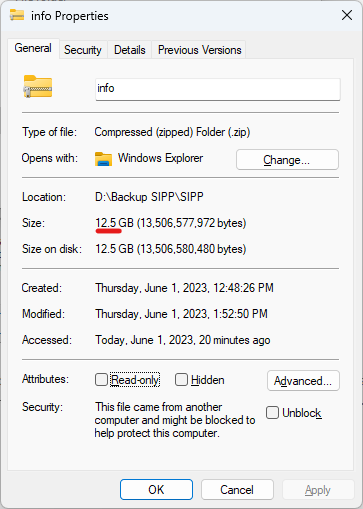
Tutup jendela *Properties* tersebut dengan mengklik Cancel, Kemudian ubah nama file tersebut agar mudah ditandai/ditemukan. Disarankan untuk mengubah namanya menjadi: **SIPP-\[SINGKATAN\_SATKER\]-\[TAHUN\]-\[BULAN\]-\[TANGGAL\]**, seperti pada contoh gambar di bawah.

[![image.png](https://webservice.mahkamahagung.go.id/dok_ma/uploads/images/gallery/2023-06/scaled-1680-/LVrGzhrhYKjG76HU-image.png)](https://webservice.mahkamahagung.go.id/dok_ma/uploads/images/gallery/2023-06/LVrGzhrhYKjG76HU-image.png)
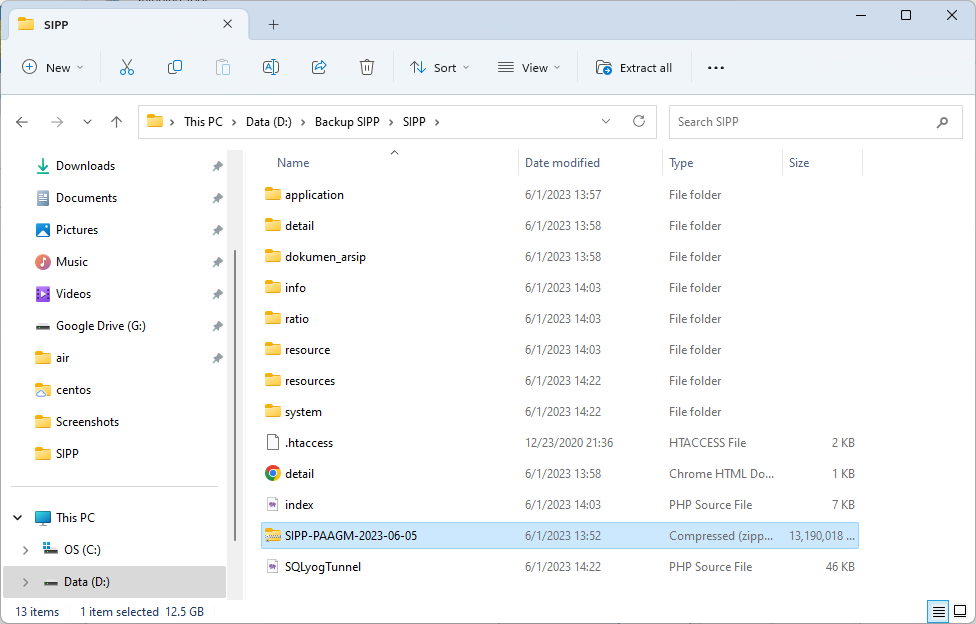
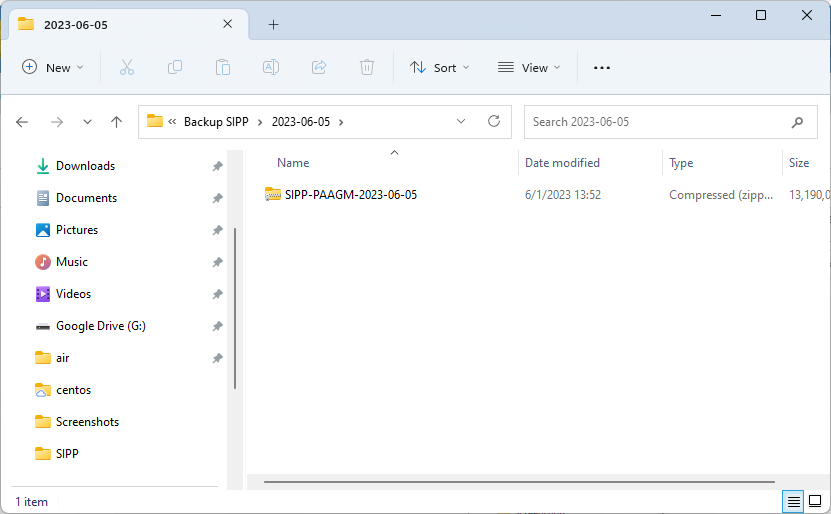
Kemudian **pindahkan file tersebut (*cut*) k**e folder-folder yang telah disiapkan sebelumnya ([klik disini untuk melihat bagian Pengorganisasian File](https://webservice.mahkamahagung.go.id/dok_ma/link/112#bkmrk-pengorganisasian-fil))

[![image.png](https://webservice.mahkamahagung.go.id/dok_ma/uploads/images/gallery/2023-06/scaled-1680-/AlQ7QC69GD4yOOc9-image.png)](https://webservice.mahkamahagung.go.id/dok_ma/uploads/images/gallery/2023-06/AlQ7QC69GD4yOOc9-image.png)
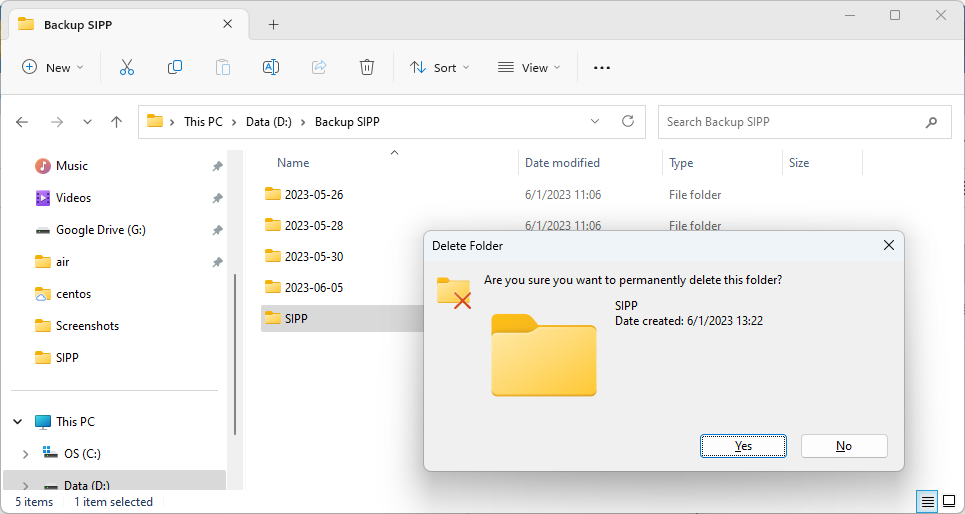
Folder SIPP (dan isi di dalamnya) yang telah diunduh tadi dapat dihapus.

[![image.png](https://webservice.mahkamahagung.go.id/dok_ma/uploads/images/gallery/2023-06/scaled-1680-/XLGcC5e6CLpfjGkY-image.png)](https://webservice.mahkamahagung.go.id/dok_ma/uploads/images/gallery/2023-06/XLGcC5e6CLpfjGkY-image.png)
#### Antara File ZIP dan RAR

Pada komputer/laptop yang ada di satuan kerja (terutama laptop yang digunakan tim TI), rata-rata sudah terinstall aplikasi seperti WinRAR, 7Zip ataupun aplikasi-aplikasi sejenis lainnya. Sehingga proses kompresi file aplikasi SIPP yang dijelaskan sebelumnya bisa saja dilakukan oleh aplikasi-aplikasi tersebut. Aplikasi-aplikasi tersebut juga memungkinkan melakukan kompresi dengan format lain seperti \*.rar; \*.7zip; dan lain-lain.

Namun sangat disarankan untuk tetap menggunakan file \*.zip dikarenakan sifat filenya yang lebih universal dibandingkan file kompresi lainnya. File \*.zip dapat dengan mudah dibuka dan dioperasikan oleh hampir semua sistem operasi tanpa harus menginstall aplikasi tambahan.

# Pencadangan Database SIPP

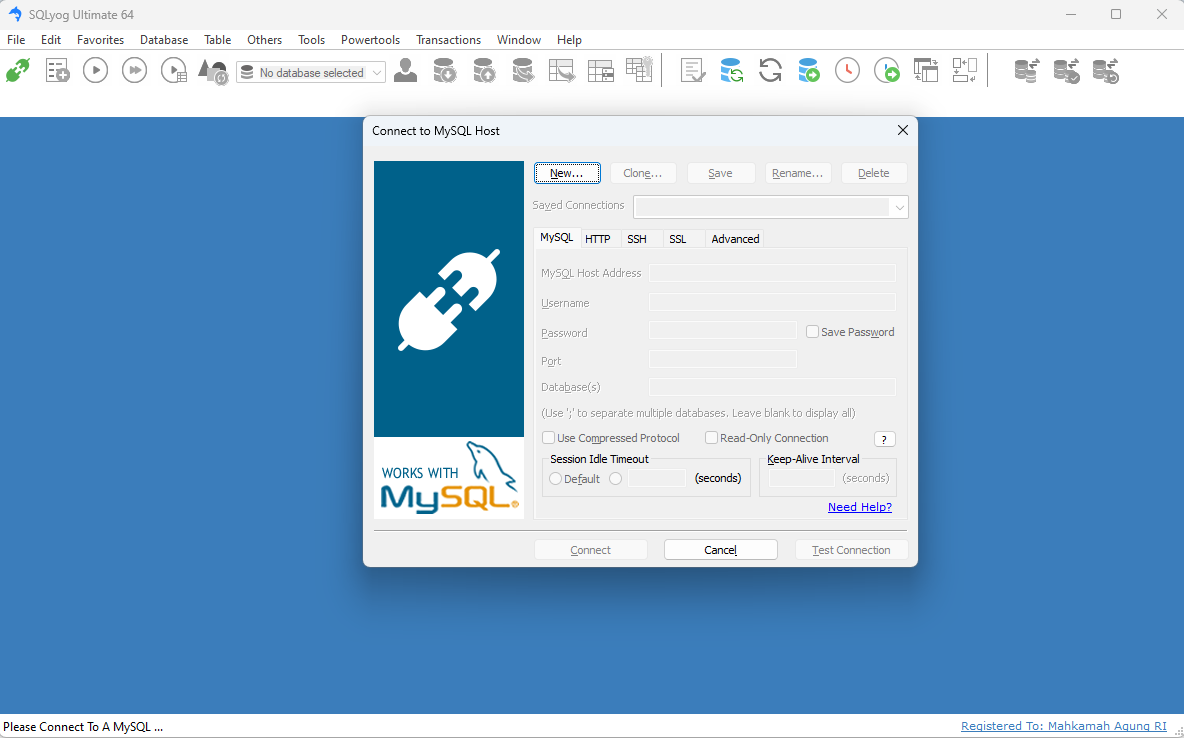
Proses pencadangan database SIPP dilakukan dengan menggunakan aplikasi SQLYog.

[![image.png](https://webservice.mahkamahagung.go.id/dok_ma/uploads/images/gallery/2023-06/scaled-1680-/5nhv7g8RgTue5R46-image.png)](https://webservice.mahkamahagung.go.id/dok_ma/uploads/images/gallery/2023-06/5nhv7g8RgTue5R46-image.png)
#### Pembuatan Koneksi Database Baru (Jika Belum Ada)

<p class="callout info">Jika sebelumnya komputer/laptop ini sudah pernah terhubung ke server SIPP, langkah berikut ini dapat dilewati, langsung ke langkah [Pencadangan Database SIPP di bawah](https://webservice.mahkamahagung.go.id/dok_ma/link/116#bkmrk-pencadangan-database)</p>

Jika komputer/laptop Anda belum pernah terkoneksi sebelumnya dengan server SIPP, Anda harus membuat profil koneksi baru, dengan mengklik tombol **<span style="text-decoration: underline;">N</span>ew...** Pada jendela yang muncul, ketikkan nama dari profil tersebut. Nama dapat ditulis apapun. Kemudian klik OK

[![image.png](https://webservice.mahkamahagung.go.id/dok_ma/uploads/images/gallery/2023-06/scaled-1680-/kGJpoyt7Lki8aR6C-image.png)](https://webservice.mahkamahagung.go.id/dok_ma/uploads/images/gallery/2023-06/kGJpoyt7Lki8aR6C-image.png)
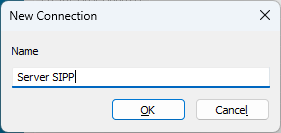
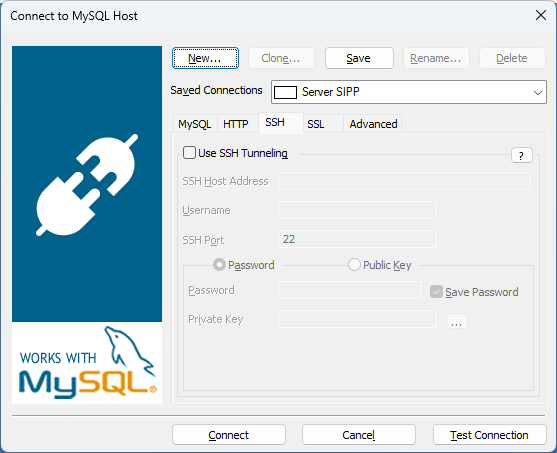
Klik tab **SSH** (di bawah *drop down **Saved Connections**)*, kemudian klik **Use SSH Tunneling**

[![image.png](https://webservice.mahkamahagung.go.id/dok_ma/uploads/images/gallery/2023-06/scaled-1680-/JEWE1Z23a5Q8oRRS-image.png)](https://webservice.mahkamahagung.go.id/dok_ma/uploads/images/gallery/2023-06/JEWE1Z23a5Q8oRRS-image.png)
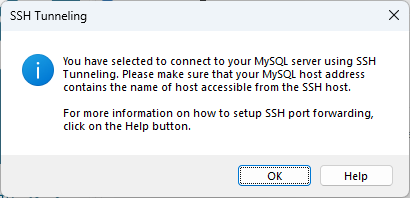
Akan muncul kotak dialog **SSH Tunneling**, klik **OK.**

[![image.png](https://webservice.mahkamahagung.go.id/dok_ma/uploads/images/gallery/2023-06/scaled-1680-/25N5z2YhmifLYIgA-image.png)](https://webservice.mahkamahagung.go.id/dok_ma/uploads/images/gallery/2023-06/25N5z2YhmifLYIgA-image.png)
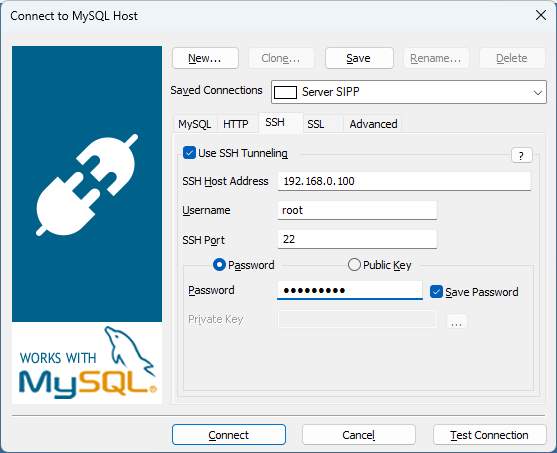
Isikan **kredensial sistem operasi CentOS** pada server SIPP, seperti contoh pada gambar di bawah:

- ***SSH <span style="text-decoration: underline;">H</span>ost Address:*** alamat IP dari server SIPP
- ***<span style="text-decoration: underline;">U</span>sername***: root
- ***SSH P<span style="text-decoration: underline;">o</span>rt***: 22
- ***<span style="text-decoration: underline;">P</span>assword***: kata sandi dari akun root CentOS di server SIPP

[![image.png](https://webservice.mahkamahagung.go.id/dok_ma/uploads/images/gallery/2023-06/scaled-1680-/UTLUDCRXNNkAFAIw-image.png)](https://webservice.mahkamahagung.go.id/dok_ma/uploads/images/gallery/2023-06/UTLUDCRXNNkAFAIw-image.png)
Klik tab **MySQL,** kemudian isi **kredensial MariaDB** pada server SIPP.

- ***MyS<span style="text-decoration: underline;">Q</span>L Host Address:*** localhost (jika tidak mau terhubung dengan ***localhost***, dapat diisi **127.0.0.1**)
- ***<span style="text-decoration: underline;">U</span>sername***: root
- ***<span style="text-decoration: underline;">P</span>assword***: kata sandi akun root dari MariaDB di server SIPP
- ***P<span style="text-decoration: underline;">o</span>rt***: 3306
- ***Data<span style="text-decoration: underline;">b</span>ase***: *(kosong)*

<p class="callout danger">Kata sandi untuk akun root MariaDB ini berbeda dengan akun root pada sistem operasi CentOS.</p>

Klik **<span style="text-decoration: underline;">T</span>est Connection** untuk menguji coba koneksi database.

[![image.png](https://webservice.mahkamahagung.go.id/dok_ma/uploads/images/gallery/2023-06/scaled-1680-/zsMUTYJL20oenap2-image.png)](https://webservice.mahkamahagung.go.id/dok_ma/uploads/images/gallery/2023-06/zsMUTYJL20oenap2-image.png)
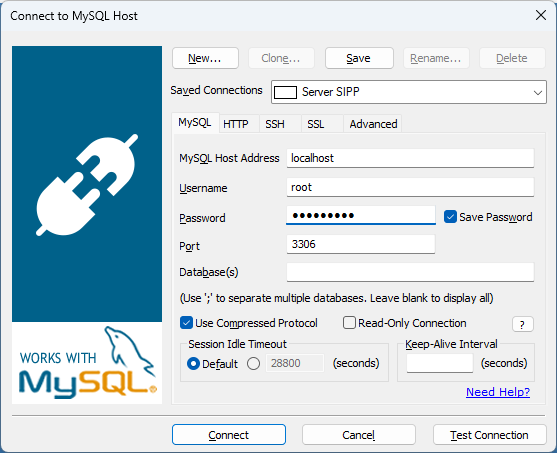
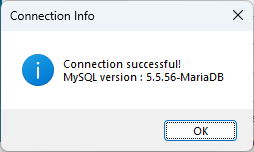
Jika koneksi berhasil, maka akan muncul kotak dialog seperti ini:

[![image.png](https://webservice.mahkamahagung.go.id/dok_ma/uploads/images/gallery/2023-06/scaled-1680-/EWS6Y5EAVaSydSvI-image.png)](https://webservice.mahkamahagung.go.id/dok_ma/uploads/images/gallery/2023-06/EWS6Y5EAVaSydSvI-image.png)
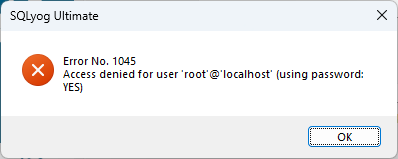
Jika koneksi tidak berhasil (gagal), akan muncul kotak dialog seperti gambar di bawah. Periksa kembali pengisian kredensial root dari sistem operasi CentOS dan root dari MariaDB dari server SIPP.

[![image.png](https://webservice.mahkamahagung.go.id/dok_ma/uploads/images/gallery/2023-06/scaled-1680-/8F5XPgkIfaGuQ0zz-image.png)](https://webservice.mahkamahagung.go.id/dok_ma/uploads/images/gallery/2023-06/8F5XPgkIfaGuQ0zz-image.png)
<details id="bkmrk-daftar-potensi-error"><summary>Daftar potensi Error dan kemungkinan solusinya (klik panel ini)</summary>

[![image.png](https://webservice.mahkamahagung.go.id/dok_ma/uploads/images/gallery/2023-06/scaled-1680-/8F5XPgkIfaGuQ0zz-image.png)](https://webservice.mahkamahagung.go.id/dok_ma/uploads/images/gallery/2023-06/8F5XPgkIfaGuQ0zz-image.png)

Cek pengetikan nama pengguna (*username*) dan kata sandi (*password*) dari **akun root dari MariaDB.**

---

[![image.png](https://webservice.mahkamahagung.go.id/dok_ma/uploads/images/gallery/2023-06/scaled-1680-/WyxUg88t8ll037mU-image.png)](https://webservice.mahkamahagung.go.id/dok_ma/uploads/images/gallery/2023-06/WyxUg88t8ll037mU-image.png)

 Cek pengetikan nama pengguna (*username*) dan kata sandi (*password*) dari **akun root dari CentOS,** pada tab SSH

---

[![image.png](https://webservice.mahkamahagung.go.id/dok_ma/uploads/images/gallery/2023-06/scaled-1680-/LBq3ZdLfnmSXi3Wy-image.png)](https://webservice.mahkamahagung.go.id/dok_ma/uploads/images/gallery/2023-06/LBq3ZdLfnmSXi3Wy-image.png)

 Cek pengetikan **alamat IP** pada tab SSH, bagian **SSH <span style="text-decoration: underline;">H</span>ost Address**

</details>Jika uji coba koneksi berhasil, klik tombol **Save,** sehingga apabila melakukan koneksi database menggunakan SQLYog selanjutnya tidak perlu mengisikan seluruh krendensial seperti yang dijelaskan sebelumnya.

[![image.png](https://webservice.mahkamahagung.go.id/dok_ma/uploads/images/gallery/2023-06/scaled-1680-/0JSB6K02bTJQp2DI-image.png)](https://webservice.mahkamahagung.go.id/dok_ma/uploads/images/gallery/2023-06/0JSB6K02bTJQp2DI-image.png)

Klik Tombol **Connect** di bagian bawah jendela.

[![image.png](https://webservice.mahkamahagung.go.id/dok_ma/uploads/images/gallery/2023-06/scaled-1680-/jQGOv5mrN7eblbeP-image.png)](https://webservice.mahkamahagung.go.id/dok_ma/uploads/images/gallery/2023-06/jQGOv5mrN7eblbeP-image.png)

#### Pencadangan Database SIPP

Setelah koneksi berhasil, tampilan jendela awal SQLyog adalah seperti gambar di bawah. Temukan database SIPP di bagian kiri dari jendela SQLyog.

[![image.png](https://webservice.mahkamahagung.go.id/dok_ma/uploads/images/gallery/2023-06/scaled-1680-/NMQZgMz0L1no3abv-image.png)](https://webservice.mahkamahagung.go.id/dok_ma/uploads/images/gallery/2023-06/NMQZgMz0L1no3abv-image.png)

Klik kanan pada database SIPP tersebut, kemudian pilih: **Backup/Export &gt; Backup Database As SQL Dump...**

[![image.png](https://webservice.mahkamahagung.go.id/dok_ma/uploads/images/gallery/2023-06/scaled-1680-/Zk1qpWJ7fbc8Spl7-image.png)](https://webservice.mahkamahagung.go.id/dok_ma/uploads/images/gallery/2023-06/Zk1qpWJ7fbc8Spl7-image.png)

Akan muncul jendela seperti di bawah. Pastikan kembali bahwa Anda memilih database yang tepat dengan melihat pada bagian **Database Name**. Pastikan juga bahwa seluruh **Object(s)** pada bagian kiri dari jendela**,** telah tercentang. Klik pada tombol titik tiga ( . . . ) di kotak isian **Export to**

[![image.png](https://webservice.mahkamahagung.go.id/dok_ma/uploads/images/gallery/2023-06/scaled-1680-/yRvhfpGXMlVYZX4y-image.png)](https://webservice.mahkamahagung.go.id/dok_ma/uploads/images/gallery/2023-06/yRvhfpGXMlVYZX4y-image.png)

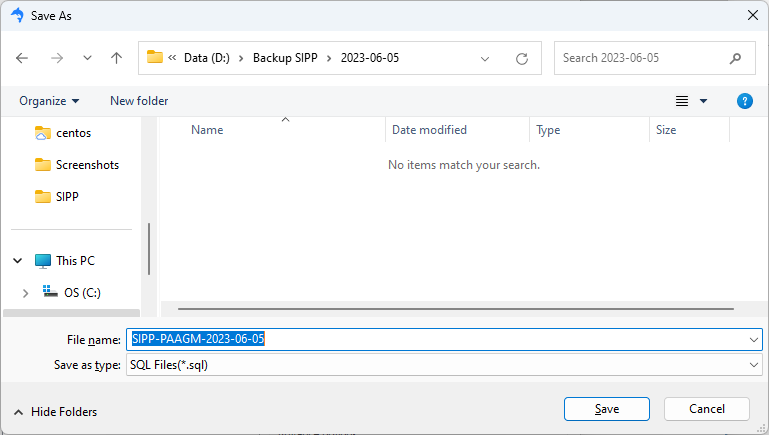
Pada jendela yang muncul, arahkan ke folder yang sama dengan penyimpanan file aplikasi SIPP yang sebelumnya diunduh ([klik di sini untuk ke bagian operasi file](https://webservice.mahkamahagung.go.id/dok_ma/link/115#bkmrk-kemudian-pindahkan-f)); pada kotak isian **File <span style="text-decoration: underline;">n</span>ame** ketik nama dari file yang akan disimpan. lalu klik **Save**

<p class="callout info">Untuk penamaan file disarankan agar sama dengan nama file aplikasi SIPP yang sebelumnya diunduh.</p>

[![image.png](https://webservice.mahkamahagung.go.id/dok_ma/uploads/images/gallery/2023-06/scaled-1680-/Iz3Gl1EvryMgky0Y-image.png)](https://webservice.mahkamahagung.go.id/dok_ma/uploads/images/gallery/2023-06/Iz3Gl1EvryMgky0Y-image.png)

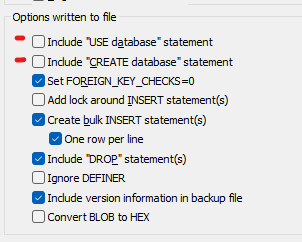
Kembali ke jendela sebelumnya, pada bagian ***Options written to file***, hilangkann tanda centang pada:

- ***Include "USE d<span style="text-decoration: underline;">a</span>tabase" statement***
- ***Include "<span style="text-decoration: underline;">C</span>REATE database" statement***

[![image.png](https://webservice.mahkamahagung.go.id/dok_ma/uploads/images/gallery/2023-06/scaled-1680-/JGK4BN8F4SmIJTwi-image.png)](https://webservice.mahkamahagung.go.id/dok_ma/uploads/images/gallery/2023-06/JGK4BN8F4SmIJTwi-image.png)

Kemudian klik tombol **Export** yang berada di bagian bawah jendela. Proses pencadangan database akan dimulai.

[![image.png](https://webservice.mahkamahagung.go.id/dok_ma/uploads/images/gallery/2023-06/scaled-1680-/0owkFAc6HhVaHHSL-image.png)](https://webservice.mahkamahagung.go.id/dok_ma/uploads/images/gallery/2023-06/0owkFAc6HhVaHHSL-image.png)
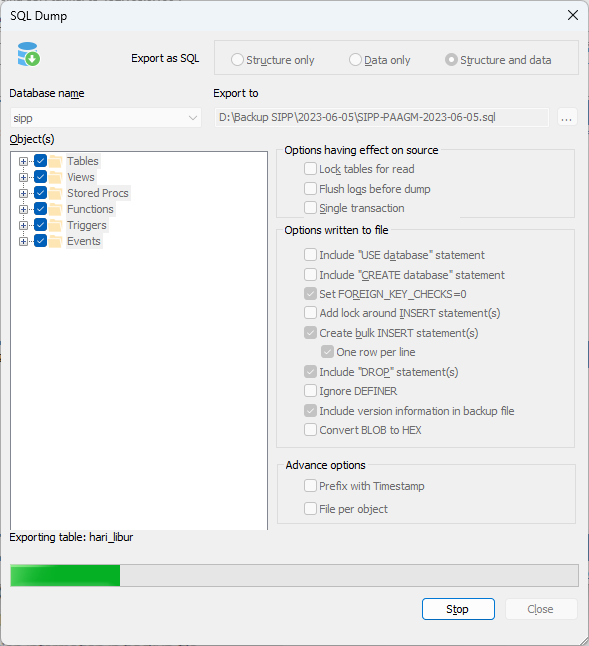
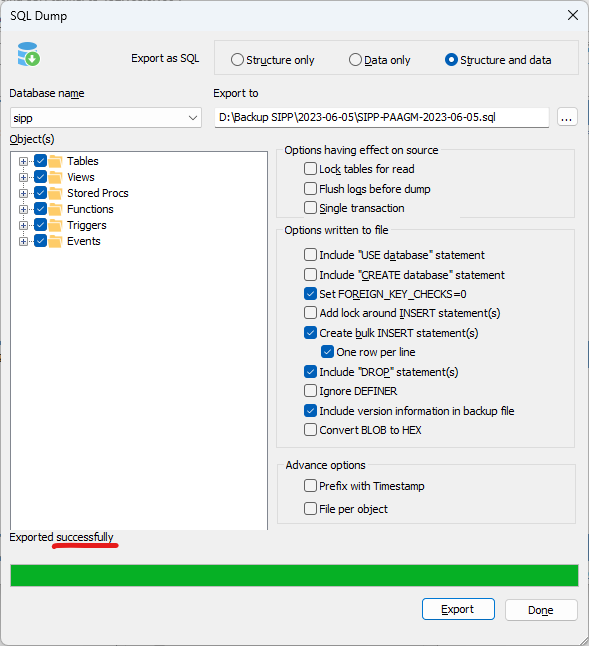
Jika proses sudah selesai, akan muncul tulisan **Export Successfully** di sebelah kiri bawah dari jendela. Klik **Done** untuk keluar dari jendela SQL Dump.

[![image.png](https://webservice.mahkamahagung.go.id/dok_ma/uploads/images/gallery/2023-06/scaled-1680-/ozVah1thJeW4UlzQ-image.png)](https://webservice.mahkamahagung.go.id/dok_ma/uploads/images/gallery/2023-06/ozVah1thJeW4UlzQ-image.png)
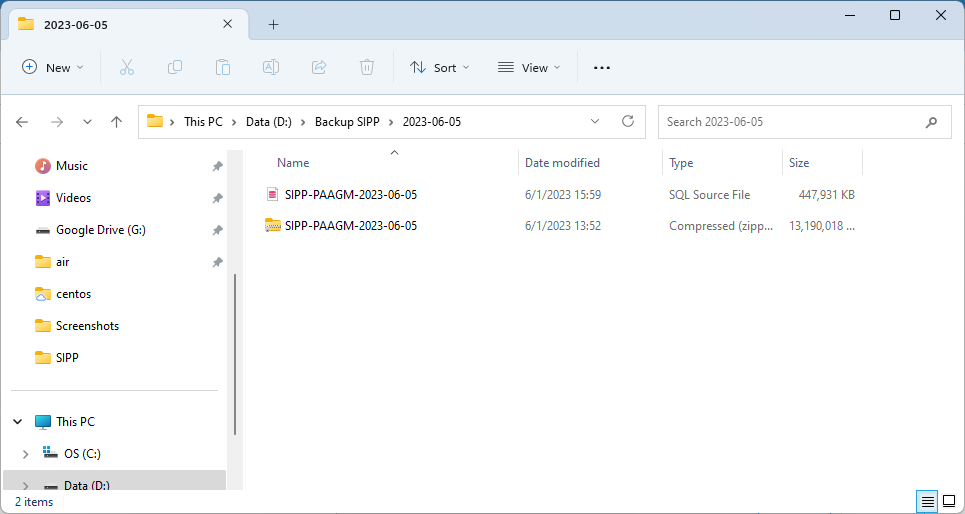
Pastikan kembali pada folder yang telah dibuat sebelumnya, terdapat file, yaitu file ZIP dan SQL.

[![image.png](https://webservice.mahkamahagung.go.id/dok_ma/uploads/images/gallery/2023-06/scaled-1680-/ORwIYwGZchQyBzbU-image.png)](https://webservice.mahkamahagung.go.id/dok_ma/uploads/images/gallery/2023-06/ORwIYwGZchQyBzbU-image.png)
# Menghidupkan Kembali Akses SIPP

Setelah file dan database SIPP tercadangkan, hidupkan kembali akses SIPP (menghidupkan *service* httpd) dengan kembali melakukan SSH ke server SIPP, dan memasukkan perintah sebagai berikut:

```
systemctl start httpd
```

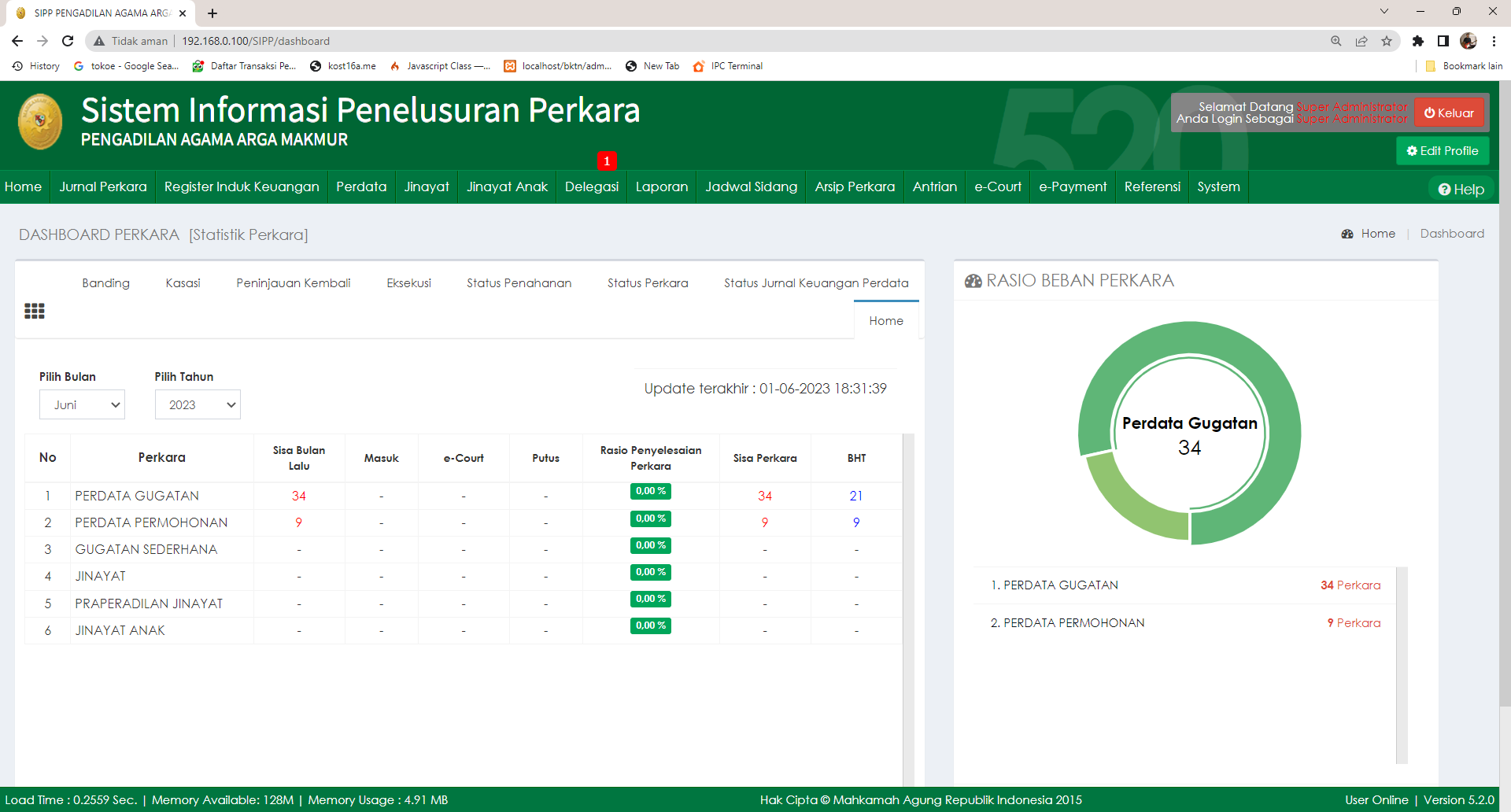
Pastikan kembali SIPP sudah bisa diakses kembali dengan mencoba aplikasi SIPP melalui browser.

[![image.png](https://webservice.mahkamahagung.go.id/dok_ma/uploads/images/gallery/2023-06/scaled-1680-/FBJVh9DVK9ITGs4b-image.png)](https://webservice.mahkamahagung.go.id/dok_ma/uploads/images/gallery/2023-06/FBJVh9DVK9ITGs4b-image.png)
# Penggunaan Media Penyimpanan Eksternal

Akan lebih baik lagi jika satuan kerja memiliki sebuah harddisk portabel sebagai tempat penyimpanan akhir dari cadangan aplikasi SIPP. Beberapa pertimbangannya adalah sebagai berikut:

- Besarnya file hasil pencadanganan dalam satu kali proses. File cadangan yang besarnya lebih dari 10 GB tentunya akan memberikan beban bagi komputer/laptop yang melakukan pencadangan (kecuali satuan kerja memilik server lain sebagai server cadangan - *backup server*).
- Portabilitas. Karena sifat harddisk portabel yang dapat mudah dibawa, akan mempermudah untuk melakukan penyimpanan, serta dalam melakukan restorasi aplikasi SIPP ke server, apabila server SIPP perlu dilakukan instalasi ulang sistem operasinya.

Harddisk portabel ini dapat digabungkan dengan fungsi lainnya, seperti backup aplikasi selain SIPP, menyimpan file-file penting bagi tim TI di satuan kerja (contohnya: file installer ISO CentOS, Windows, dll) serta fungsi lainnya. Namun sangat disarankan **tidak menggunakan harddisk portabel ini selain untuk kebutuhan tim TI di satuan kerja**. Salah satu alasan utamanya adalah untuk menghindari harddisk portabel ini terinfeksi virus komputer (terutama *ransomware*), yang diakibatkan oleh sering berpindah dari satu komputer ke komputer lainnya.

#### Persyaratan

1. Tidak boleh menggunakan *thumb drive* atau *flash disk*, karena 
    - Kapasitasnya lebih kecil dari harddisk portabel.
    - Kecepatan baca dan tulisnya jauh lebih lambat dibandingkan dengan harddisk portabel, membuat proses pemindahan data menjadi lebih lama.
    - Lebih mudah rusak karena kualitas media penyimpanannya umumnya tidak sebaik harddisk portabel.
    - Lebih mudah hilang karena ukurannya yang kecil.
2. Menggunakan ***file system*: exFAT**, karena 
    - *File system* ini bisa dibaca di hampir semua sistem operasi komputer saat ini, dibandingkan dengan *file system* NTFS (hanya Windows, Linux dan Mac butuh aplikasi tambahan).
    - Dapat menyimpan satu file individual berukuran besar. *File system* FAT32 mampu menyimpan satu file individual hanya sebesar 4 GB; sementara exFAT mampu menyimpan satu file individual sebesar 128 PB (Peta Byte = 12.800 TB/Tera Byte). Dari contoh di dokumentasi ini, satuan kerja Pengadilan Agama Arga Makmur (Provinsi Bengkulu) yang memiliki total jumlah perkara sekitar 900-an per tahun, pada tahun 2023, ukuran file aplikasi SIPP bisa mencapai 12 GB.

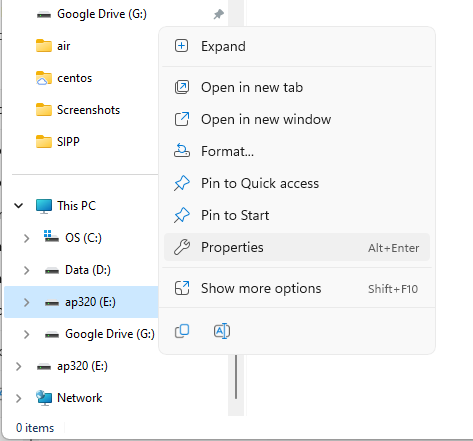
Untuk memeriksa *file system* yang digunakan oleh harddisk portabel yang digunakan, dapat dilakukan dengan cara berikut ini. Hubungkan kabel USB dari harddisk portabel ke komputer/laptop Anda. Buka Windows Explorer. Temukan *drive* dari harddisk portable, lalu klik kanan pada drive tersebut, kemudian klik **Properties.**

[![image.png](https://webservice.mahkamahagung.go.id/dok_ma/uploads/images/gallery/2023-06/scaled-1680-/iOtg8Fac04J5Yu1z-image.png)](https://webservice.mahkamahagung.go.id/dok_ma/uploads/images/gallery/2023-06/iOtg8Fac04J5Yu1z-image.png)
Pada jendela yang muncul. akan terlihat *file system* yang digunakan.

[![image.png](https://webservice.mahkamahagung.go.id/dok_ma/uploads/images/gallery/2023-06/scaled-1680-/xMyxXdjO280J5Deb-image.png)](https://webservice.mahkamahagung.go.id/dok_ma/uploads/images/gallery/2023-06/xMyxXdjO280J5Deb-image.png)
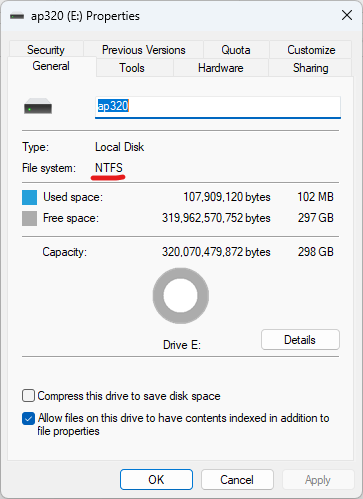
#### Memformat Harddisk Portabel ke exFAT

Untuk memformat harddisk portabel dengan *file system* exFAT dilakukan langkah-langkah berikut ini.

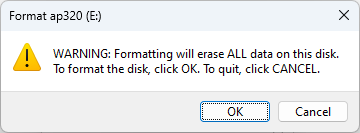
<p class="callout danger">**Perhatian:** data-data dalam hardisk portabel akan **hilang seluruhnya** apabila dilakukan proses ***"Format Disk"***</p>

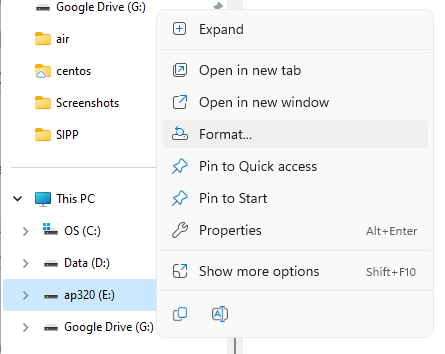
Masih dari Windows Explorer, klik kanan pada *drive* harddisk portabel Anda, kemudian pada menu yang muncul klik **Format.**

[![image.png](https://webservice.mahkamahagung.go.id/dok_ma/uploads/images/gallery/2023-06/scaled-1680-/d5hZIg8oQmvazzm3-image.png)](https://webservice.mahkamahagung.go.id/dok_ma/uploads/images/gallery/2023-06/d5hZIg8oQmvazzm3-image.png)
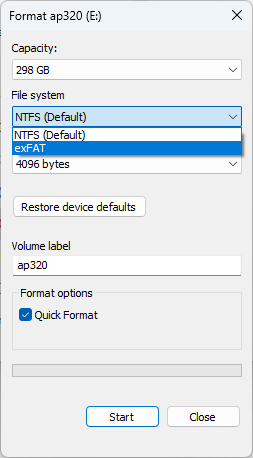
Pada jendela yang muncul, di pilihan **File System,** klik dan pilih **exFAT**. Pada kotak isian **Volume Label**, ketikkan nama drive. Pastikan **Quick Format** tercentang (jika tidak tercetang, maka proses pemformatan akan menjadi sangat lama).

[![image.png](https://webservice.mahkamahagung.go.id/dok_ma/uploads/images/gallery/2023-06/scaled-1680-/eJIYpuIdJj9jNOVG-image.png)](https://webservice.mahkamahagung.go.id/dok_ma/uploads/images/gallery/2023-06/eJIYpuIdJj9jNOVG-image.png)
Klik **Start** untuk memulai proses format harddisk. Akan muncul kotak dialog yang memberitahukan bahwa seluruh data di drive tersebut hilang. Jika sudah yakin, klik **OK.**

[![image.png](https://webservice.mahkamahagung.go.id/dok_ma/uploads/images/gallery/2023-06/scaled-1680-/MUzrf7EnDpCVjnju-image.png)](https://webservice.mahkamahagung.go.id/dok_ma/uploads/images/gallery/2023-06/MUzrf7EnDpCVjnju-image.png)
Proses format disk dimulai. Jika sudah selesai akan muncul kotak dialog seperti ini:

[![image.png](https://webservice.mahkamahagung.go.id/dok_ma/uploads/images/gallery/2023-06/scaled-1680-/EtLom1eocREX2Iih-image.png)](https://webservice.mahkamahagung.go.id/dok_ma/uploads/images/gallery/2023-06/EtLom1eocREX2Iih-image.png)
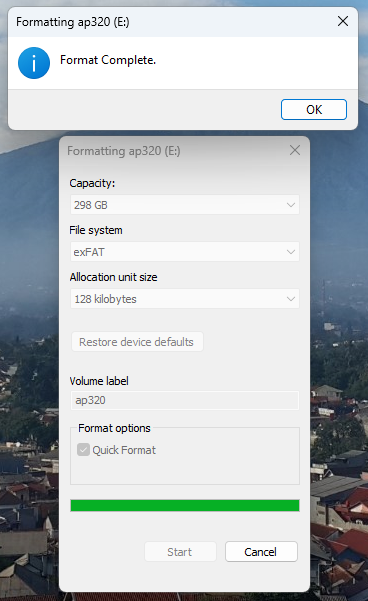
Cek kembali *file system* harddisk portabel Anda, dengan cara yang sebelumnya sudah dijelaskan.

[![image.png](https://webservice.mahkamahagung.go.id/dok_ma/uploads/images/gallery/2023-06/scaled-1680-/ymnWmN7raWcb2DEK-image.png)](https://webservice.mahkamahagung.go.id/dok_ma/uploads/images/gallery/2023-06/ymnWmN7raWcb2DEK-image.png)
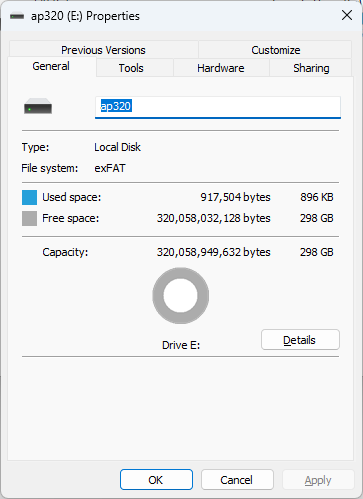
#### Operasi Pencadangan SIPP ke Harddisk Portabel

Untuk memastikan bahwa file-file cadangan SIPP dapat dimasukkan ke dalam harddisk portabel secara efisien dan efektif, [proses operasi file yang sebelumnya dijelaskan](https://webservice.mahkamahagung.go.id/dok_ma/link/115#bkmrk-page-title), sebaiknya tetap dilakukan di komputer/laptop. Jadi dua file hasil akhir dari pencadangan tersebut yang di-*copy* ke harddisk portabel.

[![image.png](https://webservice.mahkamahagung.go.id/dok_ma/uploads/images/gallery/2023-06/scaled-1680-/ORwIYwGZchQyBzbU-image.png)](https://webservice.mahkamahagung.go.id/dok_ma/uploads/images/gallery/2023-06/ORwIYwGZchQyBzbU-image.png)

Anda sebaiknya tidak melakukan proses pengambilan data dari server SIPP secara langsung ke harddisk portabel disebabkan:

1. Rata-rata harddisk portable menggunakan kabel USB. Sering terjadi apabila kabel USB itu tidak sengaja tersenggol, maka koneksi harddisk portabel ke komputer akan terputus sebentar. Hal ini akan menyebabkan error pada aplikasi SFTP cliant atau SQLyog yang digunakan untuk mengambil data dari server SIPP.
2. Walaupun proses baca tulis di harddisk portabel lebih cepat dari pada *flash disk*, namun tidak secepat kecepatan baca tulis pada harddisk komputer, apalagi jika komputer tersebut menggunakan *SSD (Solid State Drive).* Hal ini dikarenakan harddisk/SSD di komputer menggunakan *interfdce* (antar muka) SATA atau PCI Express, yang kecepatannya jauh lebih cepat dibandingkan dengan USB 3.0 yang rata-rata ada di komputer/laptop. Sehingga proses ZIP menjadi lebih cepat.

Karena penggunaan kabel pada harddisk portabel, sangat disarankan pada saat memindahkan data dari komputer/laptop ke harddisk portabel menggunakan perintah **Copy,** bukan dengan menggunakan perintah **Cut**. Setelah seluruh file bisa pindah ke harddisk portabel, barulah kemudian file yang berada di komputer/laptop dihapus. Hal ini untuk mencegah terjadinya kerusakan/kehilangan data di saat proses perpindahan data, yang dikarenakan oleh tersenggolnya kabel USB.