# Pencadangan Database SIPP

Proses pencadangan database SIPP dilakukan dengan menggunakan aplikasi SQLYog.

[![image.png](https://webservice.mahkamahagung.go.id/dok_ma/uploads/images/gallery/2023-06/scaled-1680-/5nhv7g8RgTue5R46-image.png)](https://webservice.mahkamahagung.go.id/dok_ma/uploads/images/gallery/2023-06/5nhv7g8RgTue5R46-image.png)

#### Pembuatan Koneksi Database Baru (Jika Belum Ada)

<p class="callout info">Jika sebelumnya komputer/laptop ini sudah pernah terhubung ke server SIPP, langkah berikut ini dapat dilewati, langsung ke langkah [Pencadangan Database SIPP di bawah](https://webservice.mahkamahagung.go.id/dok_ma/link/116#bkmrk-pencadangan-database)</p>

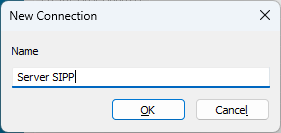
Jika komputer/laptop Anda belum pernah terkoneksi sebelumnya dengan server SIPP, Anda harus membuat profil koneksi baru, dengan mengklik tombol **<span style="text-decoration: underline;">N</span>ew...** Pada jendela yang muncul, ketikkan nama dari profil tersebut. Nama dapat ditulis apapun. Kemudian klik OK

[![image.png](https://webservice.mahkamahagung.go.id/dok_ma/uploads/images/gallery/2023-06/scaled-1680-/kGJpoyt7Lki8aR6C-image.png)](https://webservice.mahkamahagung.go.id/dok_ma/uploads/images/gallery/2023-06/kGJpoyt7Lki8aR6C-image.png)
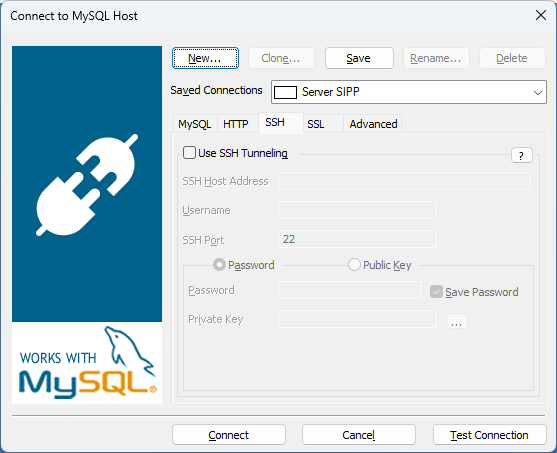
Klik tab **SSH** (di bawah *drop down **Saved Connections**)*, kemudian klik **Use SSH Tunneling**

[![image.png](https://webservice.mahkamahagung.go.id/dok_ma/uploads/images/gallery/2023-06/scaled-1680-/JEWE1Z23a5Q8oRRS-image.png)](https://webservice.mahkamahagung.go.id/dok_ma/uploads/images/gallery/2023-06/JEWE1Z23a5Q8oRRS-image.png)
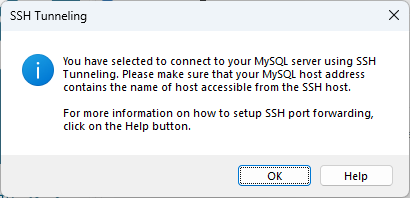
Akan muncul kotak dialog **SSH Tunneling**, klik **OK.**

[![image.png](https://webservice.mahkamahagung.go.id/dok_ma/uploads/images/gallery/2023-06/scaled-1680-/25N5z2YhmifLYIgA-image.png)](https://webservice.mahkamahagung.go.id/dok_ma/uploads/images/gallery/2023-06/25N5z2YhmifLYIgA-image.png)
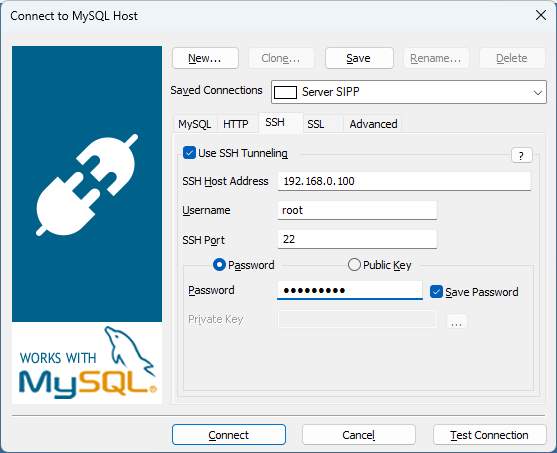
Isikan **kredensial sistem operasi CentOS** pada server SIPP, seperti contoh pada gambar di bawah:

- ***SSH <span style="text-decoration: underline;">H</span>ost Address:*** alamat IP dari server SIPP
- ***<span style="text-decoration: underline;">U</span>sername***: root
- ***SSH P<span style="text-decoration: underline;">o</span>rt***: 22
- ***<span style="text-decoration: underline;">P</span>assword***: kata sandi dari akun root CentOS di server SIPP

[![image.png](https://webservice.mahkamahagung.go.id/dok_ma/uploads/images/gallery/2023-06/scaled-1680-/UTLUDCRXNNkAFAIw-image.png)](https://webservice.mahkamahagung.go.id/dok_ma/uploads/images/gallery/2023-06/UTLUDCRXNNkAFAIw-image.png)
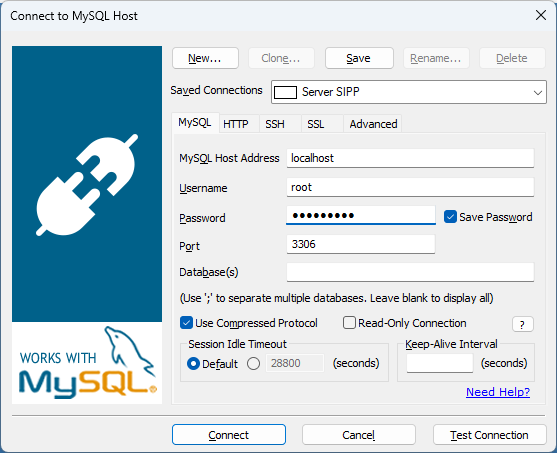
Klik tab **MySQL,** kemudian isi **kredensial MariaDB** pada server SIPP.

- ***MyS<span style="text-decoration: underline;">Q</span>L Host Address:*** localhost (jika tidak mau terhubung dengan ***localhost***, dapat diisi **127.0.0.1**)
- ***<span style="text-decoration: underline;">U</span>sername***: root
- ***<span style="text-decoration: underline;">P</span>assword***: kata sandi akun root dari MariaDB di server SIPP
- ***P<span style="text-decoration: underline;">o</span>rt***: 3306
- ***Data<span style="text-decoration: underline;">b</span>ase***: *(kosong)*

<p class="callout danger">Kata sandi untuk akun root MariaDB ini berbeda dengan akun root pada sistem operasi CentOS.</p>

Klik **<span style="text-decoration: underline;">T</span>est Connection** untuk menguji coba koneksi database.

[![image.png](https://webservice.mahkamahagung.go.id/dok_ma/uploads/images/gallery/2023-06/scaled-1680-/zsMUTYJL20oenap2-image.png)](https://webservice.mahkamahagung.go.id/dok_ma/uploads/images/gallery/2023-06/zsMUTYJL20oenap2-image.png)
Jika koneksi berhasil, maka akan muncul kotak dialog seperti ini:

[![image.png](https://webservice.mahkamahagung.go.id/dok_ma/uploads/images/gallery/2023-06/scaled-1680-/EWS6Y5EAVaSydSvI-image.png)](https://webservice.mahkamahagung.go.id/dok_ma/uploads/images/gallery/2023-06/EWS6Y5EAVaSydSvI-image.png)
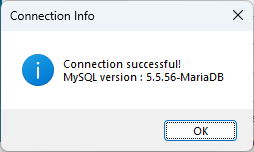
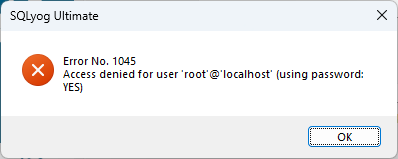
Jika koneksi tidak berhasil (gagal), akan muncul kotak dialog seperti gambar di bawah. Periksa kembali pengisian kredensial root dari sistem operasi CentOS dan root dari MariaDB dari server SIPP.

[![image.png](https://webservice.mahkamahagung.go.id/dok_ma/uploads/images/gallery/2023-06/scaled-1680-/8F5XPgkIfaGuQ0zz-image.png)](https://webservice.mahkamahagung.go.id/dok_ma/uploads/images/gallery/2023-06/8F5XPgkIfaGuQ0zz-image.png)
<details id="bkmrk-daftar-potensi-error"><summary>Daftar potensi Error dan kemungkinan solusinya (klik panel ini)</summary>

[![image.png](https://webservice.mahkamahagung.go.id/dok_ma/uploads/images/gallery/2023-06/scaled-1680-/8F5XPgkIfaGuQ0zz-image.png)](https://webservice.mahkamahagung.go.id/dok_ma/uploads/images/gallery/2023-06/8F5XPgkIfaGuQ0zz-image.png)

Cek pengetikan nama pengguna (*username*) dan kata sandi (*password*) dari **akun root dari MariaDB.**

---

[![image.png](https://webservice.mahkamahagung.go.id/dok_ma/uploads/images/gallery/2023-06/scaled-1680-/WyxUg88t8ll037mU-image.png)](https://webservice.mahkamahagung.go.id/dok_ma/uploads/images/gallery/2023-06/WyxUg88t8ll037mU-image.png)

 Cek pengetikan nama pengguna (*username*) dan kata sandi (*password*) dari **akun root dari CentOS,** pada tab SSH

---

[![image.png](https://webservice.mahkamahagung.go.id/dok_ma/uploads/images/gallery/2023-06/scaled-1680-/LBq3ZdLfnmSXi3Wy-image.png)](https://webservice.mahkamahagung.go.id/dok_ma/uploads/images/gallery/2023-06/LBq3ZdLfnmSXi3Wy-image.png)

 Cek pengetikan **alamat IP** pada tab SSH, bagian **SSH <span style="text-decoration: underline;">H</span>ost Address**

</details>Jika uji coba koneksi berhasil, klik tombol **Save,** sehingga apabila melakukan koneksi database menggunakan SQLYog selanjutnya tidak perlu mengisikan seluruh krendensial seperti yang dijelaskan sebelumnya.

[![image.png](https://webservice.mahkamahagung.go.id/dok_ma/uploads/images/gallery/2023-06/scaled-1680-/0JSB6K02bTJQp2DI-image.png)](https://webservice.mahkamahagung.go.id/dok_ma/uploads/images/gallery/2023-06/0JSB6K02bTJQp2DI-image.png)

Klik Tombol **Connect** di bagian bawah jendela.

[![image.png](https://webservice.mahkamahagung.go.id/dok_ma/uploads/images/gallery/2023-06/scaled-1680-/jQGOv5mrN7eblbeP-image.png)](https://webservice.mahkamahagung.go.id/dok_ma/uploads/images/gallery/2023-06/jQGOv5mrN7eblbeP-image.png)

#### Pencadangan Database SIPP

Setelah koneksi berhasil, tampilan jendela awal SQLyog adalah seperti gambar di bawah. Temukan database SIPP di bagian kiri dari jendela SQLyog.

[![image.png](https://webservice.mahkamahagung.go.id/dok_ma/uploads/images/gallery/2023-06/scaled-1680-/NMQZgMz0L1no3abv-image.png)](https://webservice.mahkamahagung.go.id/dok_ma/uploads/images/gallery/2023-06/NMQZgMz0L1no3abv-image.png)

Klik kanan pada database SIPP tersebut, kemudian pilih: **Backup/Export &gt; Backup Database As SQL Dump...**

[![image.png](https://webservice.mahkamahagung.go.id/dok_ma/uploads/images/gallery/2023-06/scaled-1680-/Zk1qpWJ7fbc8Spl7-image.png)](https://webservice.mahkamahagung.go.id/dok_ma/uploads/images/gallery/2023-06/Zk1qpWJ7fbc8Spl7-image.png)

Akan muncul jendela seperti di bawah. Pastikan kembali bahwa Anda memilih database yang tepat dengan melihat pada bagian **Database Name**. Pastikan juga bahwa seluruh **Object(s)** pada bagian kiri dari jendela**,** telah tercentang. Klik pada tombol titik tiga ( . . . ) di kotak isian **Export to**

[![image.png](https://webservice.mahkamahagung.go.id/dok_ma/uploads/images/gallery/2023-06/scaled-1680-/yRvhfpGXMlVYZX4y-image.png)](https://webservice.mahkamahagung.go.id/dok_ma/uploads/images/gallery/2023-06/yRvhfpGXMlVYZX4y-image.png)

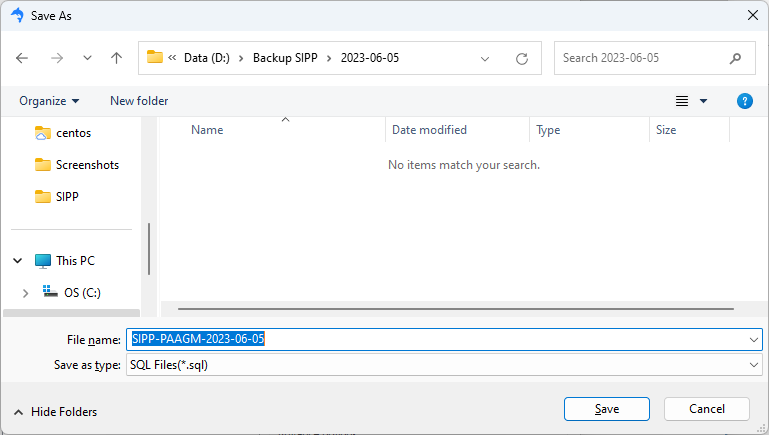
Pada jendela yang muncul, arahkan ke folder yang sama dengan penyimpanan file aplikasi SIPP yang sebelumnya diunduh ([klik di sini untuk ke bagian operasi file](https://webservice.mahkamahagung.go.id/dok_ma/link/115#bkmrk-kemudian-pindahkan-f)); pada kotak isian **File <span style="text-decoration: underline;">n</span>ame** ketik nama dari file yang akan disimpan. lalu klik **Save**

<p class="callout info">Untuk penamaan file disarankan agar sama dengan nama file aplikasi SIPP yang sebelumnya diunduh.</p>

[![image.png](https://webservice.mahkamahagung.go.id/dok_ma/uploads/images/gallery/2023-06/scaled-1680-/Iz3Gl1EvryMgky0Y-image.png)](https://webservice.mahkamahagung.go.id/dok_ma/uploads/images/gallery/2023-06/Iz3Gl1EvryMgky0Y-image.png)

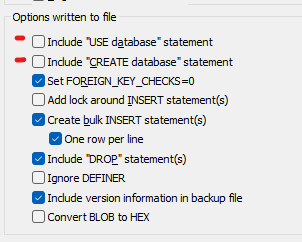
Kembali ke jendela sebelumnya, pada bagian ***Options written to file***, hilangkann tanda centang pada:

- ***Include "USE d<span style="text-decoration: underline;">a</span>tabase" statement***
- ***Include "<span style="text-decoration: underline;">C</span>REATE database" statement***

[![image.png](https://webservice.mahkamahagung.go.id/dok_ma/uploads/images/gallery/2023-06/scaled-1680-/JGK4BN8F4SmIJTwi-image.png)](https://webservice.mahkamahagung.go.id/dok_ma/uploads/images/gallery/2023-06/JGK4BN8F4SmIJTwi-image.png)

Kemudian klik tombol **Export** yang berada di bagian bawah jendela. Proses pencadangan database akan dimulai.

[![image.png](https://webservice.mahkamahagung.go.id/dok_ma/uploads/images/gallery/2023-06/scaled-1680-/0owkFAc6HhVaHHSL-image.png)](https://webservice.mahkamahagung.go.id/dok_ma/uploads/images/gallery/2023-06/0owkFAc6HhVaHHSL-image.png)
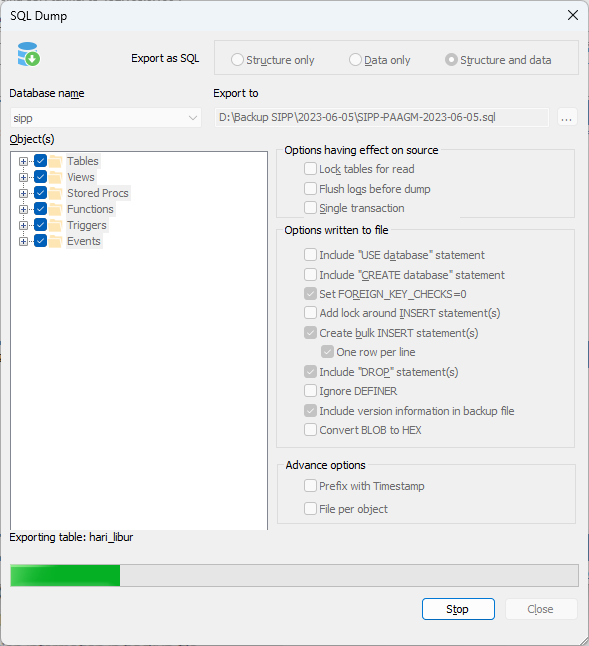
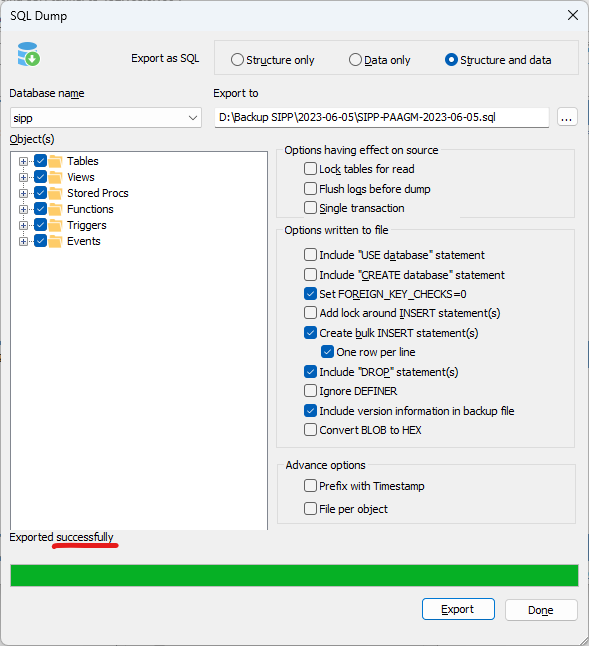
Jika proses sudah selesai, akan muncul tulisan **Export Successfully** di sebelah kiri bawah dari jendela. Klik **Done** untuk keluar dari jendela SQL Dump.

[![image.png](https://webservice.mahkamahagung.go.id/dok_ma/uploads/images/gallery/2023-06/scaled-1680-/ozVah1thJeW4UlzQ-image.png)](https://webservice.mahkamahagung.go.id/dok_ma/uploads/images/gallery/2023-06/ozVah1thJeW4UlzQ-image.png)
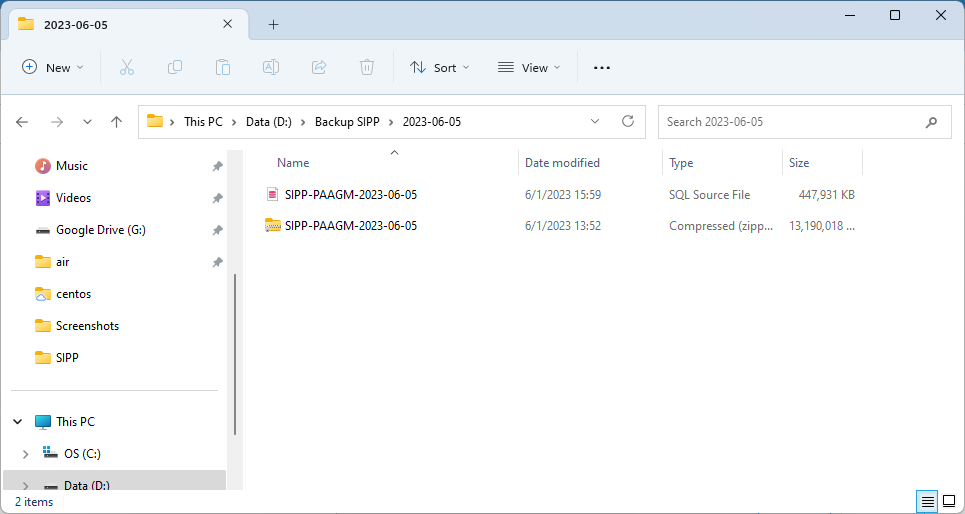
Pastikan kembali pada folder yang telah dibuat sebelumnya, terdapat file, yaitu file ZIP dan SQL.

[![image.png](https://webservice.mahkamahagung.go.id/dok_ma/uploads/images/gallery/2023-06/scaled-1680-/ORwIYwGZchQyBzbU-image.png)](https://webservice.mahkamahagung.go.id/dok_ma/uploads/images/gallery/2023-06/ORwIYwGZchQyBzbU-image.png)