Bagian ini adalah bagian pilihan, yang membahas pencadangan file-file aplikasi SIPP dengan menggunakan **FileZilla**. Jika Anda memilih untuk menggunakan WinSCP, maka tutorial ini tidak perlu diikuti.
Buka Aplikasi FileZiila, akan muncul tampilan kira-kira seperti ini: [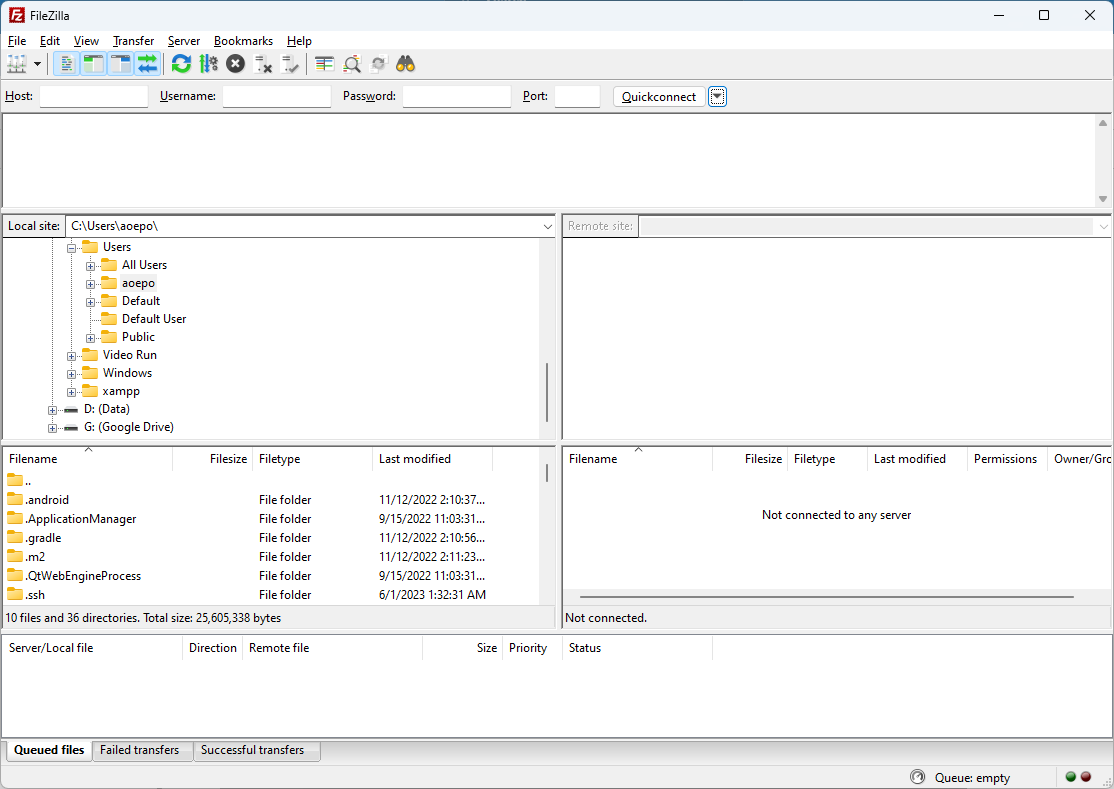](https://webservice.mahkamahagung.go.id/dok_ma/uploads/images/gallery/2023-06/vDONO3wSZM9xIlH8-image.png) Pada bagian ***Quick Connect*** (di bagian atas jendela di bawah toolbar utama), isikan kredensial dari akun root di server SIPP [](https://webservice.mahkamahagung.go.id/dok_ma/uploads/images/gallery/2023-06/dTsmJK59uCPaMQkA-image.png) - ***Host***: alamat IP dari server SIPP - ***Username***: root - ***Password***: kata sandi dari akun root di server SIPP - ***Port***: 22 Kemudian klik **Quick connect.** Jika muncul kotak dialog *Remember Password* seperti di bawah, pilih dan klik ***Save Password** kemudian klik OK. Pilihan ini akan membuat Anda tidak perlu memasukkan password untuk sesi selanjutnya. [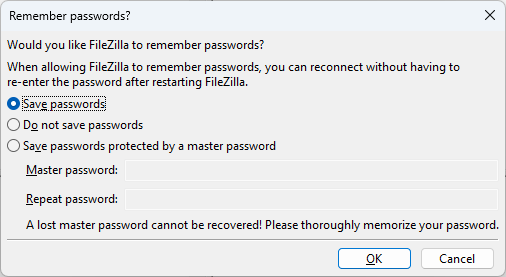](https://webservice.mahkamahagung.go.id/dok_ma/uploads/images/gallery/2023-06/0qAoBr9W4wyg8n8d-image.png) Jika Anda pertama kali terkoneksi dengan server ini, maka akan muncul kotak dialog seperti di abawah. Klik pada tombol centang ***Always trust this host, add this key to the cache***, kemudian klik **OK.** [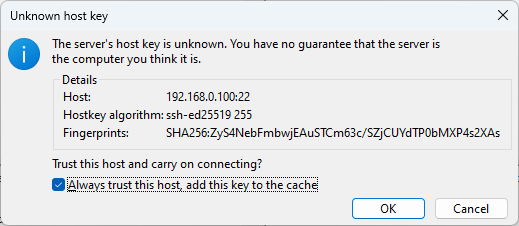](https://webservice.mahkamahagung.go.id/dok_ma/uploads/images/gallery/2023-06/jQHlja7HnvHpLh8k-image.png) Jika koneksi berhasil, maka akan ditampilkan kurang lebih seperti ini: [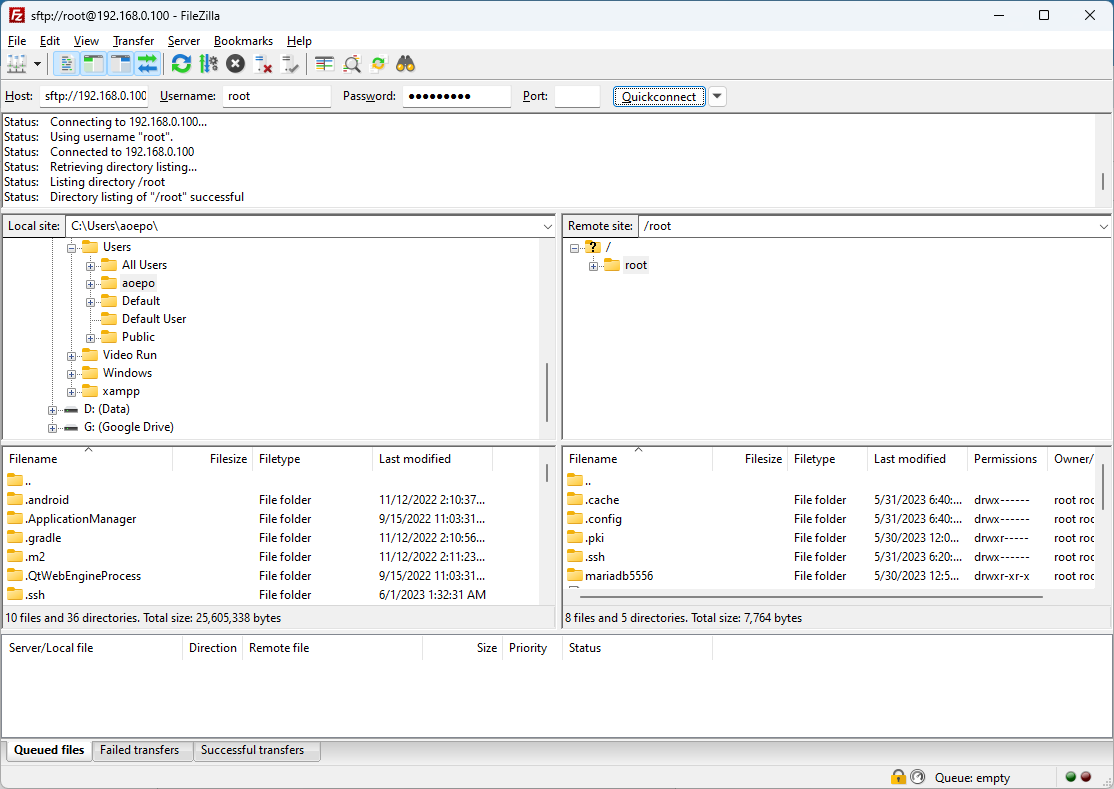](https://webservice.mahkamahagung.go.id/dok_ma/uploads/images/gallery/2023-06/GWCsiANKtuWIQ9ec-image.png) Jendela bagian kiri adalah file/folder yang berada di komputer Anda (*local site)*, dan jendela bagian kanan adalah file/folder yang berada di server SIPP *(remote* *site*). Pada jendela sebelah kiri, temukan folder tempat Anda akan menyimpan file/folder hasil pencadangan SIPP. [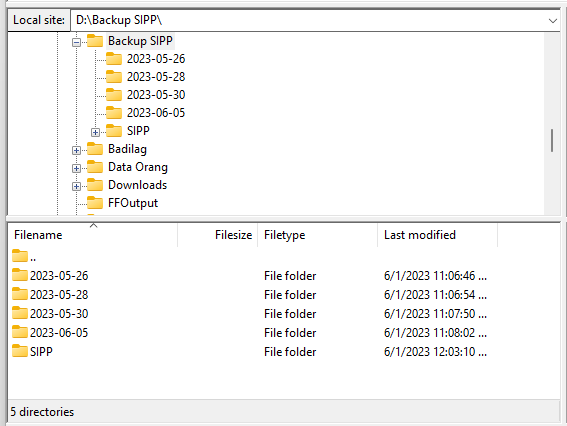](https://webservice.mahkamahagung.go.id/dok_ma/uploads/images/gallery/2023-06/plIRyFBSjCgsQxao-image.png) Pada jendela bagian kanan, di kotak isi *remote site*, ketik **/var/www/html/** kemudian ketak Enter di keyboard. [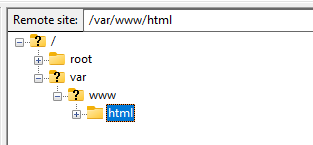](https://webservice.mahkamahagung.go.id/dok_ma/uploads/images/gallery/2023-06/2btmv1k8b8GHKGbA-image.png) Pada kotak yang berada di bawah pohon folder, klik kanan pada folder SIPP kemudian klik **Download** [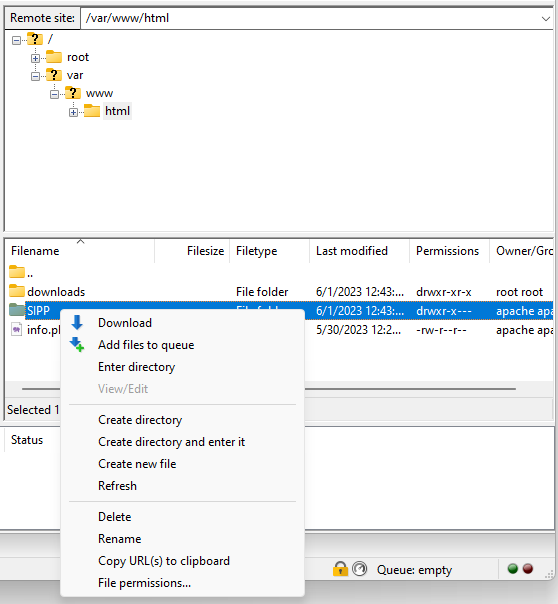](https://webservice.mahkamahagung.go.id/dok_ma/uploads/images/gallery/2023-06/81tWMQyo8KaXLfUI-image.png) Proses pengambian data dimulai. Progress pengambilan data dapat dilihat pada bagian bawah dari jendela FileZilla, [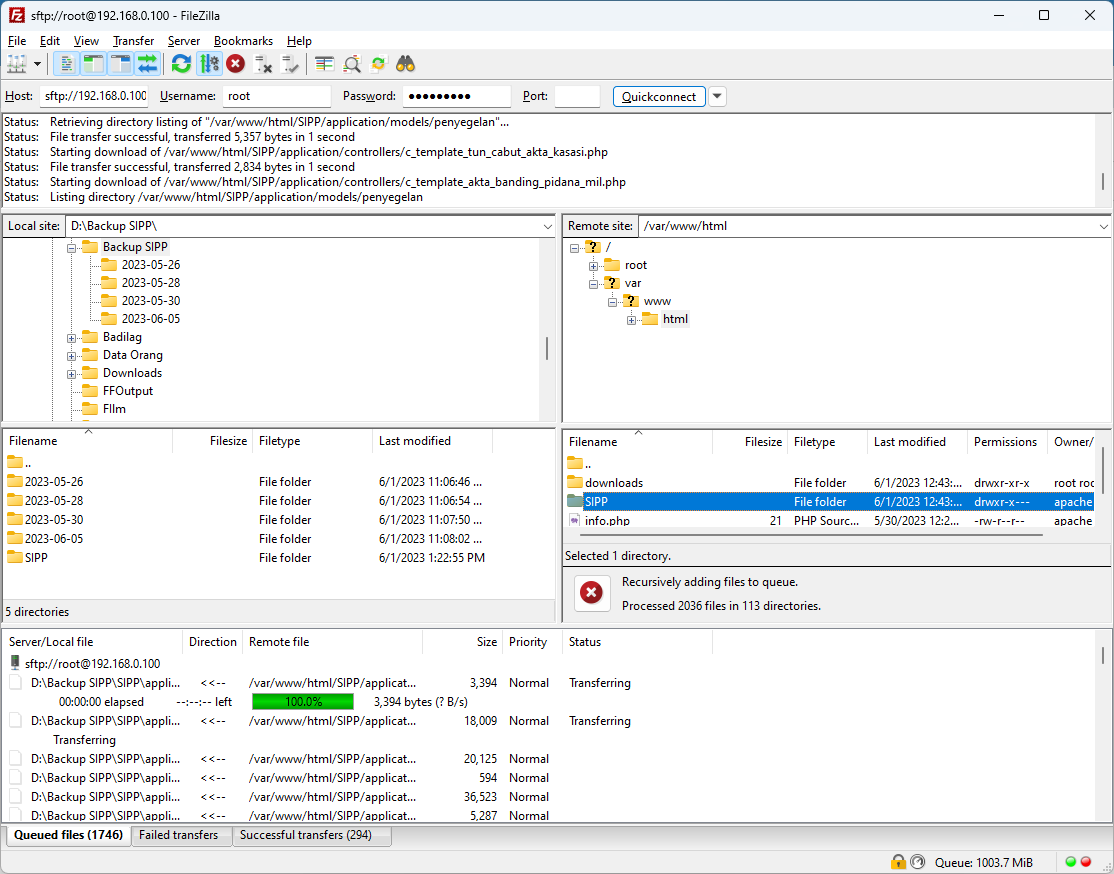](https://webservice.mahkamahagung.go.id/dok_ma/uploads/images/gallery/2023-06/Jc7StrGkXWKHJOFI-image.png) Jika muncul jendela seperti ini, pada bagian **Action**, klik dan pilih **Overwrite**, kemudian di bagian bawahnya, tandai centang pada **Always use this action**, kemudian klik **OK**. [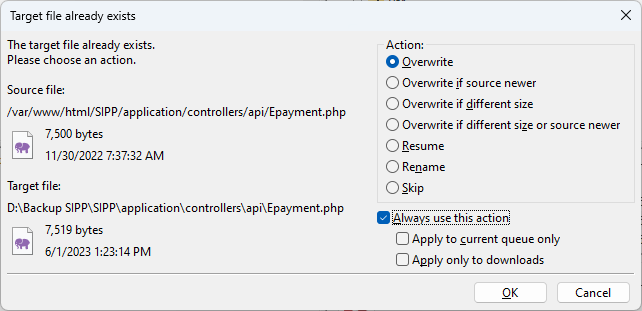](https://webservice.mahkamahagung.go.id/dok_ma/uploads/images/gallery/2023-06/DeNNIY7elBh66o2r-image.png)Lamanya waktu proses pencadangan ini tergantung kepada besarnya file-file aplikasi SIPP di server.
Pencadangan ini mencakup seluruh file, termasuk dokumen-dokumen yang diproduksi oleh aplikasi SIPP.