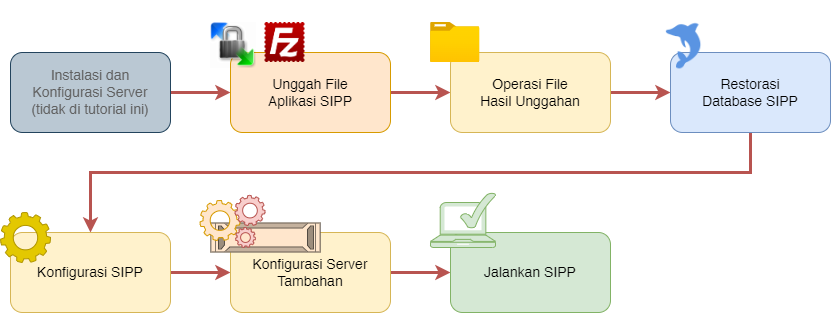
Dilarang melakukan restorasi data langsung dari harddisk portabel
# Unggah File Cadangan Aplikasi SIPP Buka SFTP Client. Tutorial ini akan menggunakan WinSCP dan FileZilla sebagai contoh. #### \[Pilihan #1\] Menggunggah File Cadangan dengan WinSCPBagian ini adalah bagian pilihan, yang membahas pengunggahan file aplikasi SIPP dengan menggunakan **WinSCP**. Jika Anda memilih untuk menggunakan FileZilla, maka tutorial ini tidak perlu diikuti.
Buka WinSCP dan kemudian buka sesi SSH dengan server SIPP. Jika Anda belum membuat profil koneksi ke server SIPP, dapat melihat [panduannya di sini](https://webservice.mahkamahagung.go.id/dok_ma/books/pencadangan-sipp-di-satuan-kerja-cara-alternatif/page/pilihan-1-pencadangan-file-file-aplikasi-sipp-dengan-winscp). Pada jendela bagian kiri, arahkan ke folder tempat cadangan file SIPP diletakkan pada komputer/laptop Anda. Pada jendela kanan, arahkan folder ke "**/var/www/html/**". [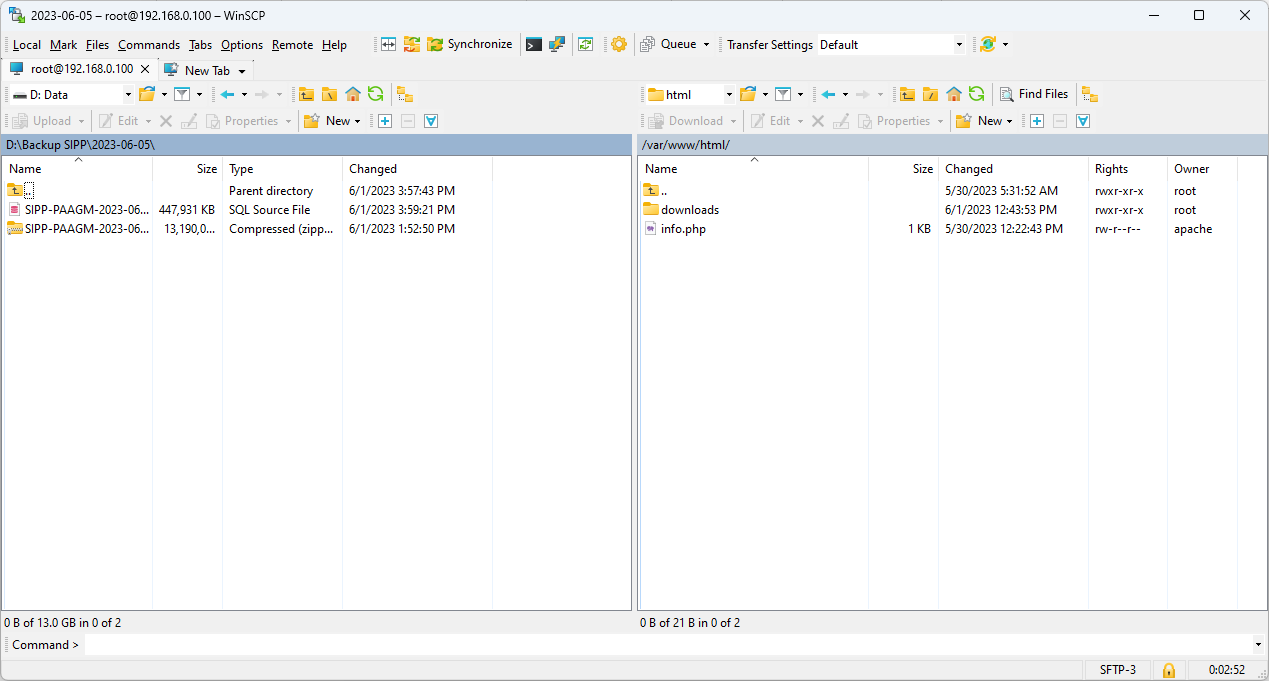](https://webservice.mahkamahagung.go.id/dok_ma/uploads/images/gallery/2023-06/AWgy3njMuuAQqyam-image.png) Pada jendela sebelah kanan, klik tombol **New > Directory** [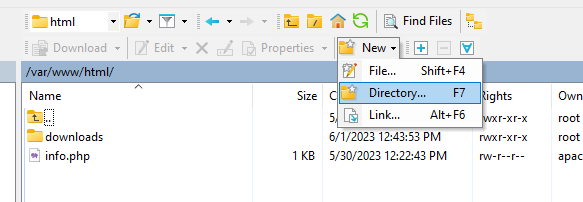](https://webservice.mahkamahagung.go.id/dok_ma/uploads/images/gallery/2023-06/wVAniAhvJHWgRvv2-image.png) Akan muncul kontak dialog *Create Folder**,*** pada kotak isian **New Folder Name**, ketikkan nama folder SIPP, kemudian klik **OK**. [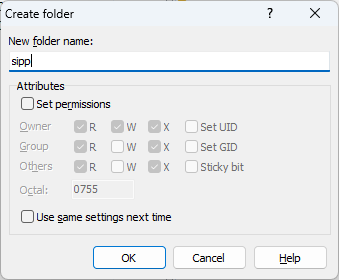](https://webservice.mahkamahagung.go.id/dok_ma/uploads/images/gallery/2023-06/ch5F0KdgsjCFEH7w-image.png) Pada jendela kanan terlihat sebuah folder baru muncul, klik 2x pada folder tersebut. [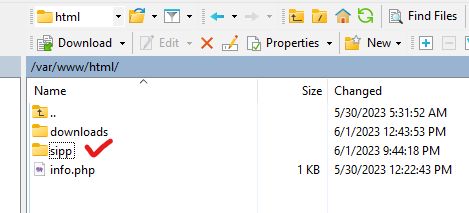](https://webservice.mahkamahagung.go.id/dok_ma/uploads/images/gallery/2023-06/r0oQ7son4YqjxVv1-image.png) Layar kanan akan menunjukkan folder kosong [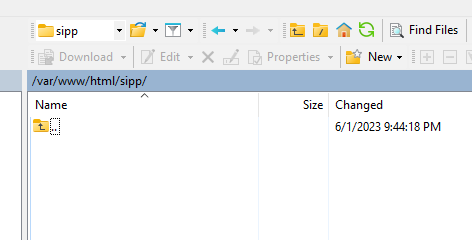](https://webservice.mahkamahagung.go.id/dok_ma/uploads/images/gallery/2023-06/DDvSKEXNCYB5vaQB-image.png) Pada layar bagian kiri, klik satu kali pada file ZIP dari cadangan file SIPP, kemudian tekan tombol **Upload** yang berada di atasnya. [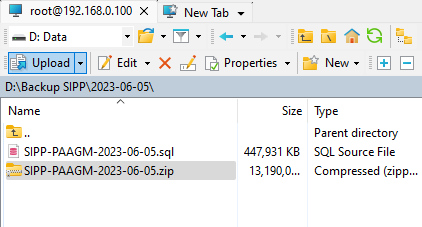](https://webservice.mahkamahagung.go.id/dok_ma/uploads/images/gallery/2023-06/3YIMCbLUEsyehvBe-image.png) Akan muncul jendela konfirmasi upload file. Klik OK untuk memulai proses penunggahan file [](https://webservice.mahkamahagung.go.id/dok_ma/uploads/images/gallery/2023-06/bORJFDoToyD19e2f-image.png) Proses pengguhan file ZIP dimulai. Tunggu hingga proses pengunggahan selesai, Jendela ini akan tertutup sendiri. [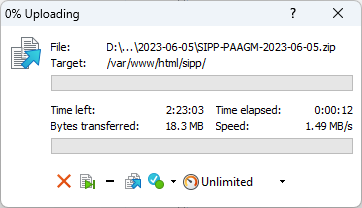](https://webservice.mahkamahagung.go.id/dok_ma/uploads/images/gallery/2023-06/1y3q08oRjdax3dU7-image.png) Jika file sudah berhasil diunggah, maka tampilannya akan seperti ini: [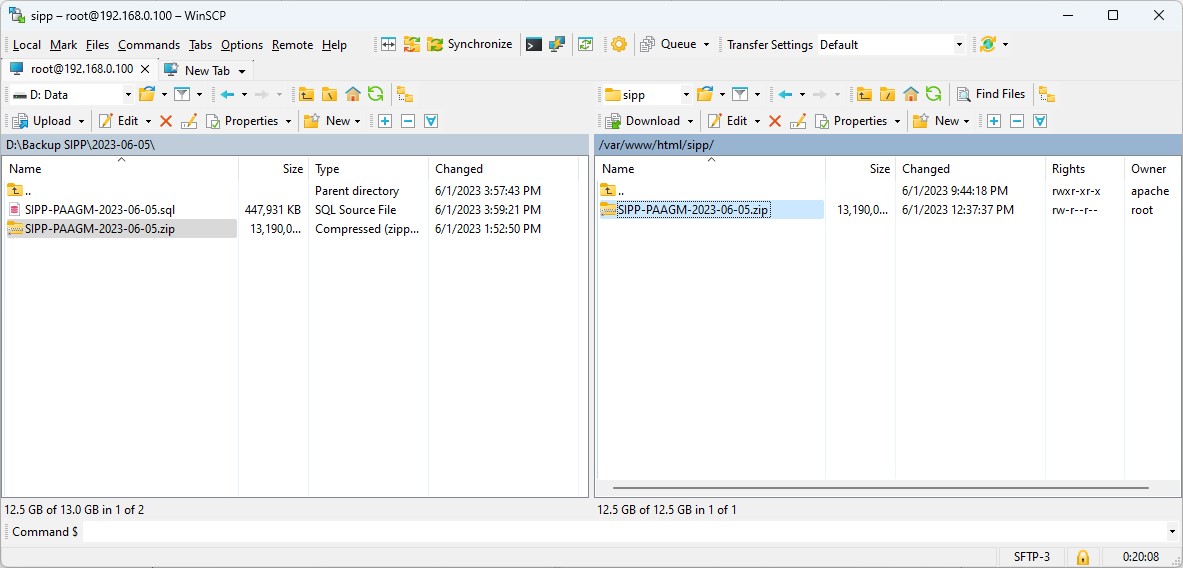](https://webservice.mahkamahagung.go.id/dok_ma/uploads/images/gallery/2023-06/6bc2k2Ij0H9Syqc1-image.png) #### \[Pilihan #2\] Menggunggah File Cadangan dengan FileZillaBagian ini adalah bagian pilihan, yang membahas pengunggahan file aplikasi SIPP dengan menggunakan **FileZilla**. Jika Anda memilih untuk menggunakan WinSCP, maka tutorial ini tidak perlu diikuti.
Buka FileZilla dan kemudian buka sesi SSH dengan server SIPP. [Lebih lengkapnya dapat dilihat di panduan berikut.](https://webservice.mahkamahagung.go.id/dok_ma/books/pencadangan-sipp-di-satuan-kerja-cara-alternatif/page/pilihan-2-pencadangan-file-file-aplikasi-sipp-dengan-filezilla) Pada jendela bagian kiri, arahkan ke folder tempat cadangan file SIPP diletakkan pada komputer/laptop Anda. Pada jendela kanan, arahkan folder ke "**/var/www/html/**". [](https://webservice.mahkamahagung.go.id/dok_ma/uploads/images/gallery/2023-06/W49MfqQJ2kqmsT0Z-image.png) Klik kanan pada area kosong di daftar file dari jendela kanan, kemudian klik **Create Directory.** [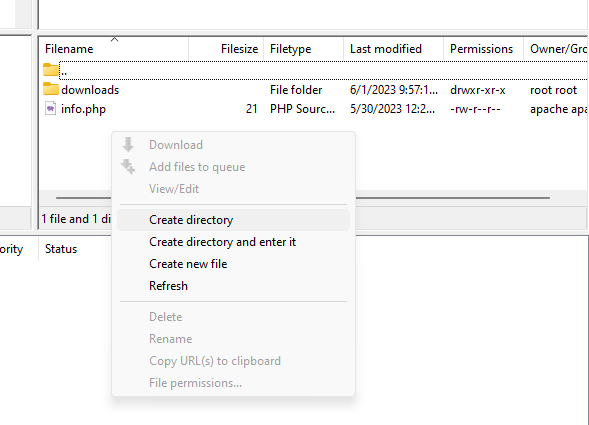](https://webservice.mahkamahagung.go.id/dok_ma/uploads/images/gallery/2023-06/6rQbHQxaXaiA58y8-image.png) Akan muncul jendela kecil *Create Direcory*, ketikkan nama folder aplikasi SIPP pada kotak isian yang tersedia [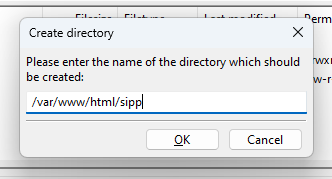](https://webservice.mahkamahagung.go.id/dok_ma/uploads/images/gallery/2023-06/PldRFG24zI35BFJ6-image.png) Sebuah folder baru akan muncul di daftar file, Klik 2x pada folder tersebut [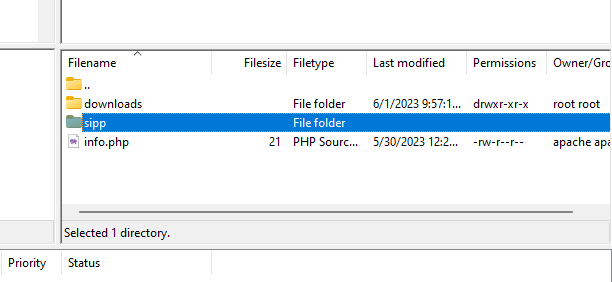](https://webservice.mahkamahagung.go.id/dok_ma/uploads/images/gallery/2023-06/ItVXcQHsigIYtTBi-image.png) Daftar file saat ini akan menunjukkan isi dari folder (kosong) [](https://webservice.mahkamahagung.go.id/dok_ma/uploads/images/gallery/2023-06/b9PX08sYyoEnj0Hl-image.png) Pada jendela bagian kiri, klik kanan pada file ZIP dari cadangan aplikasi SIPP, kemudian klik **Upload** [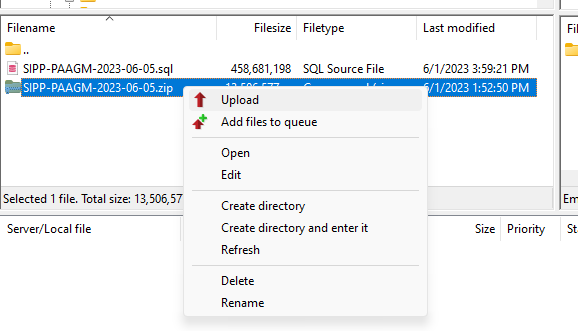](https://webservice.mahkamahagung.go.id/dok_ma/uploads/images/gallery/2023-06/KfnM90QeolWUxibJ-image.png) Proses pengunggahan file akan dimulai. *Progress*-nya dapat di lihat di bagian bawah jendela, Tunggu hingga proses pengunggahan selesai, [](https://webservice.mahkamahagung.go.id/dok_ma/uploads/images/gallery/2023-06/HrmAIEMRqUpdAxs1-image.png) Jika sudah selesai, maka tampilannya akan kurang lebih seperti ini: [](https://webservice.mahkamahagung.go.id/dok_ma/uploads/images/gallery/2023-06/mtKh1ixC5b2nbAPP-image.png) # Operasi File Hasil Unggahan di Server SIPP #### Ekstrak (Unzip) File Hasil Unggahan Jika file sudah berhasil diunggah, langkah selanjutnya adalah melakukan ekstrasi file ZIP tersebut. Proses ini dilakukan dengan menggunakan terminal SSH *(Secure Shell).* [Detail pengkoneksian SSH dapat dilihat di sini.](https://webservice.mahkamahagung.go.id/dok_ma/link/46#bkmrk-melakukan-ssh-dari-k) Tutorial kali ini akan menggunakan Command Prompt pada Windows 10 update 1903 atau di atasnya. Akses folder **/var/www/html/\[nama\_folder\_SIPP\]** dengan mengetikkan perintah berikut yang diikuti dengan menekan tombol Enter di keyboard: ```bash cd /var/www/html/[nama_folder_SIPP] ``` Jika folder yang Anda buat sebelumnya ada **"sipp"** (semuanya dengan huruf non kapital), maka Anda harus mengetikan perintah berikut yang diikuti dengan menekan tombol Enter di keyboard: ```bash cd /var/www/html/sipp/ ```Sebaiknya perintah di atas tidak di copy dan paste, karena nama folder aplikasi SIPP bisa saja berbeda.
[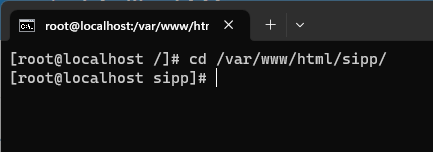](https://webservice.mahkamahagung.go.id/dok_ma/uploads/images/gallery/2023-06/0m85JBD1uMwtTO90-image.png) Ketik perintah berikut untuk memastikan bahwa Anda berada di folder yang tepat, dan file hasil cadangan yang diunggah sebelumnya sudah ada. ``` ls -lh ``` [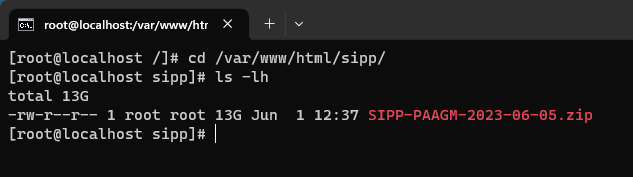](https://webservice.mahkamahagung.go.id/dok_ma/uploads/images/gallery/2023-06/4dZV35c4H9vNmxcQ-image.png) Untuk melakukan ekstraksi file ZIP tersebut, ketikkan perintah berikut ``` unzip [nama_file].zip ``` Pada contoh tutorial ini, nama filenya adalah SIPP-PAAGM-2023-06-05.zip; maka perintah yang diketikan adalah sebagai berikut: ```bash unzip SIPP-PAAGM-2023-06-05.zip ```Sebaiknya perintah di atas tidak di copy dan paste, karena nama file ZIP cadangan SIPP pastinya berbeda di setiap satuan kerja.
[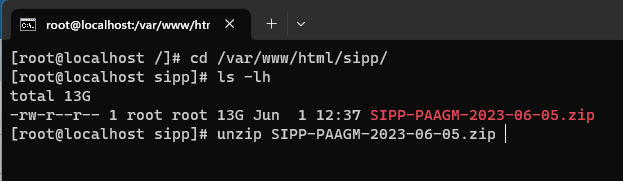](https://webservice.mahkamahagung.go.id/dok_ma/uploads/images/gallery/2023-06/ujJTe4sjqRQSaRrV-image.png) Jika nama filenya cukup panjang seperti contoh di atas, dan akan kesulitan untuk mengetikkannya, Anda dapat menggunakan cara berikut ini: 1. Ketik **unzip** terlebih dahulu, kemudian tekan spasi di keyboard 1x. 2. Perhatikan **huruf pertama** dari file yang akan di ekstrak. Jika pada contoh di atas, nama filenya adalah **SIPP-PAAGM-2023-06-05.zip;** maka huruf pertamanya ada **S.** 3. Ketikkan **S** lalu diikuti menekan **TAB** pada keyboard, secara otomatis sistem akan melengkapi keseluruhan nama file yang akan dieksekusi. 4. Tekan Enter di Keyboard untuk mengeksekusi perintah ekstraksi file. Perintah ekstraksi akan berjalan. [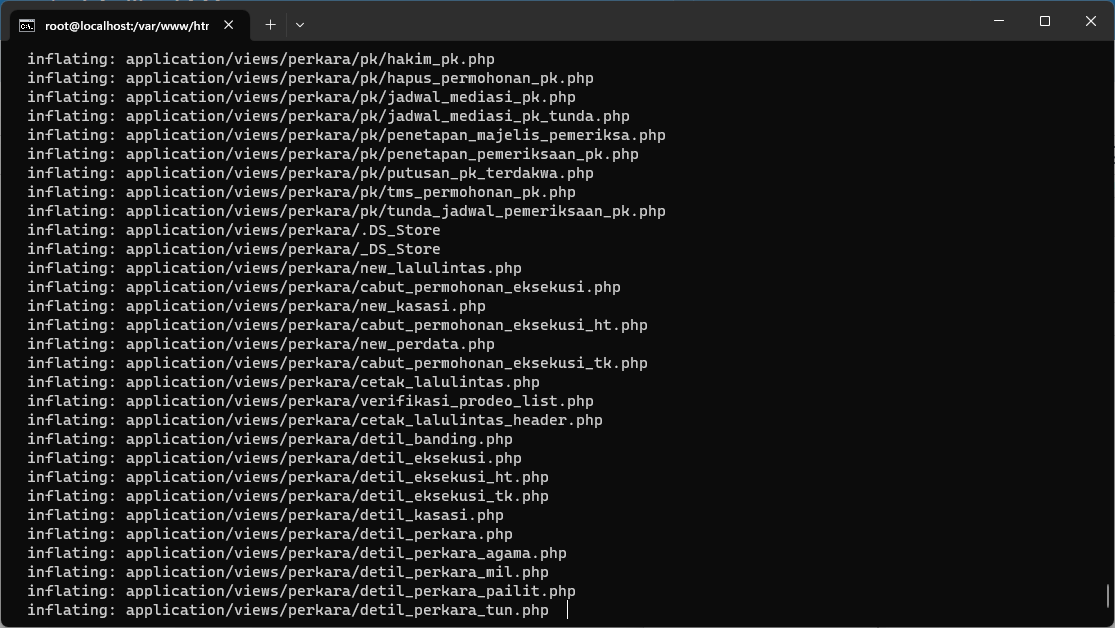](https://webservice.mahkamahagung.go.id/dok_ma/uploads/images/gallery/2023-06/Tzh9buUzK6fBnEhR-image.png) Proses ekstraksi selesai apakah animasi teks berjalan tersebut berhenti dan tidak ada peringatan/*warning*. [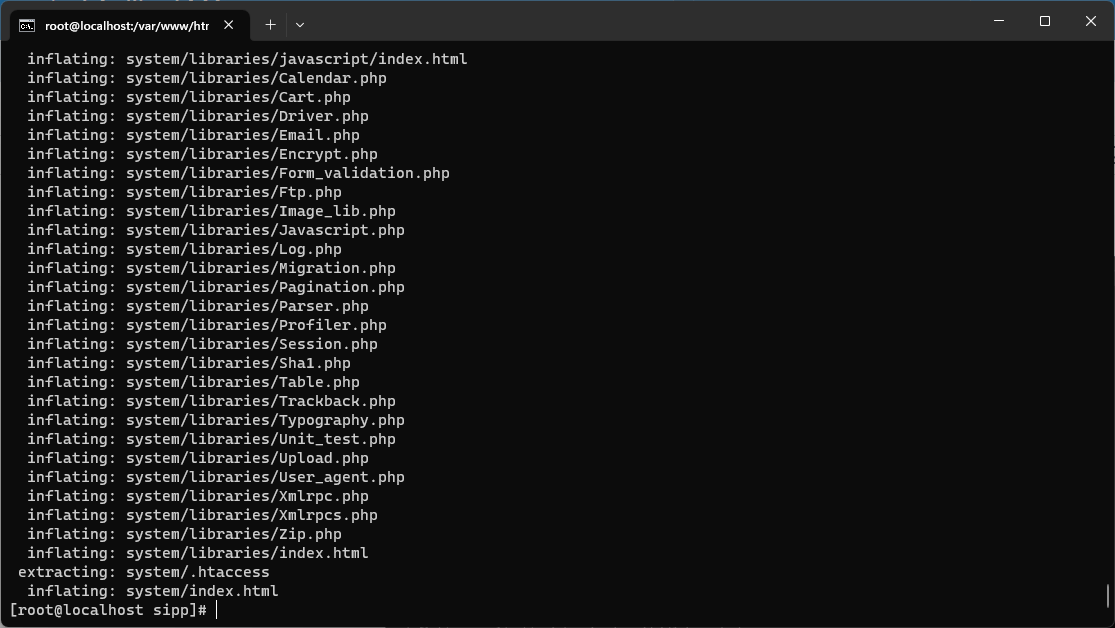](https://webservice.mahkamahagung.go.id/dok_ma/uploads/images/gallery/2023-06/9eMynsScxXeHuc5A-image.png) Pastikan kembali bahwa file-file aplikasi SIPP telah di ekstrak di folder yang benar dengan menggunakan aplikasi *SFTP Client* (WinSCP atau FileZilla). Akses kembali folder **/var/www/html/\[nama\_folder\_sipp\].** Jika jendela SFTP client masih belum ditutup hingga saat ini, *refresh* folder tersebut, untuk menampilkan file-file yang sudah diekstrak. [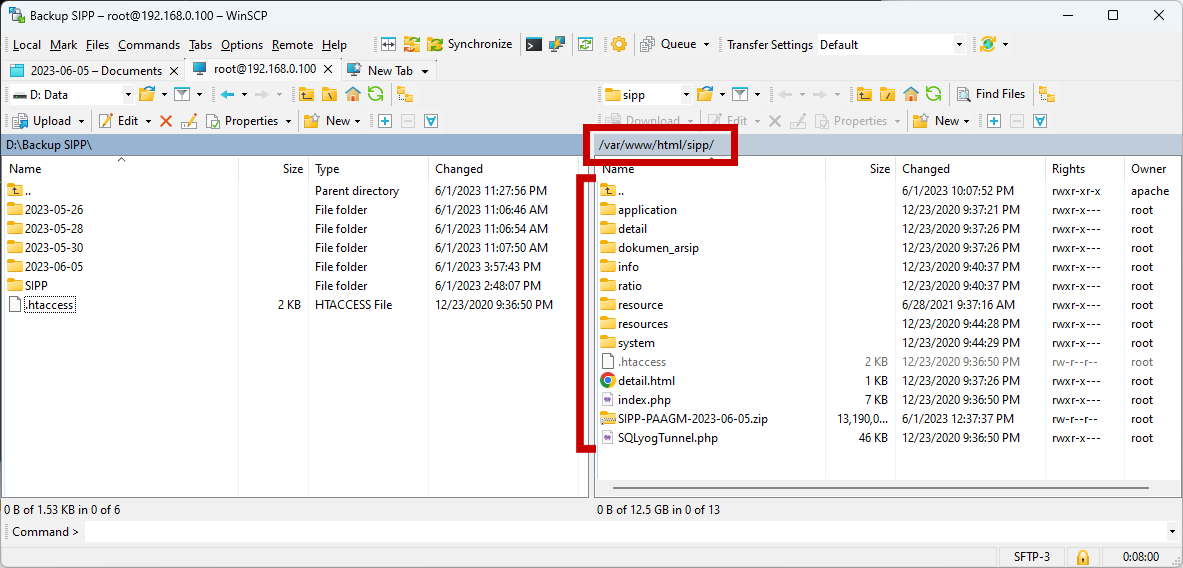](https://webservice.mahkamahagung.go.id/dok_ma/uploads/images/gallery/2023-06/J4uLPhYNFaX5vuj7-image.png) #### Memeriksa Konfigurasi File **.htaccess** Agar SIPP dapat berjalan dengan baik, Anda harus memeriksa apakah konfigurasi file .htaccess sudah sesuai. Pada terminal SSH, ketikkan perintah berikut: ```bash nano .htaccess ``` Akan terbuka file .htaccess [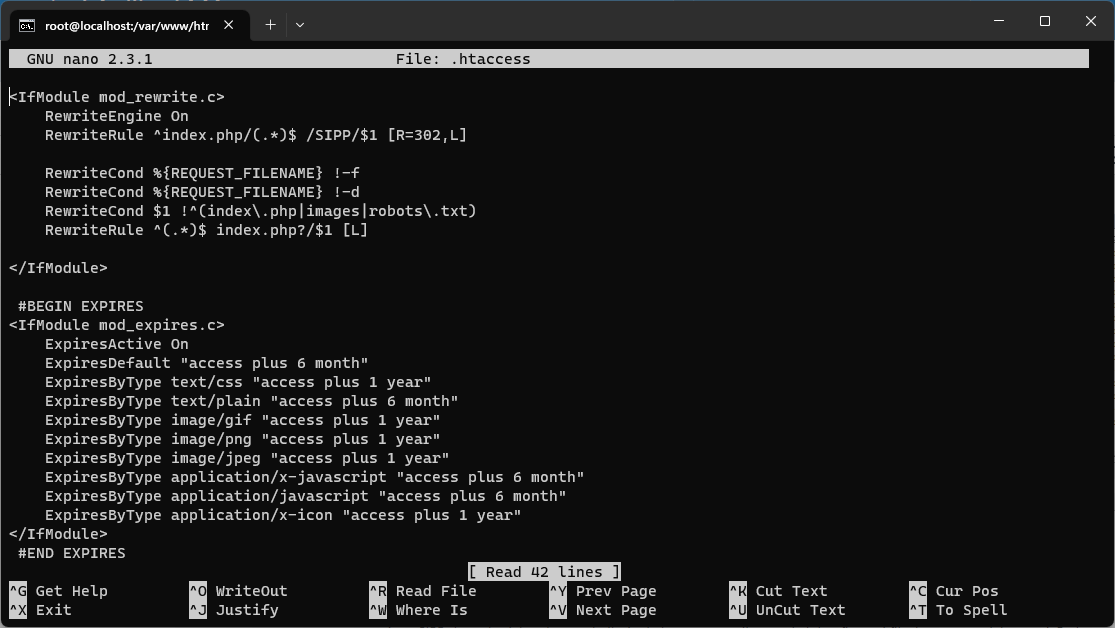](https://webservice.mahkamahagung.go.id/dok_ma/uploads/images/gallery/2023-06/9hsfDQbxcDwmbDRl-image.png) Jika layar hanya menampilkan tampilan kosong dan terdapat tulisan **New File** seperti gambar di bawah ini: [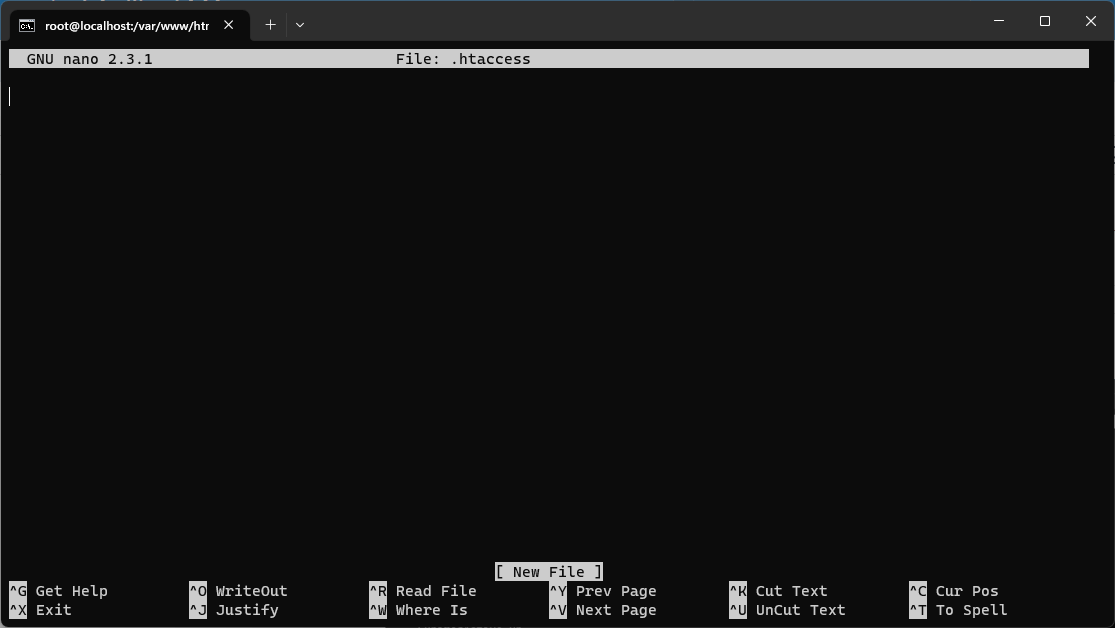](https://webservice.mahkamahagung.go.id/dok_ma/uploads/images/gallery/2023-06/dLsgY8edwg92wUqY-image.png) Tekan kombinasi tombol **Ctrl + X** di keyboard untuk keluar dari aplikasi *nano***.** Kemudian ketikkan perintah berikut ini: ``` nano /var/www/html/[nama_folder_SIPP]/.htaccess ```Ganti teks **\[nama\_folder\_SIPP\]** dengan nama dari folder aplikasi SIPP di server.
Jika tampilannya masih kosong juga, periksa kembali apakah file ,htaccess memang ada di folder tersebut. Apabila Anda sudah berhasil membuka file tersebut, perhatikan gambar berikut ini: [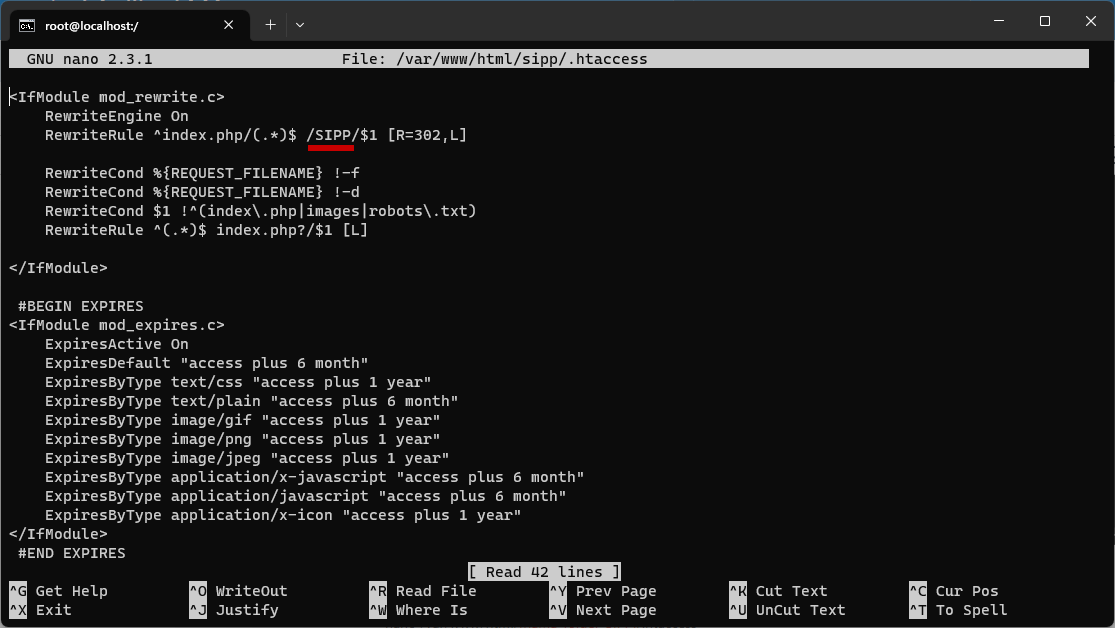](https://webservice.mahkamahagung.go.id/dok_ma/uploads/images/gallery/2023-06/PPZcioATEL9iP2jx-image.png) Pastikan tulisan tersebut **harus sama persis** dengan nama folder SIPP yang saat ini telah dibuat.Penulisan nama folder **harus benar-benar sama persis**, termasuk apakah menggunakan huruf kapital atau tidak *(case sensitive).*
Jika tulisan sudah sama persis dengan nama folder, langkah-langkah di bawah ini bisa Anda lewati. Tekan **Ctrl + X** untuk keluar dari *nano*. Silahkan lompati langkah di bawah dan lanjut ke bagian berikutnya.
Pada contoh kali ini, pada file .htaccess tertulis **SIPP** dengan huruf kapital semua, sementara itu folder aplikasi yang dibuat adalah **sipp** yang tidak ada tanpa huruf kapitalnya. Oleh karena itu file tersebut harus diubah. Semula seperti ini: [](https://webservice.mahkamahagung.go.id/dok_ma/uploads/images/gallery/2023-06/SA9KaHB8fE6r962U-image.png) menjadi seperti ini (perhatikan huruf kapital pada tulisan **sipp**): [](https://webservice.mahkamahagung.go.id/dok_ma/uploads/images/gallery/2023-06/FYBpYJ0N4g8wODnx-image.png)Anda harus menggunakan tanda panah keyboard untuk berpindah antara karakter dan baris. Mouse tidak berfungsi disini.
Tekan **Ctrl + O** dan kemudian **Enter** untuk menyimpan file, dan kemudian tekan **Ctrl + X** untuk keluar dari aplikasi *nano*. #### Mengubah Kepemilikan User dari Folder **/var/www/html/** Untuk aplikasi berbasis web yang menggunakan aplikasi *Apache* untuk menjalankannya, kepemilikian file dan folder pada folder **/var/www/html/** haruslah menjadi milik sebuah pengguna (*user*) sistem yang bernama **apache**. Namun, karena di saat Anda melakukan unggah file ZIP dan ekstraksi file ZIP tersebut menggunakan *user* **root**, maka kepemilikan file tersebut adalah milik *user* **root.** Oleh karena itu Anda harus mengubah kepemilikan file dan foldernya dengan cara mengetikkan perintah berikut ini di terminal SSH: ``` chown -R apache.apache /var/www/html/ ``` # Restorasi Database SIPP Proses restorasi database SIPP dilakukan dengan menggunakan aplikasi SQLyog. Lakukan koneksi SQLyog ke server SIPP. Jika komputer/laptop yang digunakan belum pernah mengkoneksikan SQLyog ke server SIPP, [ikuti langkah-langkahnya di sini.](https://webservice.mahkamahagung.go.id/dok_ma/link/116#bkmrk-pembuatan-koneksi-da) Jika Anda sudah berhasil terkoneksi ke database dari server SIPP, tampilan SQLyog, kurang lebih seperti ini: [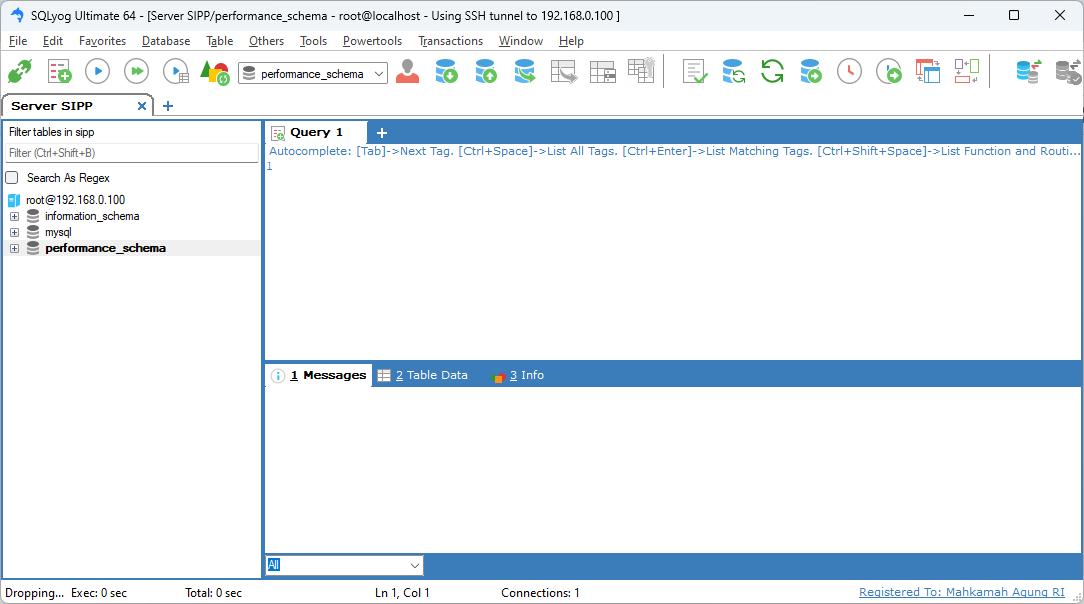](https://webservice.mahkamahagung.go.id/dok_ma/uploads/images/gallery/2023-06/1QTAReFGHn9kAAtV-image.png) Pada jendela bagian kiri, temukan tulisan **root@\[alamat\_ip\_server\_SIPP\];** pada contoh di tutorial ini, bertuliskan **root@192.168.0.100**. Klik kanan pada teks tersebut, kemudian klik **Create Database...** [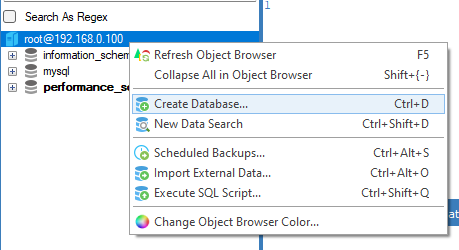](https://webservice.mahkamahagung.go.id/dok_ma/uploads/images/gallery/2023-06/9xskwhtfxedTHvH0-image.png) Pada jendela *Create Database* yang muncul berikutnya, ketikkan nama database SIPP pada kotak isian ***Database name.*** Kemudian klik tombol ***Create.*** [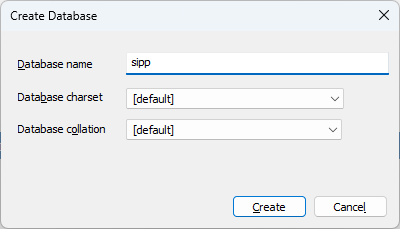](https://webservice.mahkamahagung.go.id/dok_ma/uploads/images/gallery/2023-06/kUdlWUxyxXkr4vZv-image.png) Sekarang pada jendela bagian kiri sudah muncul database baru. [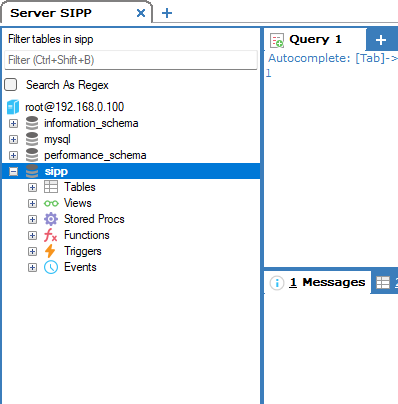](https://webservice.mahkamahagung.go.id/dok_ma/uploads/images/gallery/2023-06/APosl10PbvFc4h62-image.png) Klik kanan pada database tersebut kemudian pilih dan klik ***Import > Execute SQL Srcipt...*** [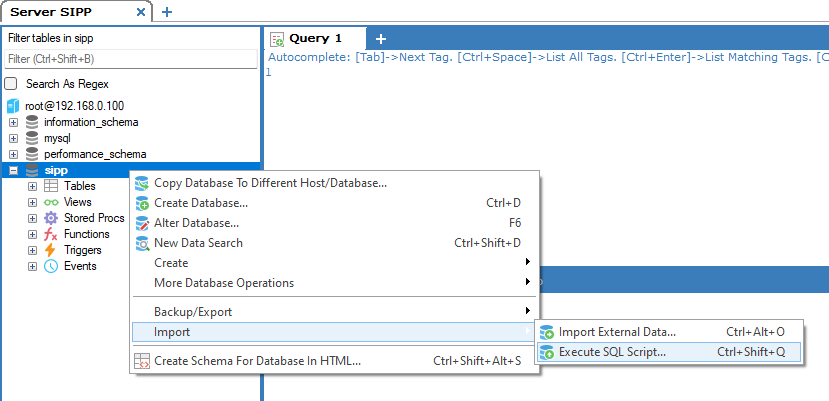](https://webservice.mahkamahagung.go.id/dok_ma/uploads/images/gallery/2023-06/wkFKdw3xB5ZifBzw-image.png) Pada kotak dialog yang muncul selanjutnya, klik tombol bertitik tiga (. . .) pada kotak isian **File to Execute** [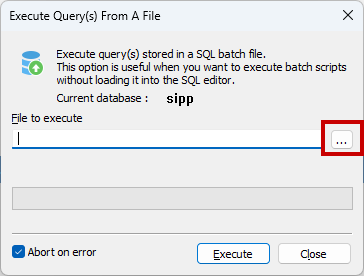](https://webservice.mahkamahagung.go.id/dok_ma/uploads/images/gallery/2023-06/okqXcBbCBceHl0ii-image.png) Di kotak dialog Open yang muncul kemudian, temukan file cadangan SIPP dalam bentuk format file \*.sql; klik file tersebut, kemudian klik **Open.** [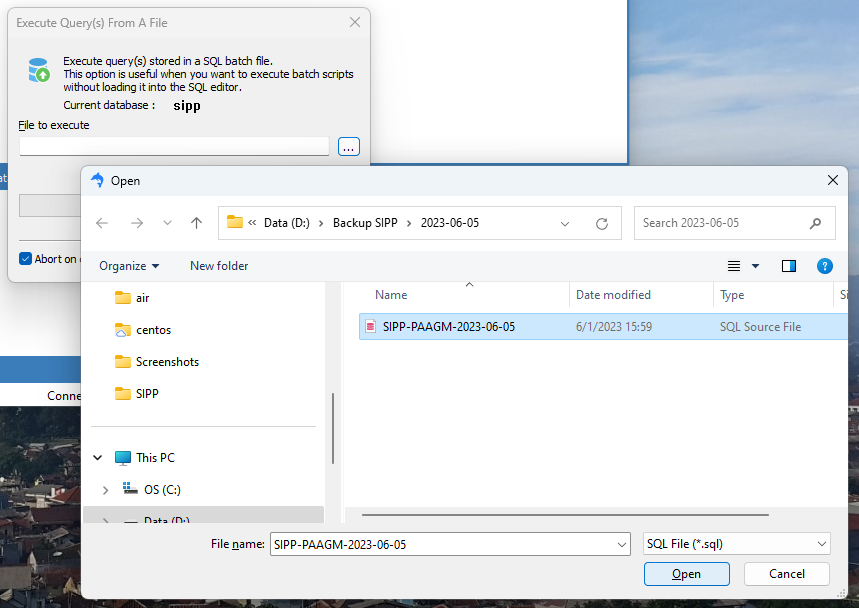](https://webservice.mahkamahagung.go.id/dok_ma/uploads/images/gallery/2023-06/u9YQjxoOJfmLpXv6-image.png) Kembali ke jendela sebelumnya, klik tombol **Execute** [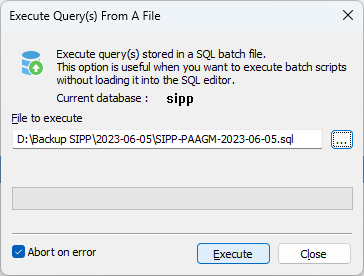](https://webservice.mahkamahagung.go.id/dok_ma/uploads/images/gallery/2023-06/0xbA14l8wulCLlDO-image.png) Pada kotak dialog peringatan yang muncul setelahnya, klik **Yes** [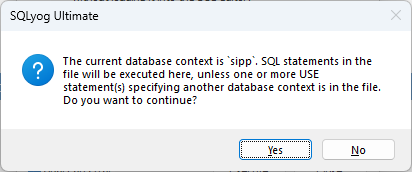](https://webservice.mahkamahagung.go.id/dok_ma/uploads/images/gallery/2023-06/74be0VrqSDpqSH82-image.png) Proses import ke database berjalan [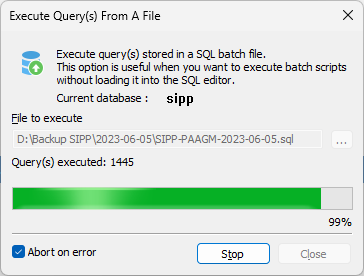](https://webservice.mahkamahagung.go.id/dok_ma/uploads/images/gallery/2023-06/N7d97uD2F7ql9zLQ-image.png) Tunggu proses eksekusi selesai, sehingga tampilannya menjadi seperti ini. Klik **Done** untuk menutup jendela tersebut. [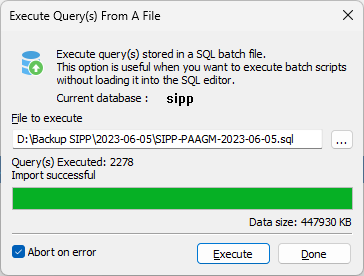](https://webservice.mahkamahagung.go.id/dok_ma/uploads/images/gallery/2023-06/tpfXmZ5y7kyKKH0O-image.png) Pastikan kembali bahwa database sudah berhasil direstorasi, dengan mengklik tanda tambah kecil \[+\] di sebelum **Tables**, dibawah database SIPP, pada di bagian kiri dari jendela SQLyog. Jika data sudah masuk, maka akan terdapat banyak tabel yang muncul. [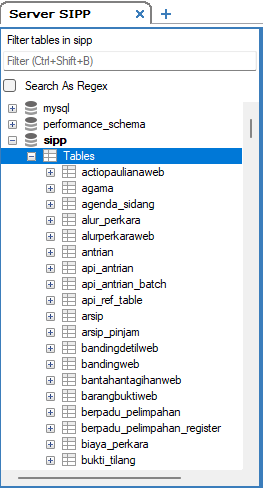](https://webservice.mahkamahagung.go.id/dok_ma/uploads/images/gallery/2023-06/YiudcwdDCb534kEw-image.png) # Konfigurasi SIPP dan Tambahan Konfigurasi Server Buka browser di komputer/laptop kemudian ketikkan alamat berikut ini pada kotak *address* **\[alamat\_ip\_server\]/\[folder\_sipp\]/dbconfig** Pada contoh tutorial ini, alamat yang diketikkan adalah **192.168.0.100/sipp/dbconfig** Akan muncul tampilan seperti ini [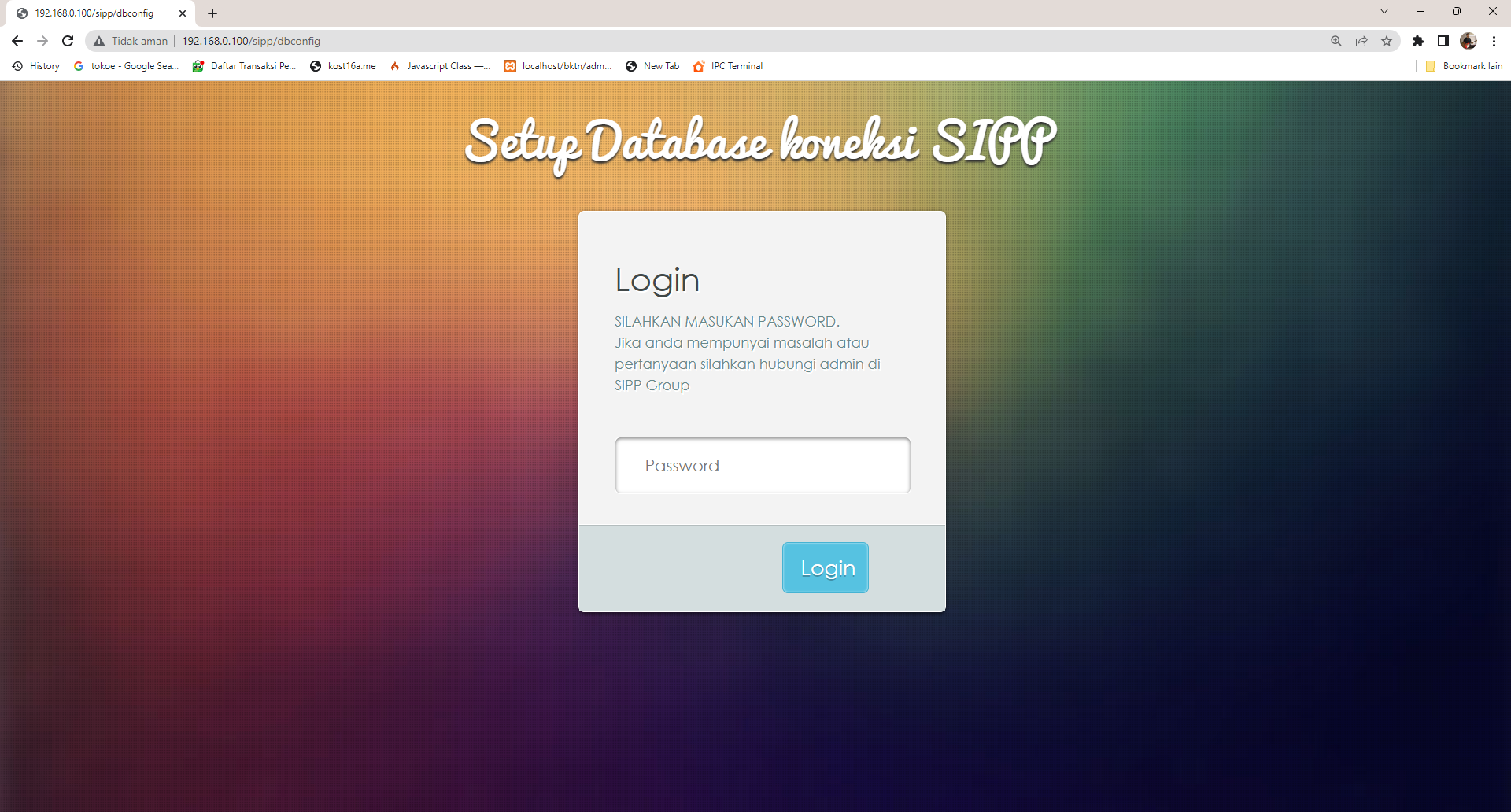](https://webservice.mahkamahagung.go.id/dok_ma/uploads/images/gallery/2023-06/5RmmAvIwTy01fyLS-image.png) Ketikkan kata sandi untuk fitur konfigurasi database SIPP pada kotak *password* yang tersedia.Jika Anda lupa kata sandinya, ikuti langkah-langkah di bawah. Jika kata sandi yang digunakan berhasil, maka Anda dapat melompati langkah-langkah di bawah, dan langsung lanjut ke bagian selanjutnya.
#### Lupa Kata Sandi Fitur *Setup Database Koneksi SIPP* Umumnya di tim TI satuan kerja lupa akan kata sandi dari fitur ini, karena kata sandi ini hanya diigunakan satu kali pada saat instalasi pertama SIPP pada tahun 2015 yang lalu. P{otensi hilangnya kata sandi fitur ini semakin besar, jika terdapat pergantian personil tim TI di satuan kerja tersebut. Fitur ini sebenarnya berasal dari satu file yang bernama **config.ini** yang berada di folder **/var/www/html/\[folder\_SIPP\]/application/config/** [](https://webservice.mahkamahagung.go.id/dok_ma/uploads/images/gallery/2023-06/iebGkKK09fOBjBI6-image.png) Terdapat dua cara untuk mengatasi masalah ini: 1. Menghubungi teman tim TI di satuan kerja lainnya, yang masih ingat akan kata sandi dari fitur ini pada server SIPP satuan kerjanya; kemudian memintanya untuk mengirimkan file **config.ini** yang dimiliki di server SIPP satuan kerjanya. File config.ini di server SIPP satuan kerja Anda lalu ditimpa/diganti *(overwrite)* dengan file config,ini dari satuan kerja yang Anda mintai pertolongan tersebut. Kemudian dengan browser Anda coba kembali ke alamat yang disebutkan di atas (**\[alamat\_ip\_server\]/\[folder\_sipp\]/dbconfig**), dan masukkan kata sandi dari satuan kerja teman Anda tersebut. 2. Mengunduh file config.ini [di sini](https://awan.mahkamahagung.go.id/awanku/index.php/s/iWfSzPFMAMtzaEw). Kemudian gantikan file config.ini di server Anda dengan file yang telah Anda unduh. Coba kembali fitur Setup Database Koneksi SIPP, dengan kata sandi: **m4ut4uAj@** #### *Setup* Koneksi Database SIPP Jika kata sandi yang Anda masukkan tepat, maka tampilan selanjutnya akan seperti gambar di bawah ini. Masukkan parameter-parameter berikut ini: - Username DB Utama: **root** - Password DB Utama: kata sandi dari akun root MariaDB (bukan akun root dari CentOS) - Alamat Server/Localhost: **localhost** - Nama Database DB Utama: nama database yang sebelumnya dibuat pada SQLyog. [](https://webservice.mahkamahagung.go.id/dok_ma/uploads/images/gallery/2023-06/I9cj6svW7hOZjwG4-image.png) Klik tombol **Test,** jika koneksi database tepat, maka akan muncul tampilan seperti ini: [](https://webservice.mahkamahagung.go.id/dok_ma/uploads/images/gallery/2023-06/RhtJgeHpI7wq2mGp-image.png) Jika muncul tampilan seperti di bawah ini [](https://webservice.mahkamahagung.go.id/dok_ma/uploads/images/gallery/2023-06/MSz0dGdBrXMTvhrP-image.png) menunjukkan bahwa koneksi ke database SIPP gagal. Periksa kembali parameter-parameter yang sebelumnya dimasukkan. Jika tes koneksi telah berhasil, klik tombol **Simpan,** akan muncul jendela seperti ini: [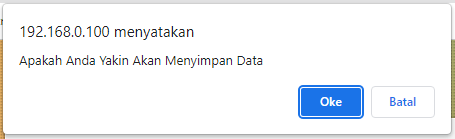](https://webservice.mahkamahagung.go.id/dok_ma/uploads/images/gallery/2023-06/FW6Eorjj1X5NdrVK-image.png) Klik tombol Oke pada jendela tersebut, dan kemudian akan muncul tampilan seperti ini: [](https://webservice.mahkamahagung.go.id/dok_ma/uploads/images/gallery/2023-06/J9KooG6LRgHnyOi4-image.png) Klik **tutup.** #### Konfigurasi Proses Terjadwal (*Crontab)* pada Sistem Operasi CentOS 7 Agar berjalan dengan baik, aplikasi SIPP butuh menjalankan beberapa proses tertentu secara otomatis. Proses ini akan berjalan sesuai dengan jadwal yang telah ditentukan. Salah satu proses terjadwal yang dijalankan adalah proses penerimaan dan pengiriman data-data untuk aplikasi e-Court Mahkamah Agung Republik Indonesia. Untuk mengkonfigurasikan proses terjadwal dari SIPP, ketikkan perintah berikut pada terminal SSH: ```bash nano /var/spool/cron/apache ``` Akan terbuka jendela kosong dari aplikasi *nano*. [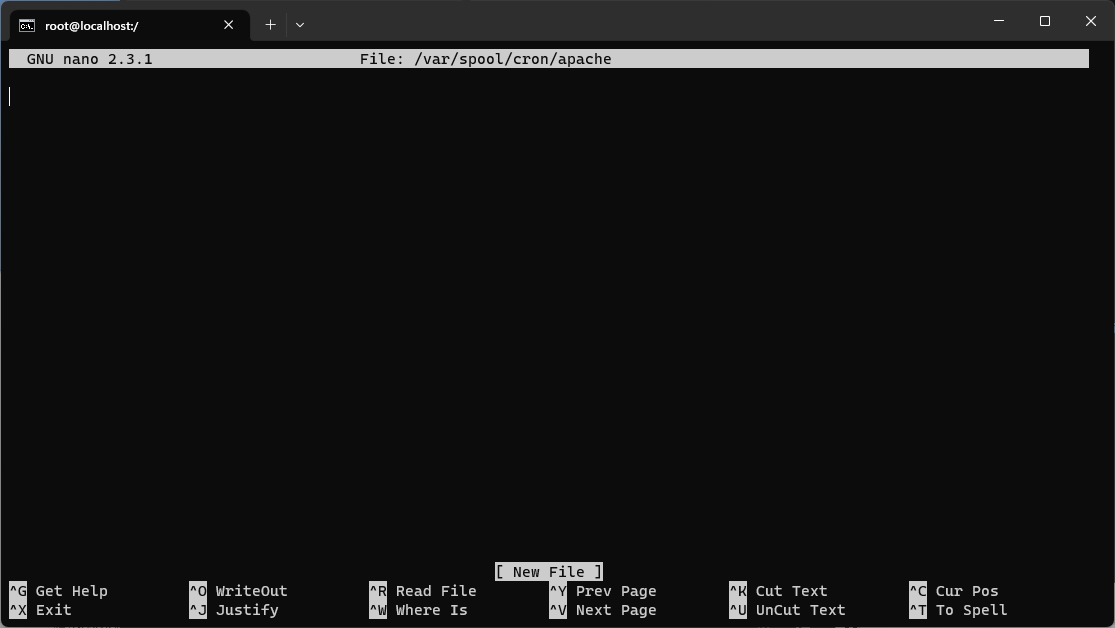](https://webservice.mahkamahagung.go.id/dok_ma/uploads/images/gallery/2023-06/wLM92vKHuJVbFF6I-image.png) Pada jendela tersebut copy dan paste *script* berikut ini:Sebelum di *paste* ke aplikasi *nano*, *paste* terlebih dahulu ke aplikasi *text editor* di Windows (contoh: Notepad++, Visual Studio Code, dll); gantikan **\[alamat\_ip\_server\_SIPP\]** dengan alamat IP dari server SIPP Anda; *copy* kembali teks tersebut, dan *paste* pada *nano.*
``` 9 * * * * curl http://[alamat_ip_server_SIPP]/[folder_SIPP]/api/Cron/post_all 9 * * * * curl http://[alamat_ip_server_SIPP]/[folder_SIPP]/manage_delegasi_perkara/get_delegasi_masuk 9 7 * * * curl http://[alamat_ip_server_SIPP]/[folder_SIPP]/api/Cron/post_all/TRUE 52 * * * * curl http://[alamat_ip_server_SIPP]/[folder_SIPP]/api/Sppt 58 * * * * curl http://[alamat_ip_server_SIPP]/[folder_SIPP]/api/Berpadu 58 * * * * curl http://[alamat_ip_server_SIPP]/[folder_SIPP]/api/Banding ``` Untuk contoh tutorial ini, karena alamat IP dari server SIPP adalah 192.168..0.100, maka *script* menjadi 9 \* \* \* \* curl http://192.168.0.100/sipp/api/Cron/post\_all 9 \* \* \* \* curl http://192.168.0.100/sipp/manage\_delegasi\_perkara/get\_delegasi\_masuk 9 7 \* \* \* curl http://192.168.0.100/sipp/api/Cron/post\_all/TRUE 52 \* \* \* \* curl http://192.168.0.100/sipp/api/Sppt 58 \* \* \* \* curl http://192.168.0.100/sipp/api/Berpadu 58 \* \* \* \* curl http://192.168.0.100/sipp/api/Banding Untuk mem-*paste* ke *nano* yang berada di dalam jendela terminal SSH (*Command Prompt* atau *Putty*), lakukan klik kanan di area mana saja di jendela tersebut. Jika anda menggunakan Command Prompt Windows 10/11, akan muncul peringatan seperti di bawah. Klik pada ***Paste anyaway*****,** untuk melakukan melanjutkan proses *paste script.* [](https://webservice.mahkamahagung.go.id/dok_ma/uploads/images/gallery/2023-06/BgzYSvPV3845Kzb2-image.png) Tampilan aplikasi *nano* yang telah berhasil dimasukkan *script-*nya akan seperti ini: [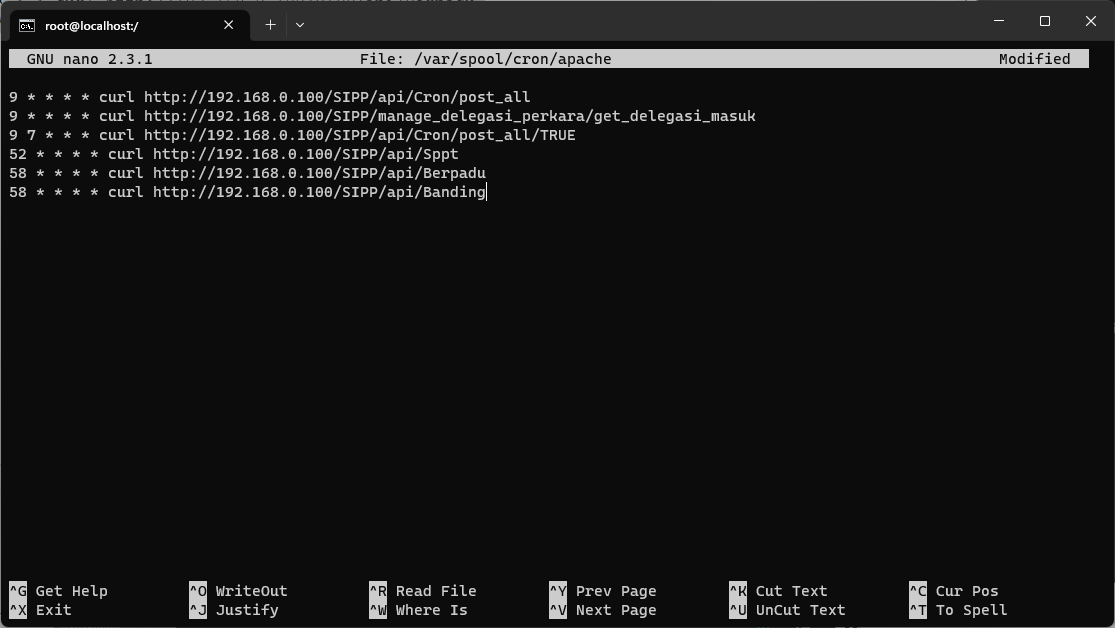](https://webservice.mahkamahagung.go.id/dok_ma/uploads/images/gallery/2023-06/opQcZn0ad0OCpjWl-image.png) Tekan **Ctrl + O** dan kemudian **Enter** untuk menyimpan file; lalu tekan **Ctrl + X** untuk keluar dari aplikasi *nano*. Untuk memastikan bahwa *script* tersebut sudah berjalan, ketikkan perintah berikut: ```bash crontab -l -u apache ``` Jika langkah-langkah di atas dilakukan dengan benar, akan muncul tampilan seperti ini: [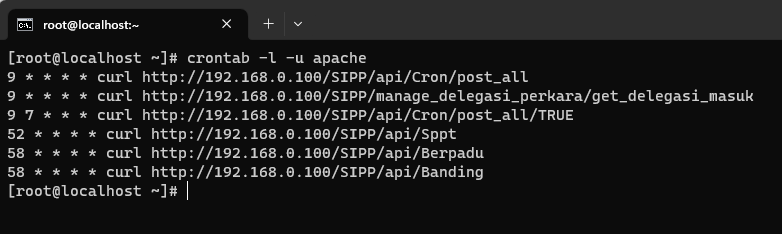](https://webservice.mahkamahagung.go.id/dok_ma/uploads/images/gallery/2023-06/2XU2CxNO2KD6hu0p-image.png) # Jalankan SIPP Buka browser di komputer Anda kemudian ketikkan alamat berikut **\[alamat\_ip\_server\]/\[folder\_sipp\]/** Pada contoh tutorial ini, alamat yang diketikkan adalah **192.168.0.100/sipp/** Jika seluruh langkah pada tutorial ini sudah benar, seluruh pengguna di satuan kerja sudah bisa menggunakan SIPP kembali secara normal. [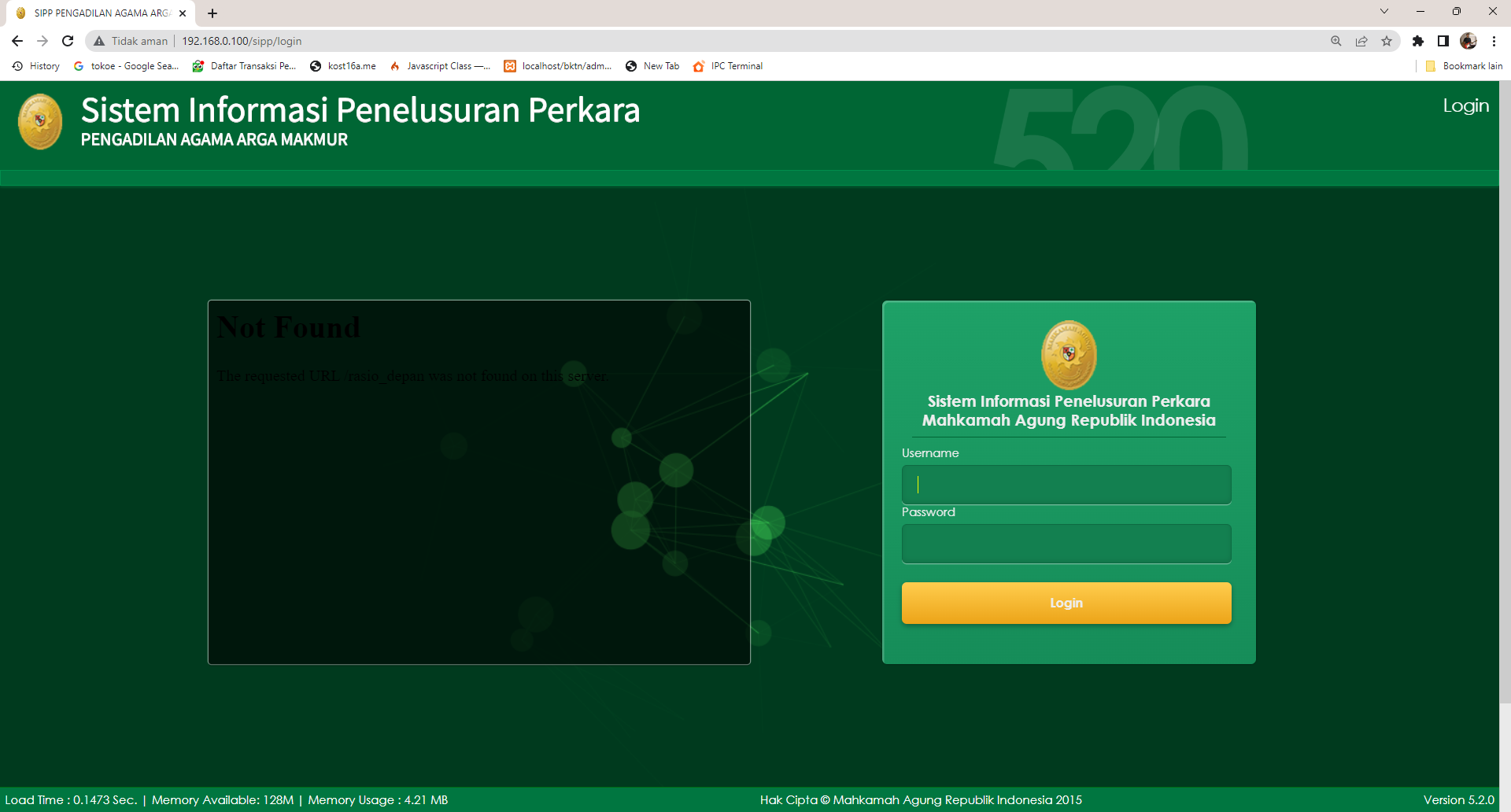](https://webservice.mahkamahagung.go.id/dok_ma/uploads/images/gallery/2023-06/l2M5NEyG0XRIKXl9-image.png) [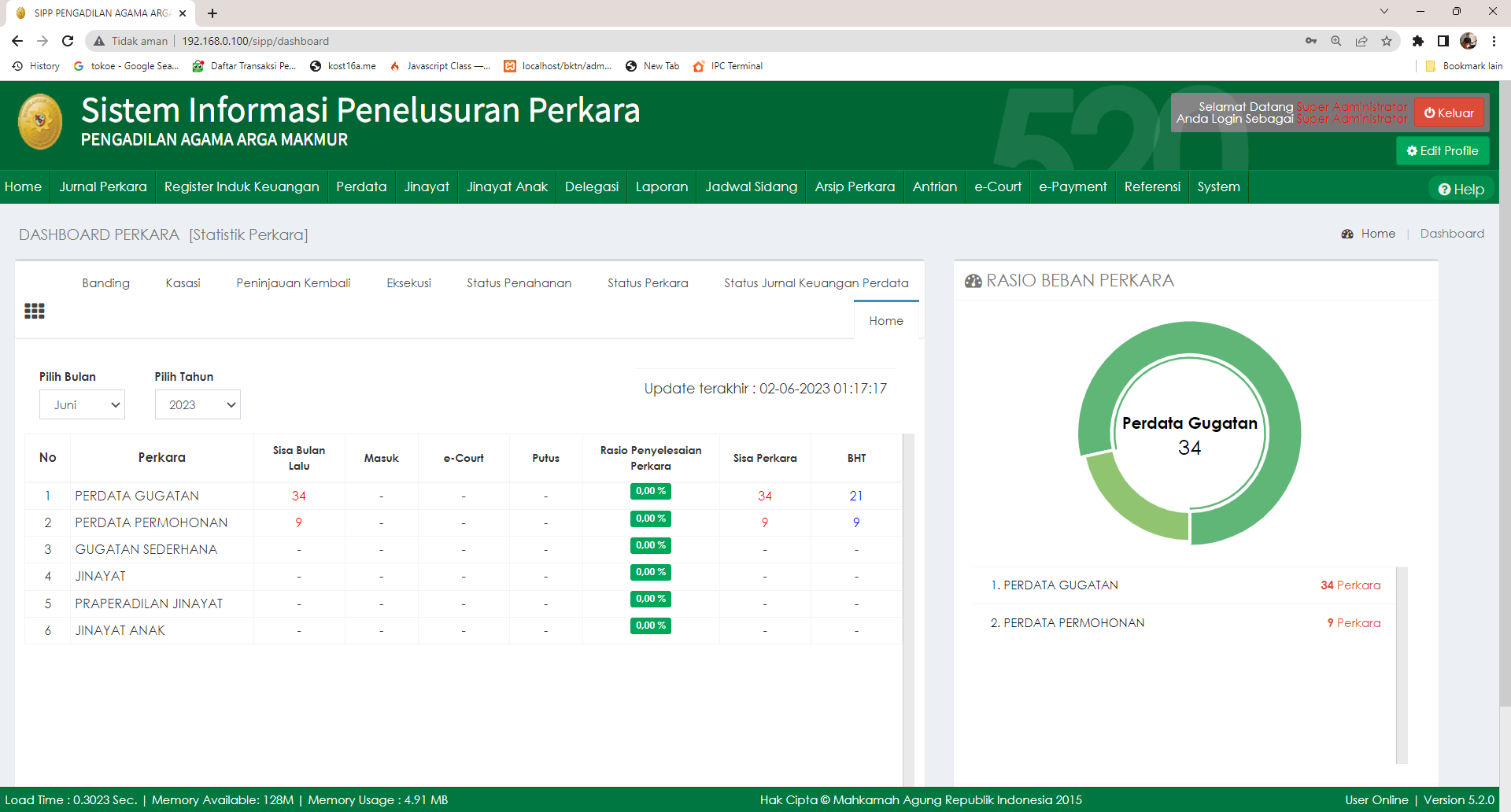](https://webservice.mahkamahagung.go.id/dok_ma/uploads/images/gallery/2023-06/56gmIf4xuwfHUI9B-image.png) [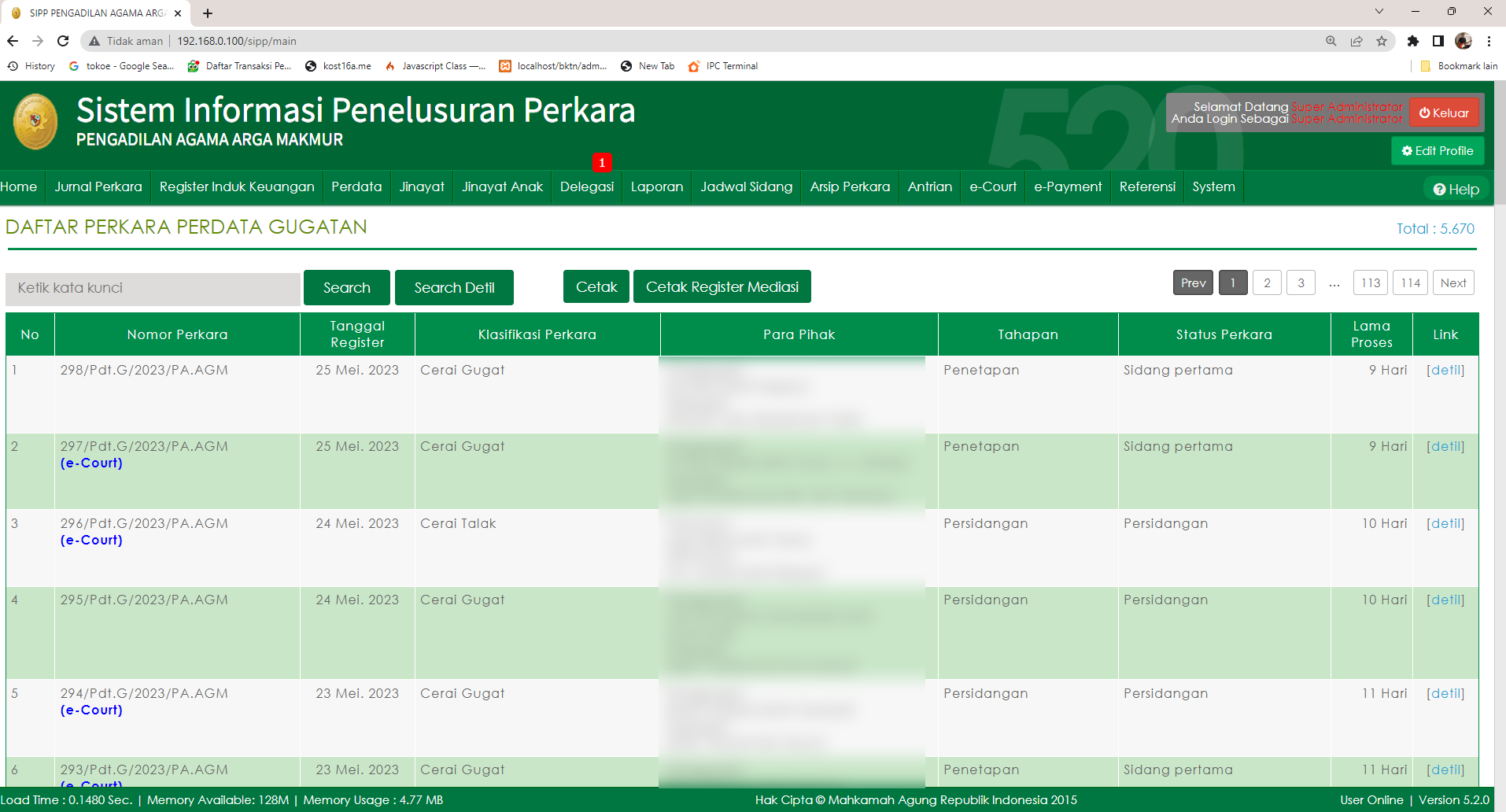](https://webservice.mahkamahagung.go.id/dok_ma/uploads/images/gallery/2023-06/XE2lyIFKvqWJ9bQZ-image.png)