Jika Anda lupa kata sandinya, ikuti langkah-langkah di bawah. Jika kata sandi yang digunakan berhasil, maka Anda dapat melompati langkah-langkah di bawah, dan langsung lanjut ke bagian selanjutnya.
#### Lupa Kata Sandi Fitur *Setup Database Koneksi SIPP* Umumnya di tim TI satuan kerja lupa akan kata sandi dari fitur ini, karena kata sandi ini hanya diigunakan satu kali pada saat instalasi pertama SIPP pada tahun 2015 yang lalu. P{otensi hilangnya kata sandi fitur ini semakin besar, jika terdapat pergantian personil tim TI di satuan kerja tersebut. Fitur ini sebenarnya berasal dari satu file yang bernama **config.ini** yang berada di folder **/var/www/html/\[folder\_SIPP\]/application/config/** [](https://webservice.mahkamahagung.go.id/dok_ma/uploads/images/gallery/2023-06/iebGkKK09fOBjBI6-image.png) Terdapat dua cara untuk mengatasi masalah ini: 1. Menghubungi teman tim TI di satuan kerja lainnya, yang masih ingat akan kata sandi dari fitur ini pada server SIPP satuan kerjanya; kemudian memintanya untuk mengirimkan file **config.ini** yang dimiliki di server SIPP satuan kerjanya. File config.ini di server SIPP satuan kerja Anda lalu ditimpa/diganti *(overwrite)* dengan file config,ini dari satuan kerja yang Anda mintai pertolongan tersebut. Kemudian dengan browser Anda coba kembali ke alamat yang disebutkan di atas (**\[alamat\_ip\_server\]/\[folder\_sipp\]/dbconfig**), dan masukkan kata sandi dari satuan kerja teman Anda tersebut. 2. Mengunduh file config.ini [di sini](https://awan.mahkamahagung.go.id/awanku/index.php/s/iWfSzPFMAMtzaEw). Kemudian gantikan file config.ini di server Anda dengan file yang telah Anda unduh. Coba kembali fitur Setup Database Koneksi SIPP, dengan kata sandi: **m4ut4uAj@** #### *Setup* Koneksi Database SIPP Jika kata sandi yang Anda masukkan tepat, maka tampilan selanjutnya akan seperti gambar di bawah ini. Masukkan parameter-parameter berikut ini: - Username DB Utama: **root** - Password DB Utama: kata sandi dari akun root MariaDB (bukan akun root dari CentOS) - Alamat Server/Localhost: **localhost** - Nama Database DB Utama: nama database yang sebelumnya dibuat pada SQLyog. [](https://webservice.mahkamahagung.go.id/dok_ma/uploads/images/gallery/2023-06/I9cj6svW7hOZjwG4-image.png) Klik tombol **Test,** jika koneksi database tepat, maka akan muncul tampilan seperti ini: [](https://webservice.mahkamahagung.go.id/dok_ma/uploads/images/gallery/2023-06/RhtJgeHpI7wq2mGp-image.png) Jika muncul tampilan seperti di bawah ini [](https://webservice.mahkamahagung.go.id/dok_ma/uploads/images/gallery/2023-06/MSz0dGdBrXMTvhrP-image.png) menunjukkan bahwa koneksi ke database SIPP gagal. Periksa kembali parameter-parameter yang sebelumnya dimasukkan. Jika tes koneksi telah berhasil, klik tombol **Simpan,** akan muncul jendela seperti ini: [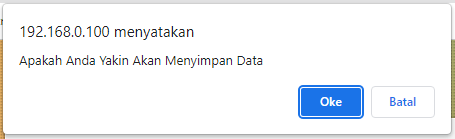](https://webservice.mahkamahagung.go.id/dok_ma/uploads/images/gallery/2023-06/FW6Eorjj1X5NdrVK-image.png) Klik tombol Oke pada jendela tersebut, dan kemudian akan muncul tampilan seperti ini: [](https://webservice.mahkamahagung.go.id/dok_ma/uploads/images/gallery/2023-06/J9KooG6LRgHnyOi4-image.png) Klik **tutup.** #### Konfigurasi Proses Terjadwal (*Crontab)* pada Sistem Operasi CentOS 7 Agar berjalan dengan baik, aplikasi SIPP butuh menjalankan beberapa proses tertentu secara otomatis. Proses ini akan berjalan sesuai dengan jadwal yang telah ditentukan. Salah satu proses terjadwal yang dijalankan adalah proses penerimaan dan pengiriman data-data untuk aplikasi e-Court Mahkamah Agung Republik Indonesia. Untuk mengkonfigurasikan proses terjadwal dari SIPP, ketikkan perintah berikut pada terminal SSH: ```bash nano /var/spool/cron/apache ``` Akan terbuka jendela kosong dari aplikasi *nano*. [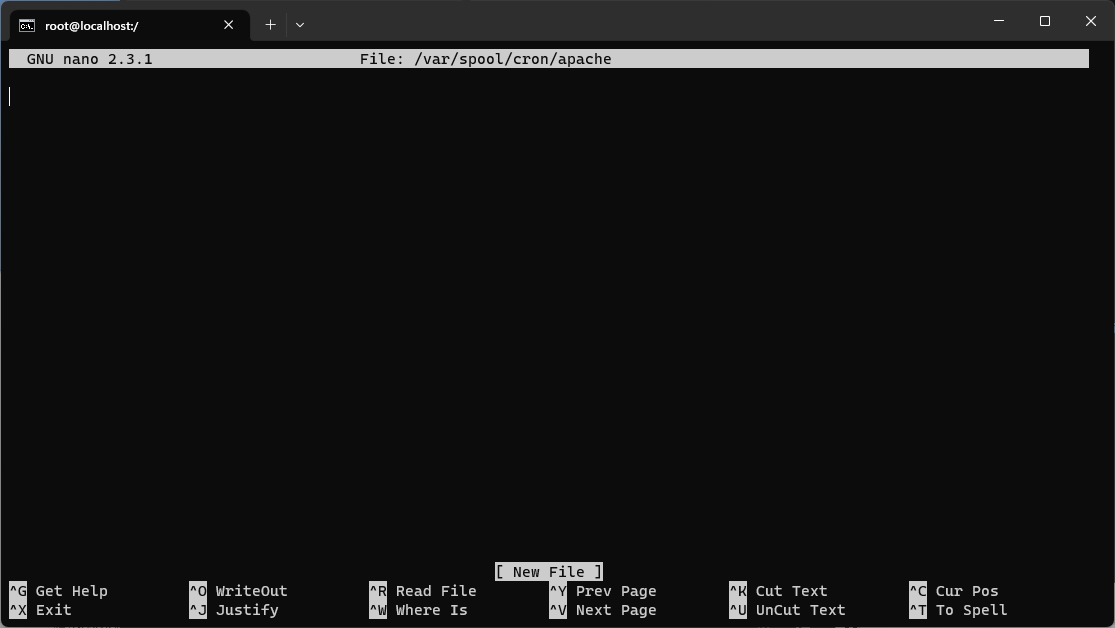](https://webservice.mahkamahagung.go.id/dok_ma/uploads/images/gallery/2023-06/wLM92vKHuJVbFF6I-image.png) Pada jendela tersebut copy dan paste *script* berikut ini:Sebelum di *paste* ke aplikasi *nano*, *paste* terlebih dahulu ke aplikasi *text editor* di Windows (contoh: Notepad++, Visual Studio Code, dll); gantikan **\[alamat\_ip\_server\_SIPP\]** dengan alamat IP dari server SIPP Anda; *copy* kembali teks tersebut, dan *paste* pada *nano.*
``` 9 * * * * curl http://[alamat_ip_server_SIPP]/[folder_SIPP]/api/Cron/post_all 9 * * * * curl http://[alamat_ip_server_SIPP]/[folder_SIPP]/manage_delegasi_perkara/get_delegasi_masuk 9 7 * * * curl http://[alamat_ip_server_SIPP]/[folder_SIPP]/api/Cron/post_all/TRUE 52 * * * * curl http://[alamat_ip_server_SIPP]/[folder_SIPP]/api/Sppt 58 * * * * curl http://[alamat_ip_server_SIPP]/[folder_SIPP]/api/Berpadu 58 * * * * curl http://[alamat_ip_server_SIPP]/[folder_SIPP]/api/Banding ``` Untuk contoh tutorial ini, karena alamat IP dari server SIPP adalah 192.168..0.100, maka *script* menjadi 9 \* \* \* \* curl http://192.168.0.100/sipp/api/Cron/post\_all 9 \* \* \* \* curl http://192.168.0.100/sipp/manage\_delegasi\_perkara/get\_delegasi\_masuk 9 7 \* \* \* curl http://192.168.0.100/sipp/api/Cron/post\_all/TRUE 52 \* \* \* \* curl http://192.168.0.100/sipp/api/Sppt 58 \* \* \* \* curl http://192.168.0.100/sipp/api/Berpadu 58 \* \* \* \* curl http://192.168.0.100/sipp/api/Banding Untuk mem-*paste* ke *nano* yang berada di dalam jendela terminal SSH (*Command Prompt* atau *Putty*), lakukan klik kanan di area mana saja di jendela tersebut. Jika anda menggunakan Command Prompt Windows 10/11, akan muncul peringatan seperti di bawah. Klik pada ***Paste anyaway*****,** untuk melakukan melanjutkan proses *paste script.* [](https://webservice.mahkamahagung.go.id/dok_ma/uploads/images/gallery/2023-06/BgzYSvPV3845Kzb2-image.png) Tampilan aplikasi *nano* yang telah berhasil dimasukkan *script-*nya akan seperti ini: [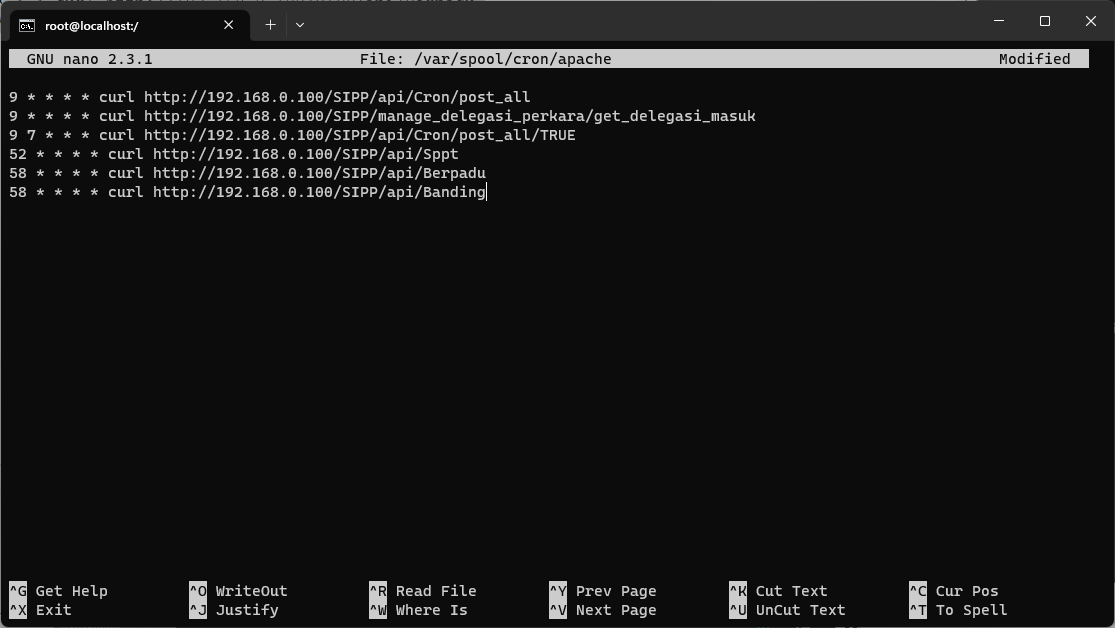](https://webservice.mahkamahagung.go.id/dok_ma/uploads/images/gallery/2023-06/opQcZn0ad0OCpjWl-image.png) Tekan **Ctrl + O** dan kemudian **Enter** untuk menyimpan file; lalu tekan **Ctrl + X** untuk keluar dari aplikasi *nano*. Untuk memastikan bahwa *script* tersebut sudah berjalan, ketikkan perintah berikut: ```bash crontab -l -u apache ``` Jika langkah-langkah di atas dilakukan dengan benar, akan muncul tampilan seperti ini: [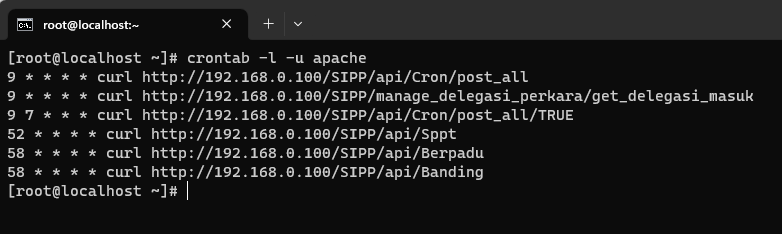](https://webservice.mahkamahagung.go.id/dok_ma/uploads/images/gallery/2023-06/2XU2CxNO2KD6hu0p-image.png)