Sebaiknya perintah di atas tidak di copy dan paste, karena nama folder aplikasi SIPP bisa saja berbeda.
[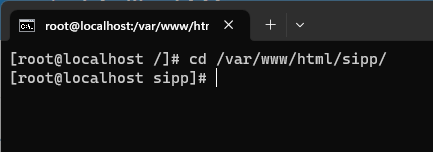](https://webservice.mahkamahagung.go.id/dok_ma/uploads/images/gallery/2023-06/0m85JBD1uMwtTO90-image.png) Ketik perintah berikut untuk memastikan bahwa Anda berada di folder yang tepat, dan file hasil cadangan yang diunggah sebelumnya sudah ada. ``` ls -lh ``` [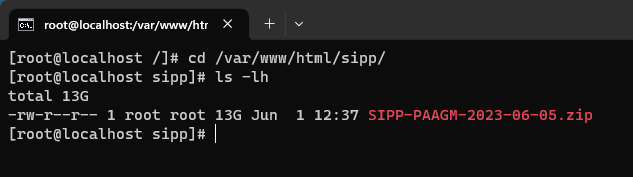](https://webservice.mahkamahagung.go.id/dok_ma/uploads/images/gallery/2023-06/4dZV35c4H9vNmxcQ-image.png) Untuk melakukan ekstraksi file ZIP tersebut, ketikkan perintah berikut ``` unzip [nama_file].zip ``` Pada contoh tutorial ini, nama filenya adalah SIPP-PAAGM-2023-06-05.zip; maka perintah yang diketikan adalah sebagai berikut: ```bash unzip SIPP-PAAGM-2023-06-05.zip ```Sebaiknya perintah di atas tidak di copy dan paste, karena nama file ZIP cadangan SIPP pastinya berbeda di setiap satuan kerja.
[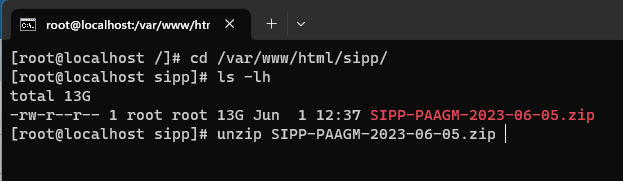](https://webservice.mahkamahagung.go.id/dok_ma/uploads/images/gallery/2023-06/ujJTe4sjqRQSaRrV-image.png) Jika nama filenya cukup panjang seperti contoh di atas, dan akan kesulitan untuk mengetikkannya, Anda dapat menggunakan cara berikut ini: 1. Ketik **unzip** terlebih dahulu, kemudian tekan spasi di keyboard 1x. 2. Perhatikan **huruf pertama** dari file yang akan di ekstrak. Jika pada contoh di atas, nama filenya adalah **SIPP-PAAGM-2023-06-05.zip;** maka huruf pertamanya ada **S.** 3. Ketikkan **S** lalu diikuti menekan **TAB** pada keyboard, secara otomatis sistem akan melengkapi keseluruhan nama file yang akan dieksekusi. 4. Tekan Enter di Keyboard untuk mengeksekusi perintah ekstraksi file. Perintah ekstraksi akan berjalan. [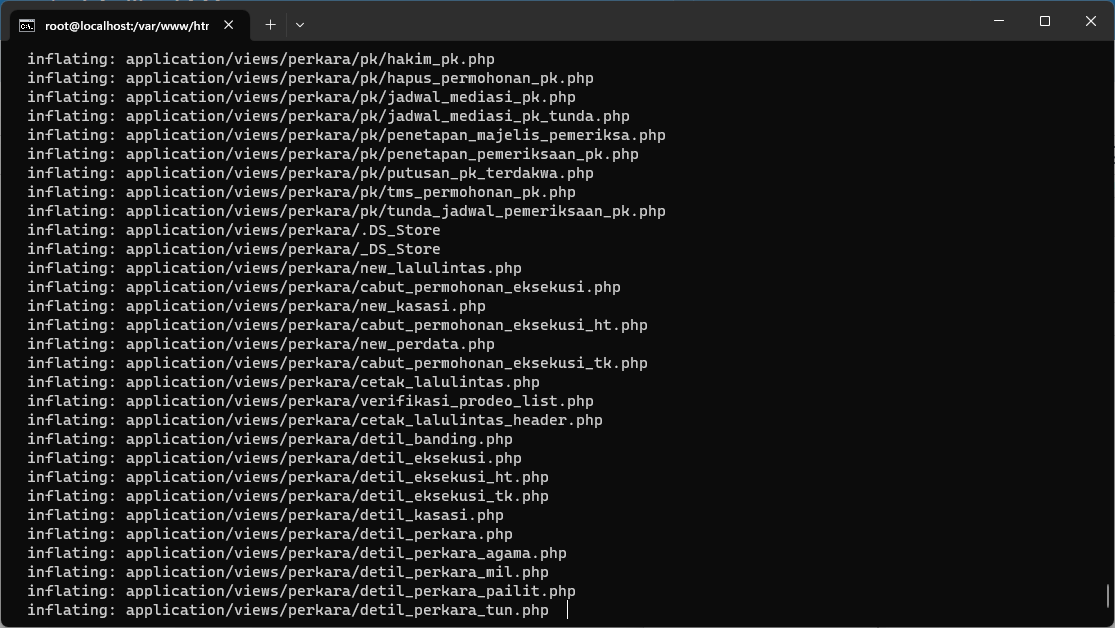](https://webservice.mahkamahagung.go.id/dok_ma/uploads/images/gallery/2023-06/Tzh9buUzK6fBnEhR-image.png) Proses ekstraksi selesai apakah animasi teks berjalan tersebut berhenti dan tidak ada peringatan/*warning*. [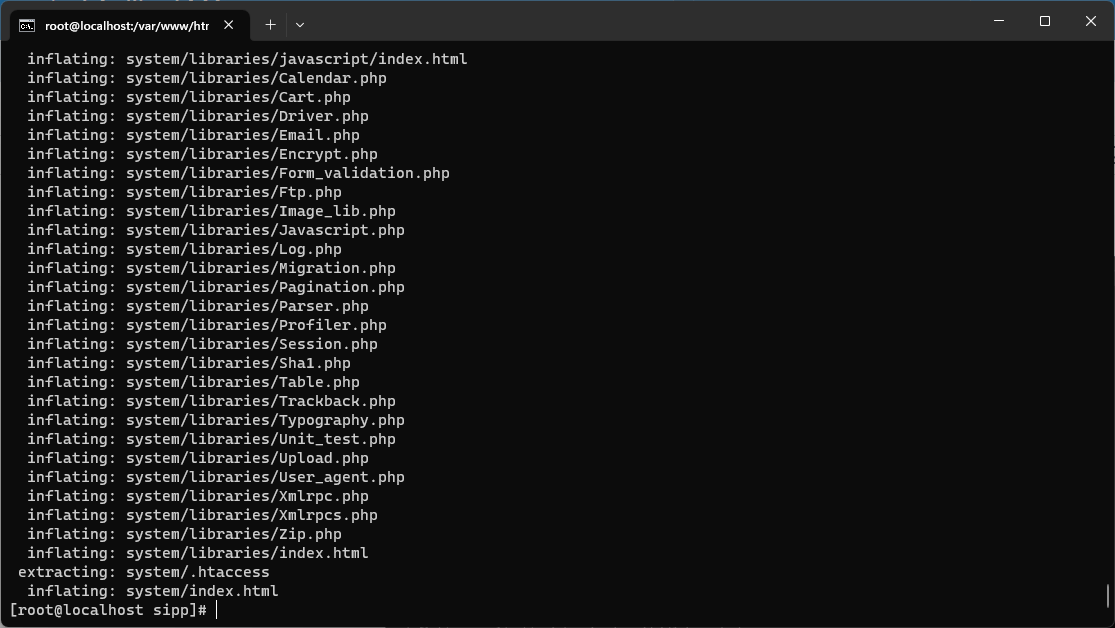](https://webservice.mahkamahagung.go.id/dok_ma/uploads/images/gallery/2023-06/9eMynsScxXeHuc5A-image.png) Pastikan kembali bahwa file-file aplikasi SIPP telah di ekstrak di folder yang benar dengan menggunakan aplikasi *SFTP Client* (WinSCP atau FileZilla). Akses kembali folder **/var/www/html/\[nama\_folder\_sipp\].** Jika jendela SFTP client masih belum ditutup hingga saat ini, *refresh* folder tersebut, untuk menampilkan file-file yang sudah diekstrak. [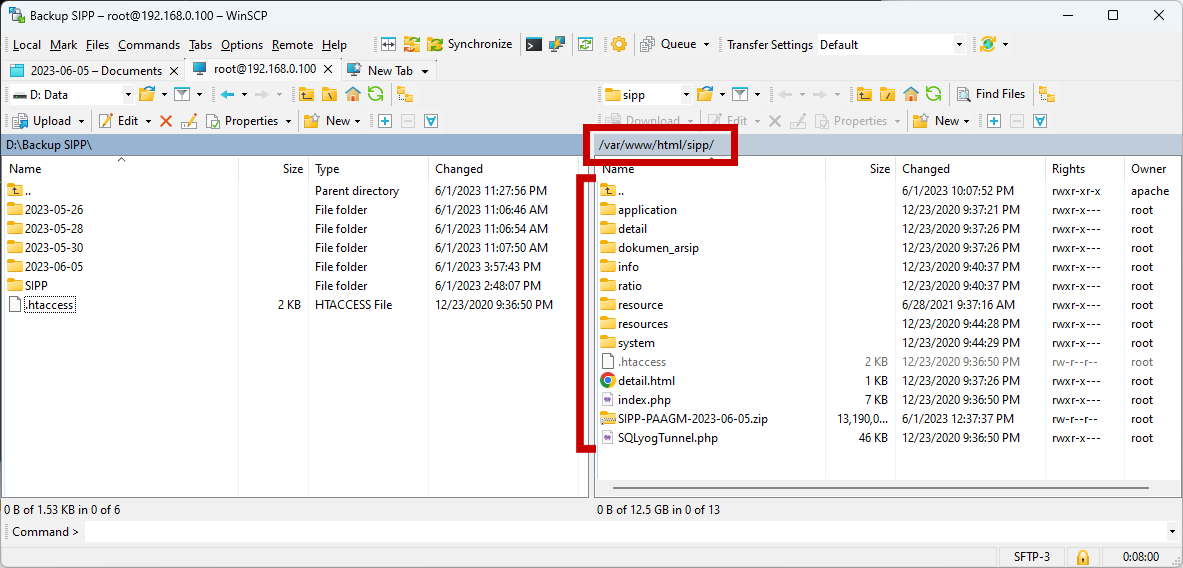](https://webservice.mahkamahagung.go.id/dok_ma/uploads/images/gallery/2023-06/J4uLPhYNFaX5vuj7-image.png) #### Memeriksa Konfigurasi File **.htaccess** Agar SIPP dapat berjalan dengan baik, Anda harus memeriksa apakah konfigurasi file .htaccess sudah sesuai. Pada terminal SSH, ketikkan perintah berikut: ```bash nano .htaccess ``` Akan terbuka file .htaccess [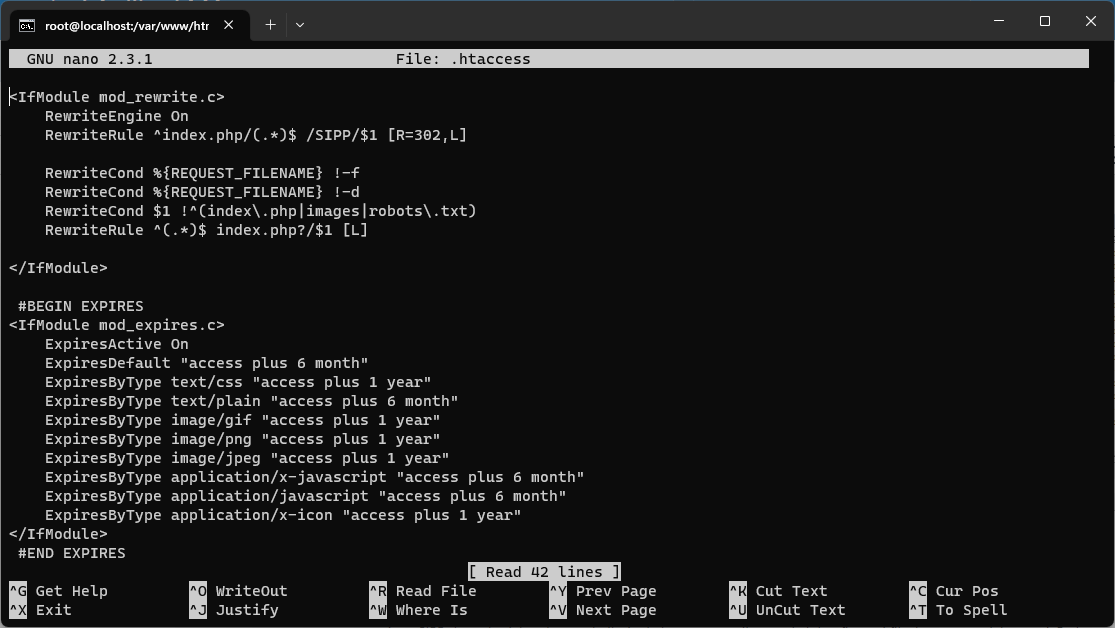](https://webservice.mahkamahagung.go.id/dok_ma/uploads/images/gallery/2023-06/9hsfDQbxcDwmbDRl-image.png) Jika layar hanya menampilkan tampilan kosong dan terdapat tulisan **New File** seperti gambar di bawah ini: [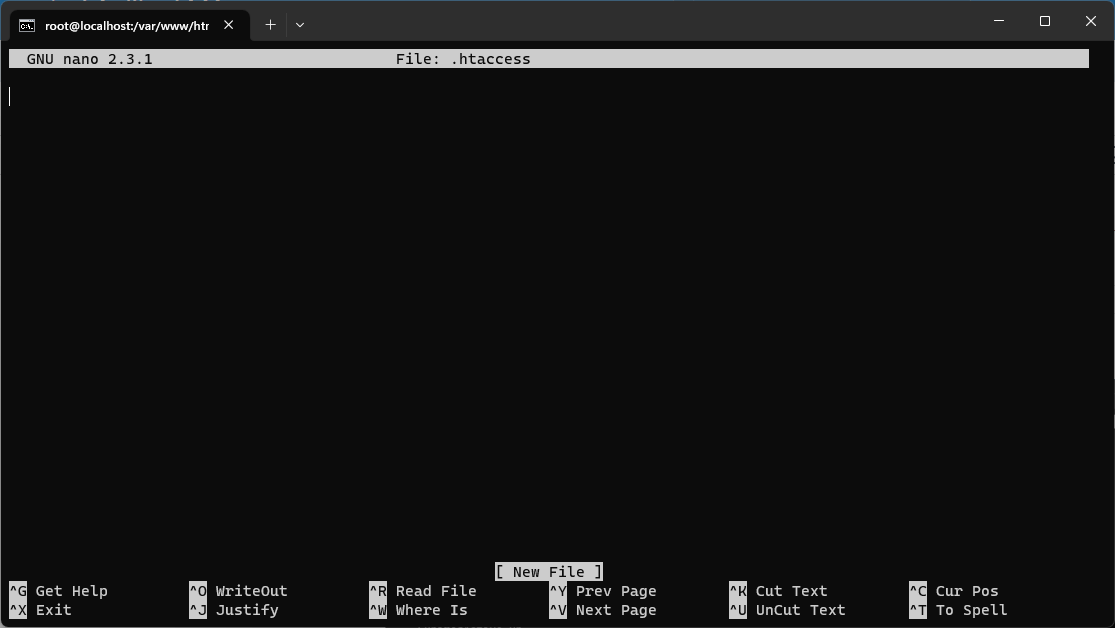](https://webservice.mahkamahagung.go.id/dok_ma/uploads/images/gallery/2023-06/dLsgY8edwg92wUqY-image.png) Tekan kombinasi tombol **Ctrl + X** di keyboard untuk keluar dari aplikasi *nano***.** Kemudian ketikkan perintah berikut ini: ``` nano /var/www/html/[nama_folder_SIPP]/.htaccess ```Ganti teks **\[nama\_folder\_SIPP\]** dengan nama dari folder aplikasi SIPP di server.
Jika tampilannya masih kosong juga, periksa kembali apakah file ,htaccess memang ada di folder tersebut. Apabila Anda sudah berhasil membuka file tersebut, perhatikan gambar berikut ini: [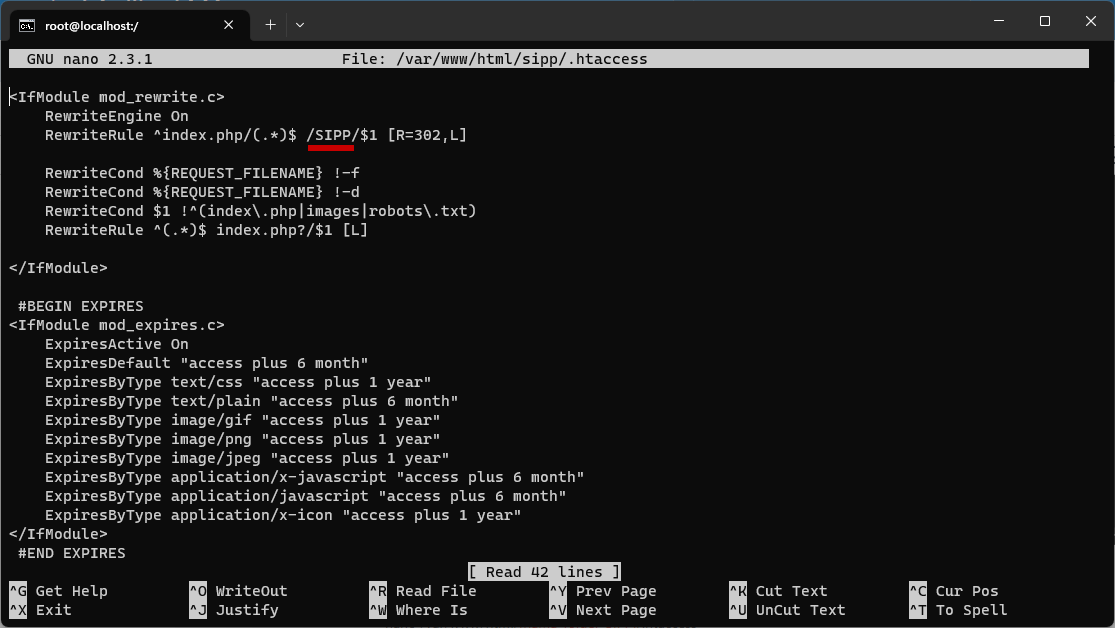](https://webservice.mahkamahagung.go.id/dok_ma/uploads/images/gallery/2023-06/PPZcioATEL9iP2jx-image.png) Pastikan tulisan tersebut **harus sama persis** dengan nama folder SIPP yang saat ini telah dibuat.Penulisan nama folder **harus benar-benar sama persis**, termasuk apakah menggunakan huruf kapital atau tidak *(case sensitive).*
Jika tulisan sudah sama persis dengan nama folder, langkah-langkah di bawah ini bisa Anda lewati. Tekan **Ctrl + X** untuk keluar dari *nano*. Silahkan lompati langkah di bawah dan lanjut ke bagian berikutnya.
Pada contoh kali ini, pada file .htaccess tertulis **SIPP** dengan huruf kapital semua, sementara itu folder aplikasi yang dibuat adalah **sipp** yang tidak ada tanpa huruf kapitalnya. Oleh karena itu file tersebut harus diubah. Semula seperti ini: [](https://webservice.mahkamahagung.go.id/dok_ma/uploads/images/gallery/2023-06/SA9KaHB8fE6r962U-image.png) menjadi seperti ini (perhatikan huruf kapital pada tulisan **sipp**): [](https://webservice.mahkamahagung.go.id/dok_ma/uploads/images/gallery/2023-06/FYBpYJ0N4g8wODnx-image.png)Anda harus menggunakan tanda panah keyboard untuk berpindah antara karakter dan baris. Mouse tidak berfungsi disini.
Tekan **Ctrl + O** dan kemudian **Enter** untuk menyimpan file, dan kemudian tekan **Ctrl + X** untuk keluar dari aplikasi *nano*. #### Mengubah Kepemilikan User dari Folder **/var/www/html/** Untuk aplikasi berbasis web yang menggunakan aplikasi *Apache* untuk menjalankannya, kepemilikian file dan folder pada folder **/var/www/html/** haruslah menjadi milik sebuah pengguna (*user*) sistem yang bernama **apache**. Namun, karena di saat Anda melakukan unggah file ZIP dan ekstraksi file ZIP tersebut menggunakan *user* **root**, maka kepemilikan file tersebut adalah milik *user* **root.** Oleh karena itu Anda harus mengubah kepemilikan file dan foldernya dengan cara mengetikkan perintah berikut ini di terminal SSH: ``` chown -R apache.apache /var/www/html/ ```