# Restorasi Database SIPP
Proses restorasi database SIPP dilakukan dengan menggunakan aplikasi SQLyog. Lakukan koneksi SQLyog ke server SIPP. Jika komputer/laptop yang digunakan belum pernah mengkoneksikan SQLyog ke server SIPP, [ikuti langkah-langkahnya di sini.](https://webservice.mahkamahagung.go.id/dok_ma/link/116#bkmrk-pembuatan-koneksi-da)
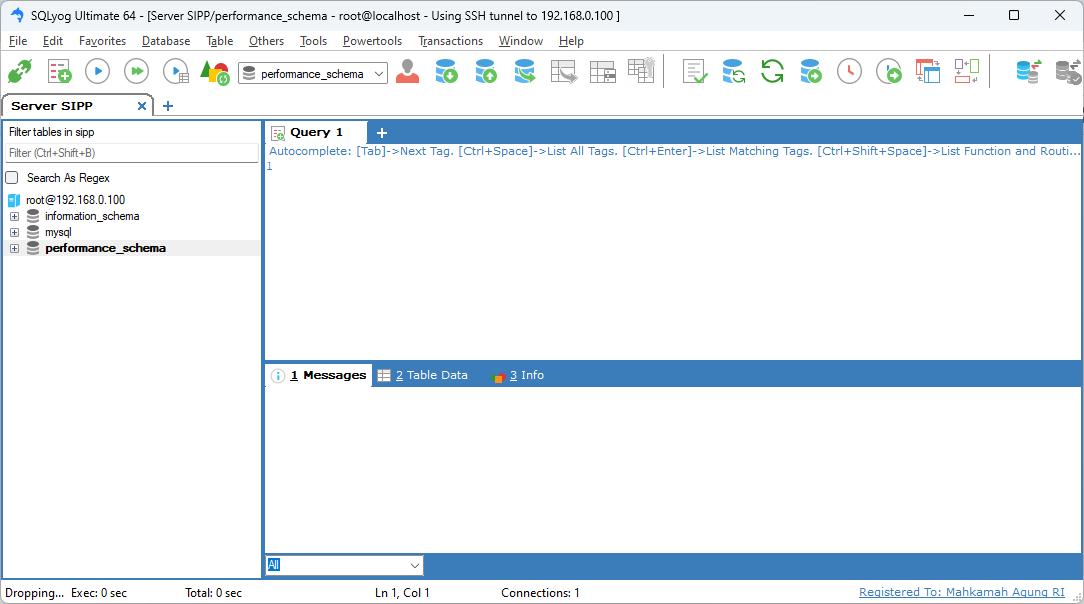
Jika Anda sudah berhasil terkoneksi ke database dari server SIPP, tampilan SQLyog, kurang lebih seperti ini:
[](https://webservice.mahkamahagung.go.id/dok_ma/uploads/images/gallery/2023-06/1QTAReFGHn9kAAtV-image.png)
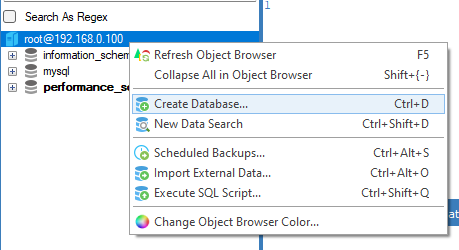
Pada jendela bagian kiri, temukan tulisan **root@\[alamat\_ip\_server\_SIPP\];** pada contoh di tutorial ini, bertuliskan **root@192.168.0.100**. Klik kanan pada teks tersebut, kemudian klik **Create Database...**
[](https://webservice.mahkamahagung.go.id/dok_ma/uploads/images/gallery/2023-06/9xskwhtfxedTHvH0-image.png)
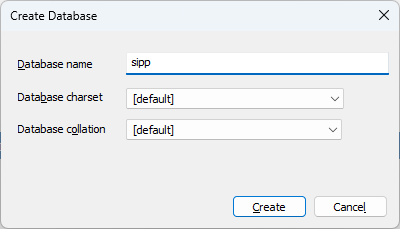
Pada jendela *Create Database* yang muncul berikutnya, ketikkan nama database SIPP pada kotak isian ***Database name.*** Kemudian klik tombol ***Create.***
[](https://webservice.mahkamahagung.go.id/dok_ma/uploads/images/gallery/2023-06/kUdlWUxyxXkr4vZv-image.png)
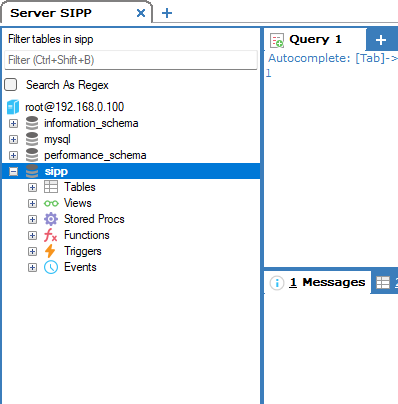
Sekarang pada jendela bagian kiri sudah muncul database baru.
[](https://webservice.mahkamahagung.go.id/dok_ma/uploads/images/gallery/2023-06/APosl10PbvFc4h62-image.png)
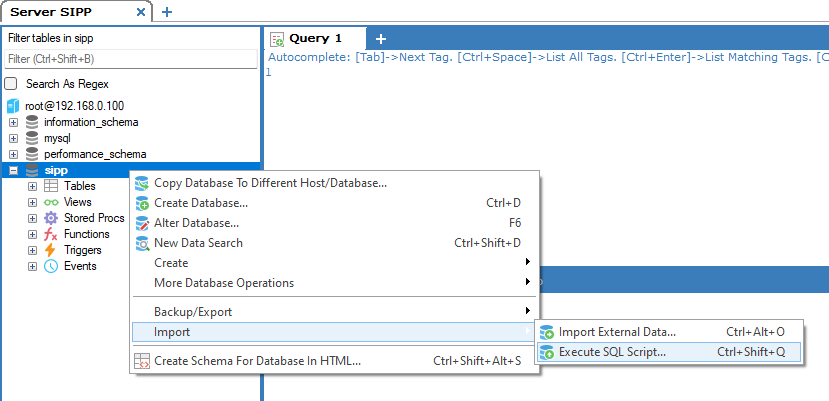
Klik kanan pada database tersebut kemudian pilih dan klik ***Import > Execute SQL Srcipt...***
[](https://webservice.mahkamahagung.go.id/dok_ma/uploads/images/gallery/2023-06/wkFKdw3xB5ZifBzw-image.png)
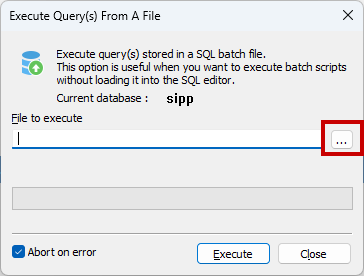
Pada kotak dialog yang muncul selanjutnya, klik tombol bertitik tiga (. . .) pada kotak isian **File to Execute**
[](https://webservice.mahkamahagung.go.id/dok_ma/uploads/images/gallery/2023-06/okqXcBbCBceHl0ii-image.png)
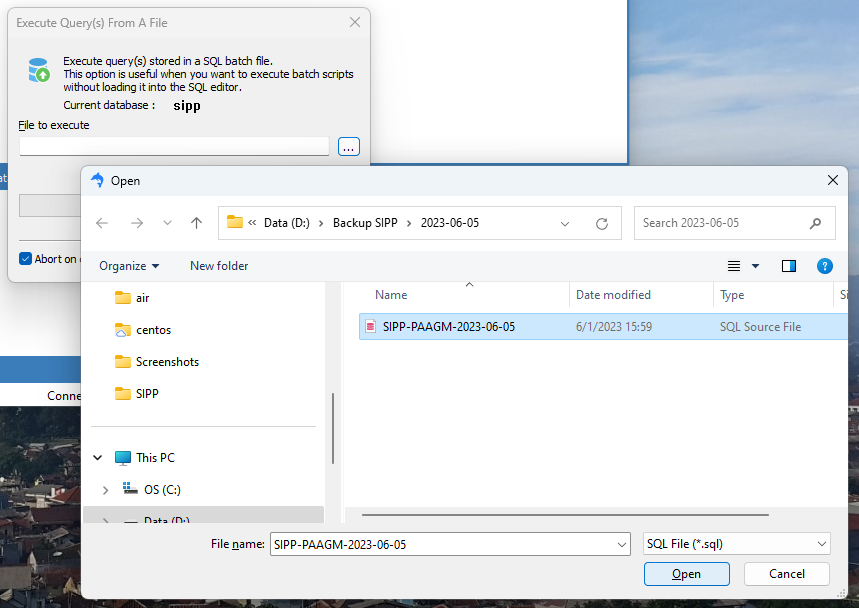
Di kotak dialog Open yang muncul kemudian, temukan file cadangan SIPP dalam bentuk format file \*.sql; klik file tersebut, kemudian klik **Open.**
[](https://webservice.mahkamahagung.go.id/dok_ma/uploads/images/gallery/2023-06/u9YQjxoOJfmLpXv6-image.png)
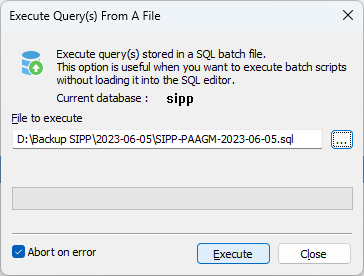
Kembali ke jendela sebelumnya, klik tombol **Execute**
[](https://webservice.mahkamahagung.go.id/dok_ma/uploads/images/gallery/2023-06/0xbA14l8wulCLlDO-image.png)
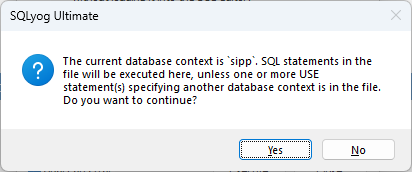
Pada kotak dialog peringatan yang muncul setelahnya, klik **Yes**
[](https://webservice.mahkamahagung.go.id/dok_ma/uploads/images/gallery/2023-06/74be0VrqSDpqSH82-image.png)
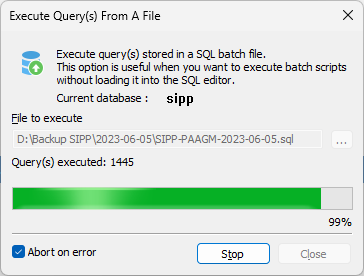
Proses import ke database berjalan
[](https://webservice.mahkamahagung.go.id/dok_ma/uploads/images/gallery/2023-06/N7d97uD2F7ql9zLQ-image.png)
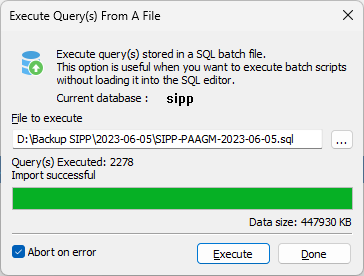
Tunggu proses eksekusi selesai, sehingga tampilannya menjadi seperti ini. Klik **Done** untuk menutup jendela tersebut.
[](https://webservice.mahkamahagung.go.id/dok_ma/uploads/images/gallery/2023-06/tpfXmZ5y7kyKKH0O-image.png)
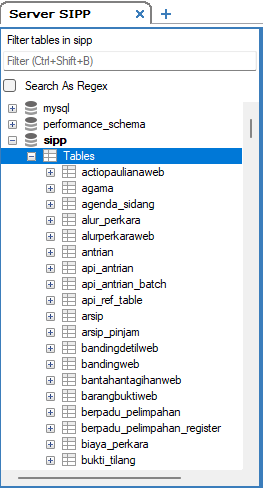
Pastikan kembali bahwa database sudah berhasil direstorasi, dengan mengklik tanda tambah kecil \[+\] di sebelum **Tables**, dibawah database SIPP, pada di bagian kiri dari jendela SQLyog. Jika data sudah masuk, maka akan terdapat banyak tabel yang muncul.
[](https://webservice.mahkamahagung.go.id/dok_ma/uploads/images/gallery/2023-06/YiudcwdDCb534kEw-image.png)