
Panduan ini adalah versi revisi dari panduan yang sebelumnya telah diterbitkan dengan judul yang sama.
**Catatan penting:** *Panduan ini **hanya membahas tentang fresh installation CentOS 7 pada server SIPP**, namun tidak membahas bagaimana aplikasi dan data-data SIPP direstorasi. Terkait restorasi data akan dibahas pada panduan lain yang terpisah.*
#### Urutan Langkah *(Workflow)*Tidak disarankan menggunakan sistem virtualisasi untuk pengembangan *(development*) seperti: VirtualBox, VMWare Workstations, dan lain-lain. Sistem virtualisasi ini hanya dapat digunakan sebagai media percobaan tim TI. Jika sudah dapat melakukan instalasi dengan benar, harap lakukan instalasi pada server fisik ataupun sistem virtualiasi *production*.
#### Spesifikasi Teknis Server yang Optimal - Processor: 4 core - Random access memory (RAM) Server: 4 GB - Kapasitas media penyimpanan: semaksimal mungkin. - Kartu jaringan Ethernet (Ethernet/LAN Card): 1 unit #### Jaringan Lokal (*Local Area Network/LAN*) dan Internet - Koneksi internet minimal 10 Mbps. - Pengaturan jaringan lokal (*Local Area Network*/LAN) yang baik, dengan kecepatan minimal 100 Mbps (*fast ethernet*)Dilarang menggunakan konektivitas jaringan tanpa kabel (*WLAN/WiFi*) untuk jaringan utama pada Server SIPP
#### Atur Urutan *Boot* (*Boot Order*) pada BIOS Agar server melakukan proses *booting* dari media *installer* yang Anda gunakan (DVD atau USB flash disk), pastikan DVD atau *USB flash disk/Removable Drive* diletakkan pada tempat teratas dari dari urutan *boot*. Baca kembali petunjuk teknis server yang Anda gunakan. #### Komputer atau Laptop Pembantu Konfigurasi Untuk mempermudah dan mempercepat proses konfigurasi, dibutuhkan satu unit laptop atau komputer yang menggunakan jaringan komputer lokal (LAN) yang sama dengan server yang akan diinstall. Untuk konektivitas komputer/laptop ini, Anda dapat menggunakan jaringan kabel atau tanpa kabel (WiFi). # Media Instalasi #### Mengunduh CentOS 7 Sistem operasi CentOS 7 dapat diunduh pada tautan berikut:ke awan MA
#### Media Instalasi Server Fisik Untuk server fisik, Anda dapat menggunakan sekeping DVD maupun sebuah USB *flashdisk* sebagai media instalasi CentOS 7. ##### Menggunakan DVD Jika Anda memilih menggunakan DVD, hasil unduhan yang berupa file \*.ISO dapat langsung di-*burn* ke dalam sekeping DVD. [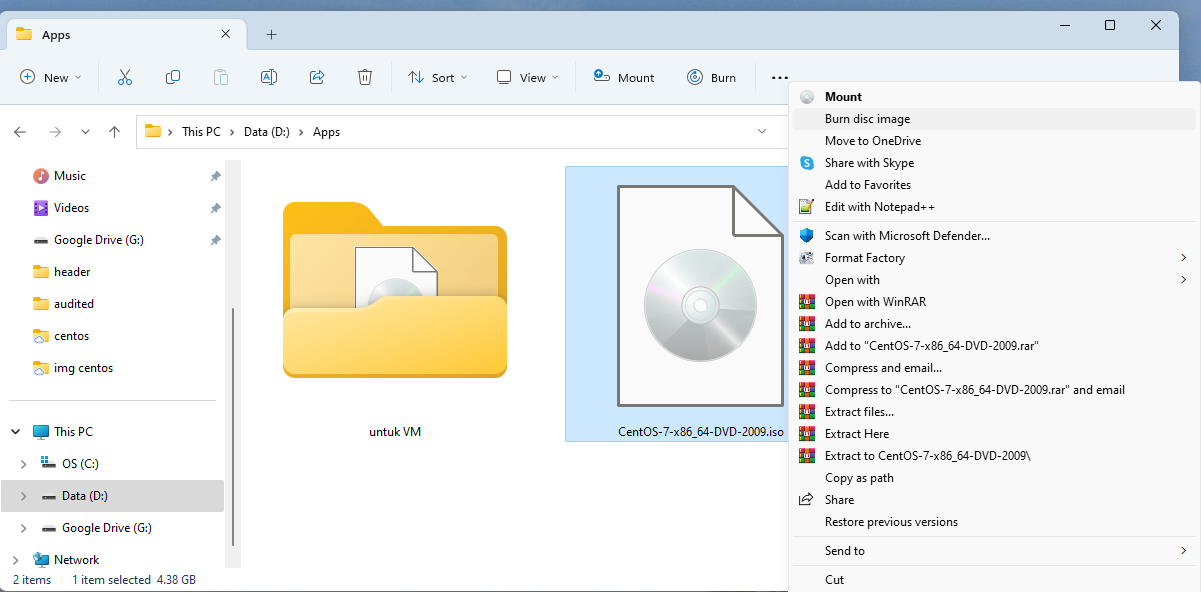](https://webservice.mahkamahagung.go.id/dok_ma/uploads/images/gallery/2023-05/Jty0kvN0GLFKEwRh-image.png) [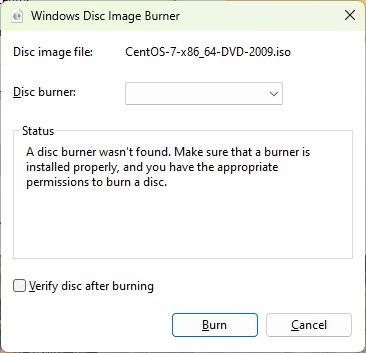](https://webservice.mahkamahagung.go.id/dok_ma/uploads/images/gallery/2023-05/e4sHTxjL4jR7QVty-image.png) ##### Menggunakan USB Flash DiskSangat disarankan menggunakan media instalasi *USB flash disk* dibandingkan dengan menggunakan DVD.
Jika Anda memilih menggunakan USB *flashdisk*, file \*.ISO hasil unduhan tersebut harus diproses dengan aplikasi khusus, seperti **Rufus** atau **Belena Etcher**. Pada panduan kali ini, penulis menggunakan Rufus. Unduh aplikasi Rufus pada halaman web resminya di:[https://rufus.ie/en/](https://rufus.ie/en/)
[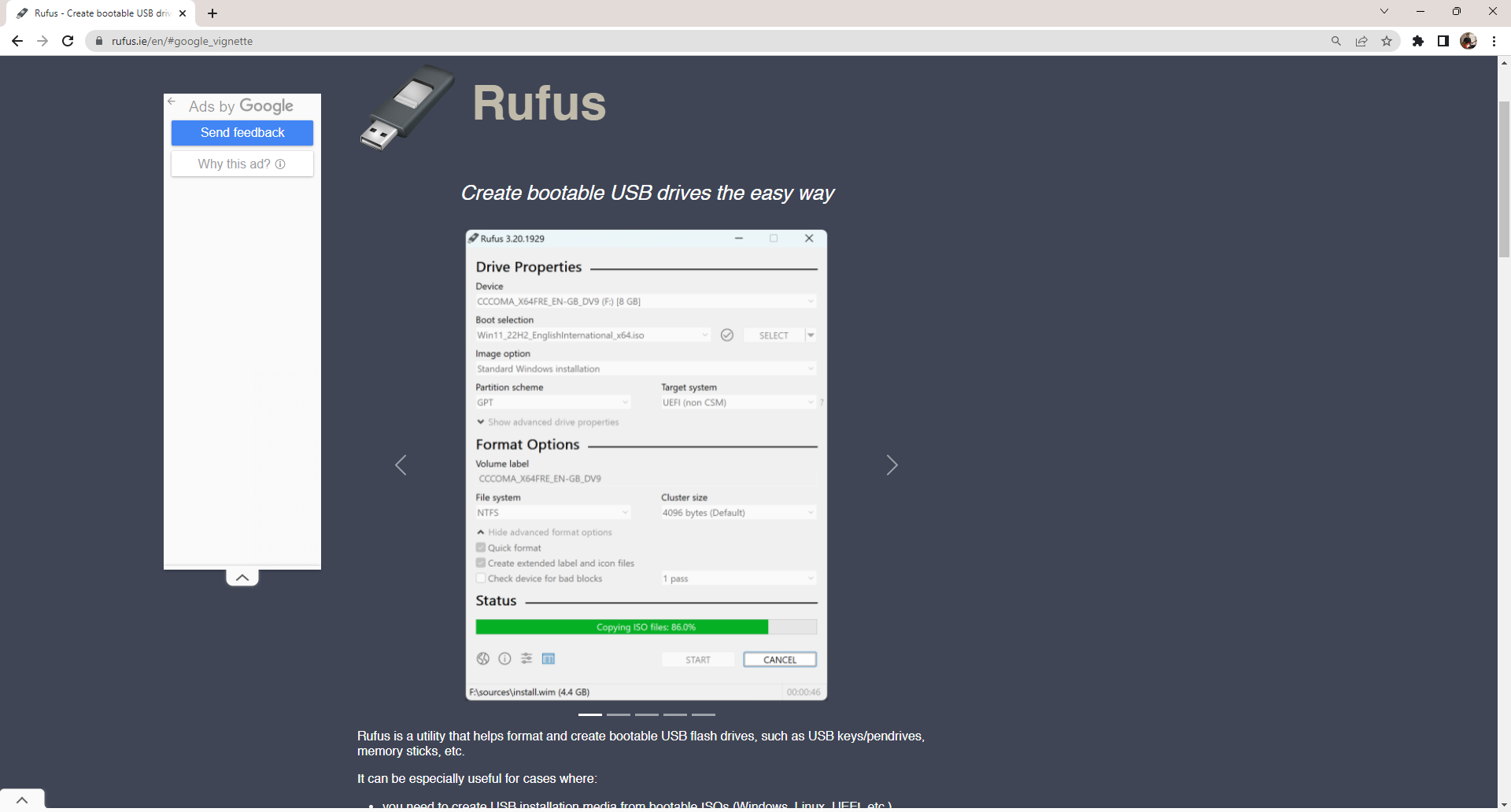](https://webservice.mahkamahagung.go.id/dok_ma/uploads/images/gallery/2023-05/s8UBbCxjaAFKQzg4-image.png) [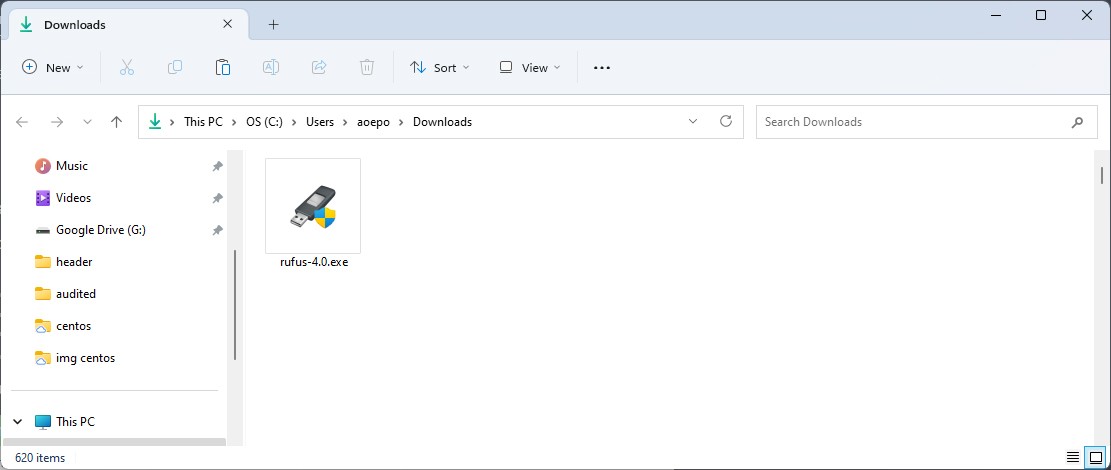](https://webservice.mahkamahagung.go.id/dok_ma/uploads/images/gallery/2023-05/bONfFqdT9RQDQimg-untitled-7.jpg) Siapkan *flash disk* minimal berukuran 8 GB. Pastikan bahwa tidak ada data yang penting di dalam *flash disk* tersebut, karena **Rufus akan menghapus seluruh isi dari** ***flash disk*** tersebut selama proses berjalan. Masukkan *flash disk* tersebut ke port USB di komputer Anda. Rufus tidak memerlukan instalasi. File hasil unduhan tersebut langsung dapat dijalankan dengan mengklik 2x file tersebut, Jalankan Rufus, jendela tampilan awalnya, kurang lebih seperti gambar di bawah: [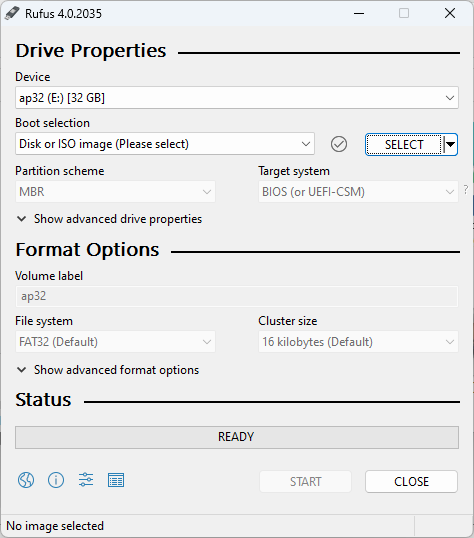](https://webservice.mahkamahagung.go.id/dok_ma/uploads/images/gallery/2023-05/mbgp8uHz36NePW5K-image.png) Jika *flash disk* sudah berada di port USB, biasa Rufus dapat mendeteksinya, dan langsung menampilkannya pada pilihan ***Drive**,* dibagian atas jendela aplikasi Rufus. Jika di saat tersebut terdapat lebih satu *flash disk* atau *harddisk* portabel yang terhubung ke port USB, Anda diharuskan terlebih dahulu memilih target media penyimpanan yang akan digunakan.Untuk menghindari kesalahan pemilihan *flash disk*, sebaiknya pada saat akan menjalankan Rufus, colokkan hanya satu buah *flash disk* saja. *Harddisk* portabel yang saat itu tercolok akan juga terdeteksi oleh Rufus.
Klik tombol ***Select***, akan terbuka jendela baru. Temukan file \*,ISO dari CentOS 7 di komputer Anda, pilih file tersebut dan klik ***Open***. [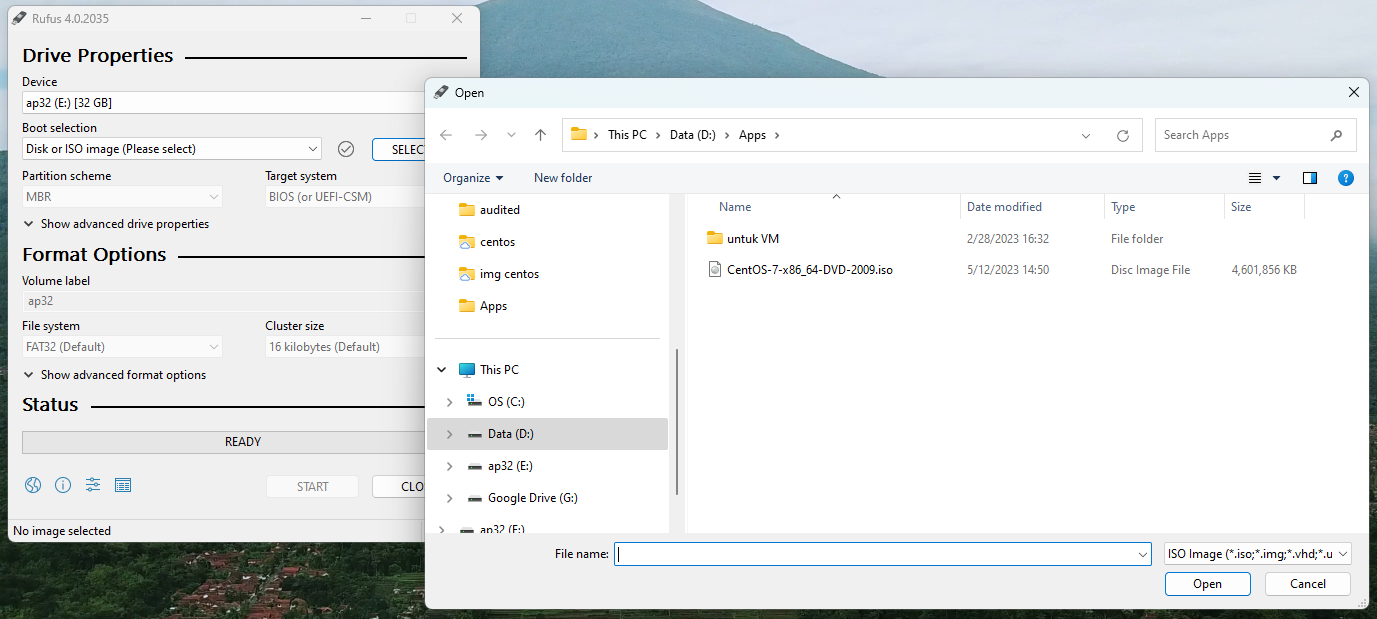](https://webservice.mahkamahagung.go.id/dok_ma/uploads/images/gallery/2023-05/dqnnOiKnFXeRJNJj-image.png) Pada tampilan berikutnya, terlihat bahwa file \*.ISO CentOS 7 sudah siap untuk digunakan. [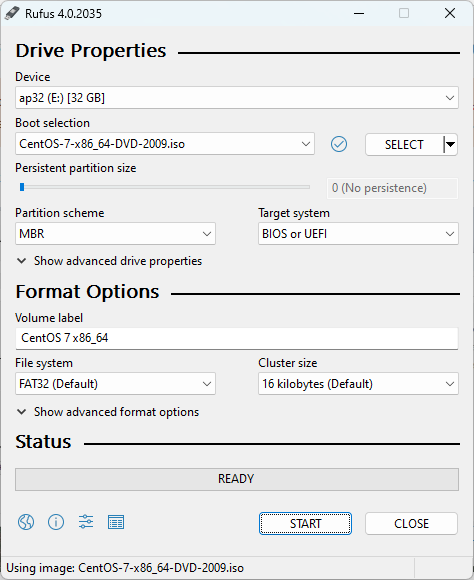](https://webservice.mahkamahagung.go.id/dok_ma/uploads/images/gallery/2023-05/n4fguEqePfjGe5EK-image.png) Klik **START** di bagian kanan bawah dari jendela Rufus, untuk memulai proses pembuatan media instalasi. Apabila muncul jendela peringatan seperti di bawah, klik **OK** [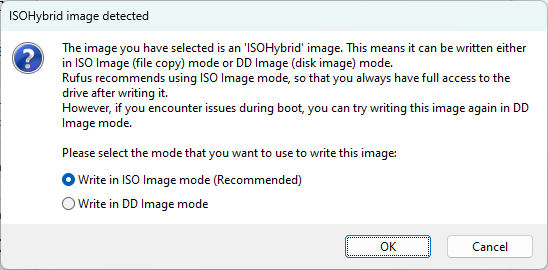](https://webservice.mahkamahagung.go.id/dok_ma/uploads/images/gallery/2023-05/aDICEgeS6p9zQBRk-image.png) Jendela berikutnya adalah peringatan bahwa Rufus akan menghapus seluruh data di *flash disk* tersebut. Klik **OK.** [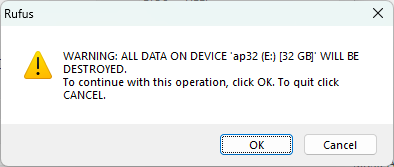](https://webservice.mahkamahagung.go.id/dok_ma/uploads/images/gallery/2023-05/dYiELLYNoCCcaHVZ-image.png) Tunggu hingga proses pembuatan selesai. [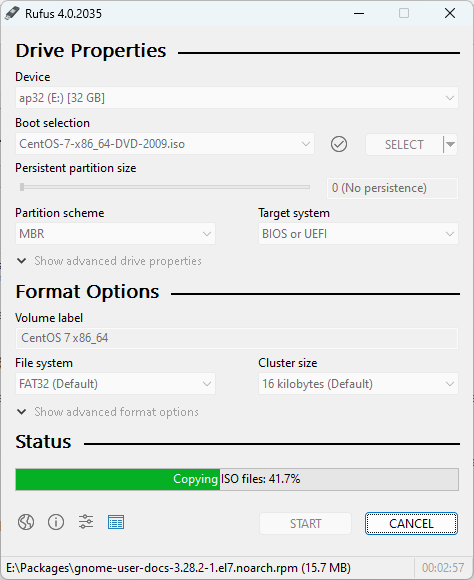](https://webservice.mahkamahagung.go.id/dok_ma/uploads/images/gallery/2023-05/o97ixeWVGK6Dtboa-image.png) Jika proses sudah selesai, akan ditampilkan kurang lebih seperti gambar di bawah: [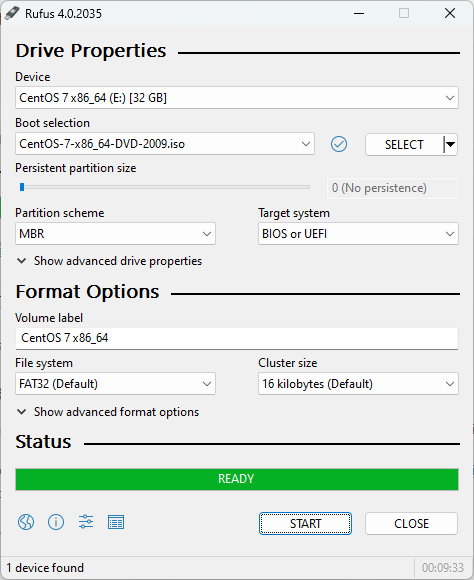](https://webservice.mahkamahagung.go.id/dok_ma/uploads/images/gallery/2023-05/tdobVqzFs32bTnwV-image.png) Klik ***CLOSE** untuk menutup jendela Rufus. #### #### Media Instalasi Virtualisasi Untuk server virtualisasi Anda dapat menggunakan berbagai cara tergantung dari sistem virtualisasi yang digunakan. Sebagai contoh: - Untuk Microsoft HyperV, menggunakan file ISO yang diunduh, seperti yang sebelumnya dijelaskan. - Untuk Proxmox, Anda dapat menggunakan Container (CT). Baca kembali petunjuk teknis penggunaan sistem virtualisasi yang Anda gunakan. # Proses Instalasi CentOS 7Proses instalasi pada panduan ini menggunakan sistem virtualisasi VirtualBox. Seperti yang dijelaskan sebelumnya, sistem virtualisasi pengembangan *(development)* seperti VirtualBox, VMWare Workstation, dll; hanya digunakan sebagai media percobaan tim TI. Jika sudah dapat melakukan instalasi dengan benar, harap lakukan instalasi pada server fisik ataupun sistem virtualiasi *production*.
Pastikan server dalam keadaan mati. Persiapkan Media Instalasi yang akan digunakan. Jika Anda menggunakan DVD, masukkan DVD tersebut ke perangkat DVD-ROM pada server Anda; dan jika Anda menggunakan; jika Anda menggunakan USB flash disk, masukkan flash disk tersebut ke dalam port USB yang tersedia. HIdupkan server dengan menekan tombol power pada server. Jika muncul tulisan seperti ini:Press any key to boot from CD or DVD....
segera tekan sembarang tombol di keyboard, sehingga masuk ke menu berikutnya. [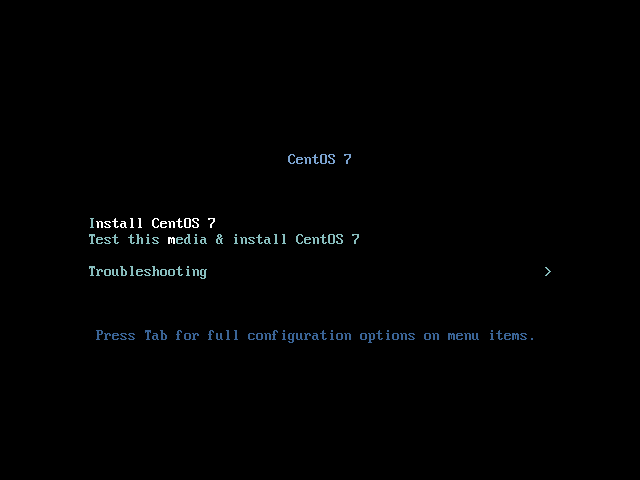](https://webservice.mahkamahagung.go.id/dok_ma/uploads/images/gallery/2024-10/LA65nv5uDrJr7F4i-virtualbox-centos-7-sipp-09-10-2024-08-42-40.png) Secara *default*, menu tersebut akan memilih pilihan yang ke dua: "Test this media & install CentOS 7". Gunakan panah atas atau bawah pada keyboard untuk memilih **Install CentOS 7**, kemudian tekan Enter pada keyboard. *Installer* akan memulai proses *booting* seperti gambar di bawah: [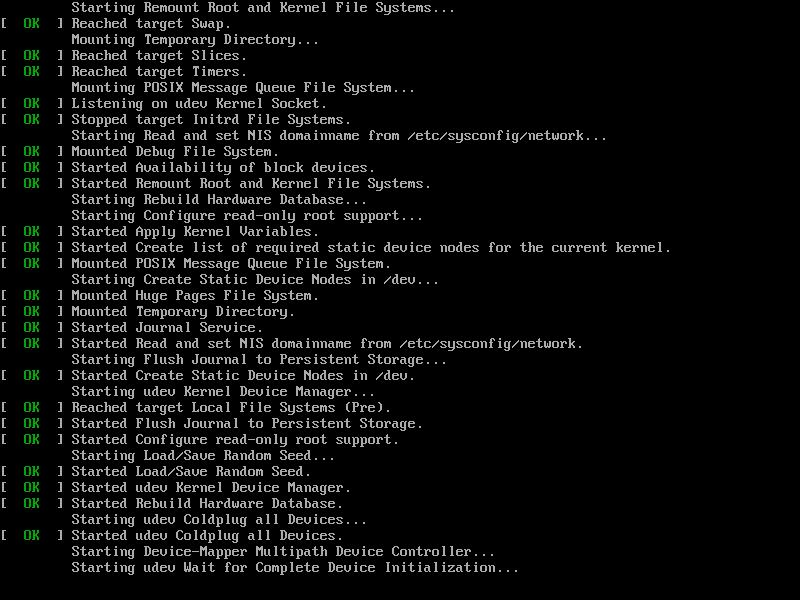](https://webservice.mahkamahagung.go.id/dok_ma/uploads/images/gallery/2024-10/Khdc5sgOsJzGD3C9-virtualbox-centos-7-sipp-09-10-2024-08-42-58.png) Tunggu hingga muncul tampilan seperti di bawah: [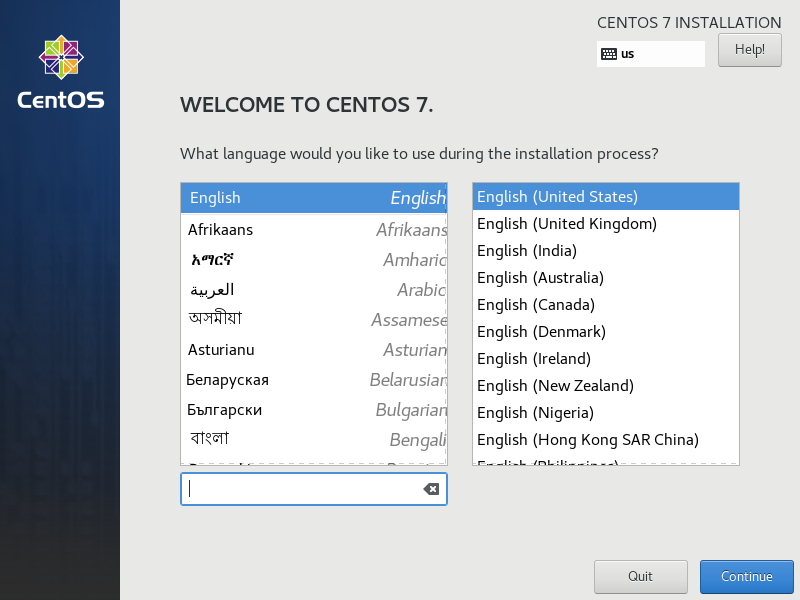](https://webservice.mahkamahagung.go.id/dok_ma/uploads/images/gallery/2024-10/N8zXyIwKJH3mO4kx-virtualbox-centos-7-sipp-09-10-2024-08-43-12.png) Pada tampilan di atas, Anda diarahkan untuk memilih bahasa yang akan digunakan. Silahkan pilih ***English > English (United States*)** (Bahasa Inggris Amerika), kemudian klik **Continue**, sehingga muncul tampilan berikutnya seperti berikut: [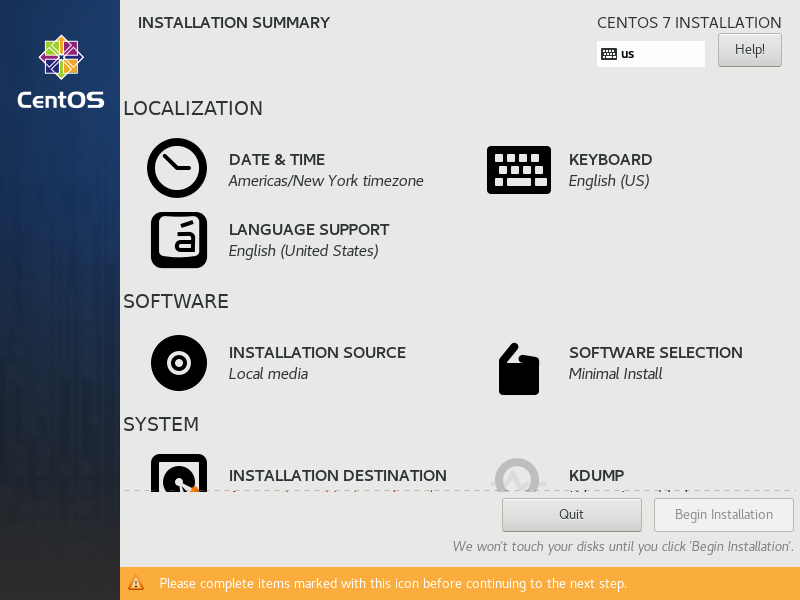](https://webservice.mahkamahagung.go.id/dok_ma/uploads/images/gallery/2024-10/7IXOdLUTPgkCRoqA-virtualbox-centos-7-sipp-09-10-2024-08-43-26.png) Pada tampilan di atas, terdapat beberapa opsi yang harus di tentukan agar proses instalasi bisa dilanjutkan, yaitu: 1. *Network and Hostname* (jaringan lokal dan internet) 2. *Date & Time* (tanggal, waktu dan zona waktu) 3. *Software Selection* (*pemilihan paket instalasi*) 4. *Installation Destination* (tujuan media penyimpanan untuk instalasi) #### #### *Network and Hostname* Klik pada ***Network & Hostname*** untuk mengatur konfigurasi jaringan. Anda mungkin harus sedikit menggeser layar (*scroll*) ke bawah agak tombol tersebut terlihat. Jika gulir *scroll* pada mouse Anda tidak berfungsi, tempatkan pointer mouse ke ujung kanan layar, hingga muncul *scroll bar*. *Drag* *scroll bar* tersebut ke bawah. [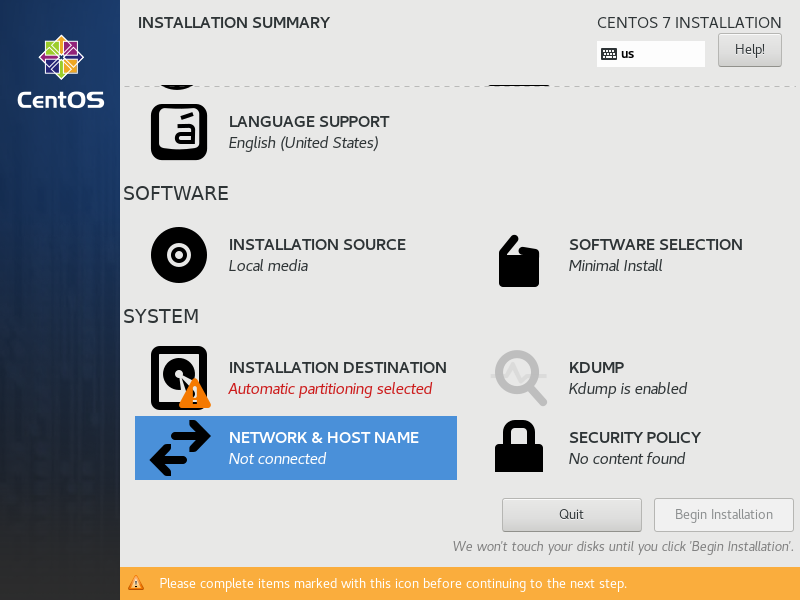](https://webservice.mahkamahagung.go.id/dok_ma/uploads/images/gallery/2024-10/7L52EKJ1NBNwV0Ep-virtualbox-centos-7-sipp-09-10-2024-21-56-20.png) [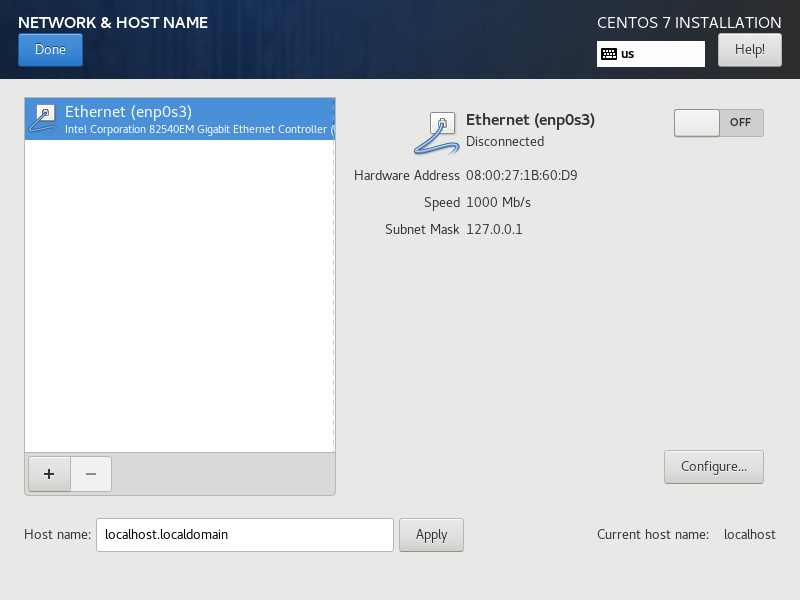](https://webservice.mahkamahagung.go.id/dok_ma/uploads/images/gallery/2024-10/0OA7GOPyminYTlxZ-virtualbox-centos-7-sipp-09-10-2024-08-43-54.png) Tampilan di atas menunjukkan bahwa kabel *ethernet* belum diaktifkan. Klik pada tombol yang bertuliskan **OFF** untuk mengaktifkan kabel *ethernet*. ##### Jika Jaringan Lokal Menggunakan DHCP (Alamat IP: Otomatis) Apabila jaringan lokal intranet di kantor satuan kerja mendukung protokol DHCP (*Dynamic Host Control Protocol*), maka beberapa saat kemudian akan ditampilkan alamat IP yang diberikan oleh *router* seperti gambar di bawah. Klik tombol ***Done*** yang berada di sudut kanan atas untuk menyimpan konfigurasi dan kembali ke tampilan sebelumnya. [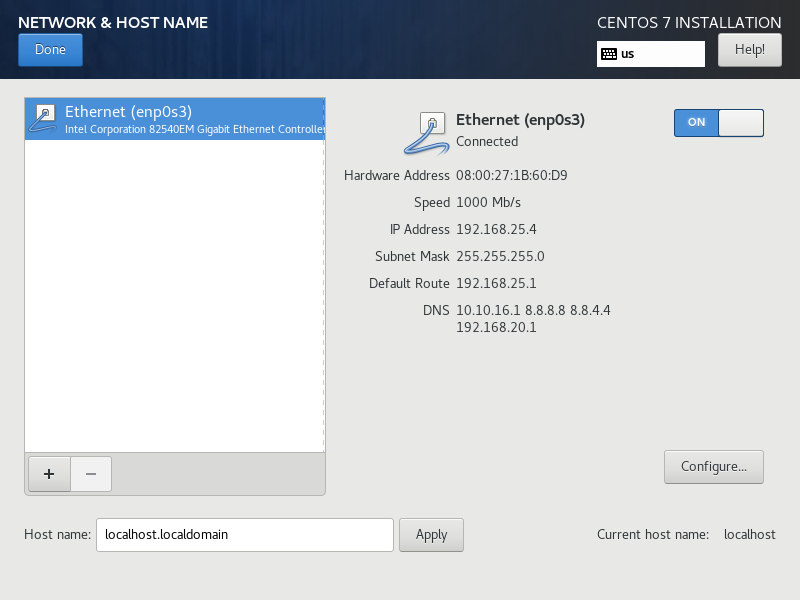](https://webservice.mahkamahagung.go.id/dok_ma/uploads/images/gallery/2024-10/ttsV8vHXoiIf0bo7-virtualbox-centos-7-sipp-09-10-2024-21-54-53.png) ##### Jika Jaringan Lokal TIDAK Menggunakan DHCP (Alamat IP: Manual)Jika server Anda sudah mendapatkan *IP Address* (DHCP), panduan konfigurasi berikut ini dapat Anda lewatkan, dan langsung ke pengatuan Waktu (*Date & Time*).
Namun jika jaringan lokal Anda tidak mendukung protokol DHCP atau dapat digunakan menggunakan alamat IP statis, Anda harus mengkonfigurasikan alamat IP server ini terlebih dahulu, dengan mengklik tombol ***Configure** yang berada di bagian kiri bawah dari tampillan ini. [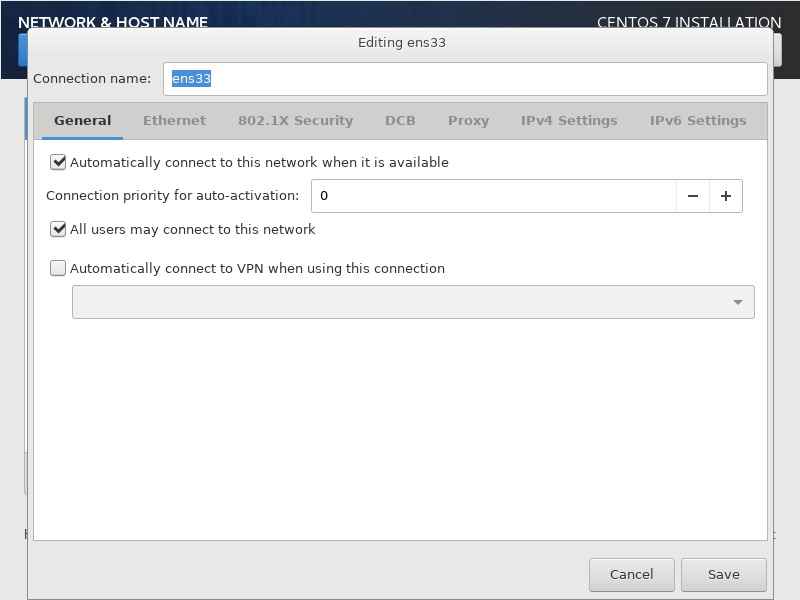](https://webservice.mahkamahagung.go.id/dok_ma/uploads/images/gallery/2023-05/iM3s90C0q9AHpZkD-image.png) Klik tab ***General,*** aktifkan opsi ***Automatically connect to this network when is available,*** seperti pada gambar di atas, Kemudian klik tab ***IPv4 Settings,*** pada pilihan ***Method**,* pilih ***Manual***. Lalu pada bagian ***Address** klik tombol **Add**, akan muncul satu baris di pada tabel *Address* yang siap untuk ditulisi. Isikan baris pertama dengan ***IP Address***, ***Netmask*** dan ***Gateway*** dan juga kotak isian ***DNS servers*** sesuai dengan konfigurasi jaringan lokal (LAN) di kantor Anda. Kemudian klik Save. [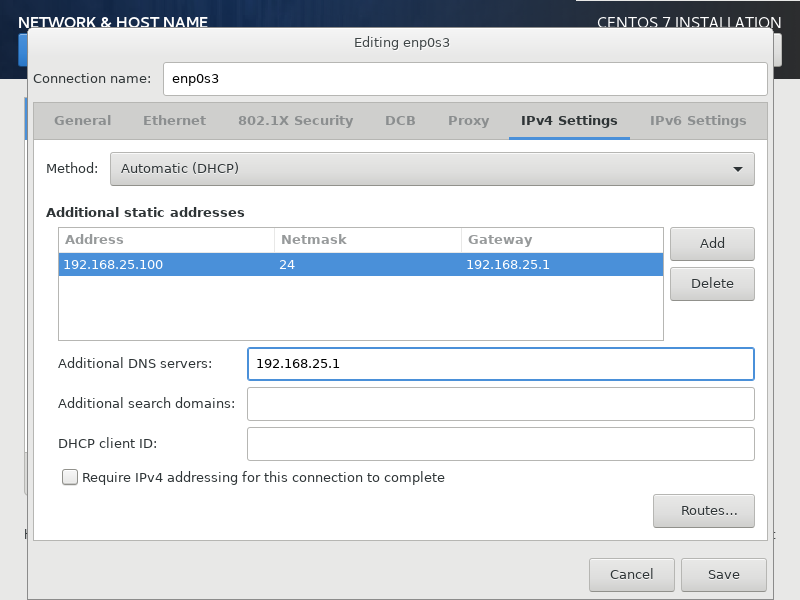](https://webservice.mahkamahagung.go.id/dok_ma/uploads/images/gallery/2024-10/EX8vrt6n3t9zpEeq-virtualbox-centos-7-sipp-09-10-2024-21-55-38.png) Jika sudah selesai melakukan konfigurasi jaringan, klik tombol ***Done*** di sudut kiri atas dari layar. #### ***Date & Time*** Kembali pada tampilkan awal, klik pada *Date & Time* untuk mengatur tanggal, waktu dan zona waktu. [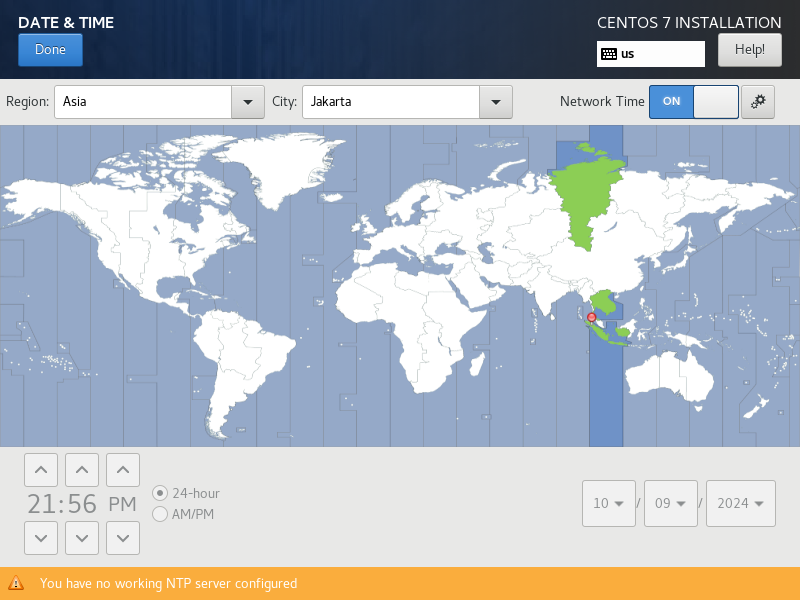](https://webservice.mahkamahagung.go.id/dok_ma/uploads/images/gallery/2024-10/6IX2pGytlU8jRIOf-virtualbox-centos-7-sipp-09-10-2024-21-56-45.png) Karena jaringan server telah dikonfigurasi sebelumnya, Anda dapat mengatur tanggal dan waktu secara otomatis dengan mengklik tombol ***Network Time** sehingga berubah statusnya menjadi ***ON**.* Tunggu beberapa saat. Tanggal, waktu akan terkonfigurasi secara otomatis. Tapi jika pengaturan waktu secara otomatis gagal dieksekusi, maka Anda harus melakukan konfigurasi secara manual. Matikan *Network Time*. Atur jam dan menit dari waktu saat ini pada tombol-tombol yang berada di sebelah kiri bawah layar. Klik dan aktifkan opsi 24-hour agar sistem menggunakan format waktu 24 jam. Atur tanggal, bulan dan tahun saat ini pada bagian kanan bawah dari tampilan. Pada tampilan di atas, atur zona waktu sesuai dengan zona waktu satuan kerja. Jika waktu sudah sesuai, pilih zona waktu dengan memilih **Asia** pada pilihan **Region;** untuk City, pilih: - Jakarta untuk zona Waktu Indonesia Barat - Makassar untuk zona Waktu Indonesia Tengah - Jayapura untuk zona Waktu Indonesia Timur Atau Anda juga dapat mengklik pada peta, perkiraan posisi dari tiga kota di atas. Secara otomatis *Region* dan *City* akan menyesuaikan. Klik **Done** di sudut kiri atas tampilkan untuk menyimpan konfigurasi dan kembali ke layar sebelumnya. #### *Software Selection* Pada tampilan awal klik pada ***Software Selection,*** akan muncul tampilan seperti di bawah ini: [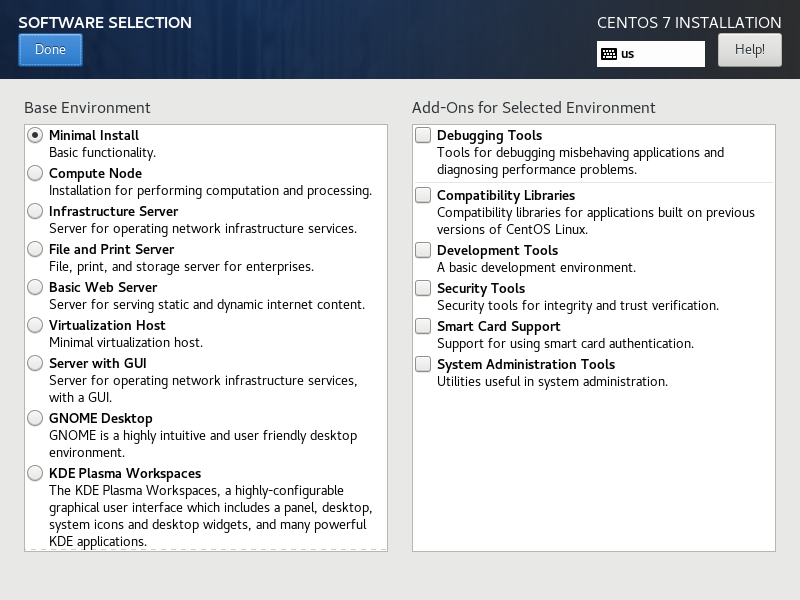](https://webservice.mahkamahagung.go.id/dok_ma/uploads/images/gallery/2023-05/hMtFTvLt2sxg3qJ1-image.png) Jika belum terpilih, klik pada ***Minimal Install,*** kemudian klik tombol ***Done*** pada area sudut kiri atas layar. #### *Installation Destination* Pada halaman depan, klik ***Installation Destination***, sehingga muncul tampilan seperti di bawah: [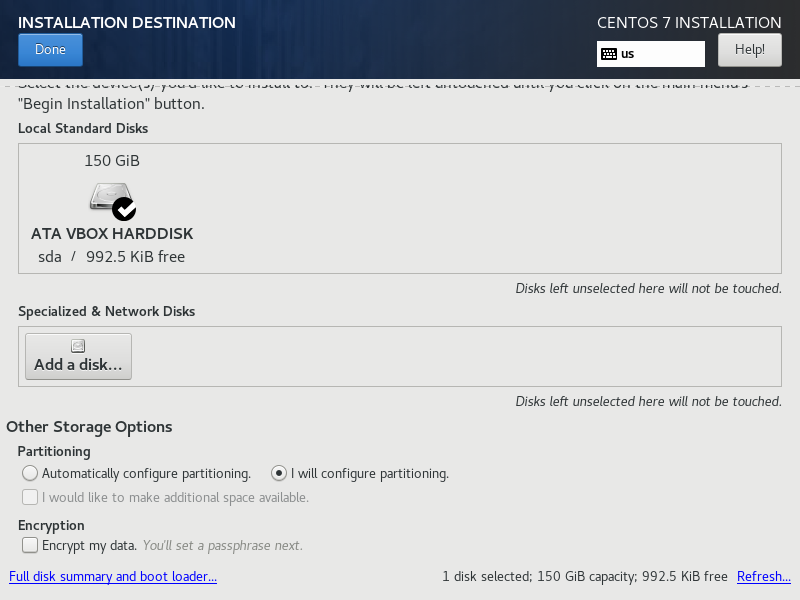](https://webservice.mahkamahagung.go.id/dok_ma/uploads/images/gallery/2024-10/DnodsrqHapjkqfEO-virtualbox-centos-7-sipp-09-10-2024-21-58-51.png)Pada tutorial versi sebelumnya, Partisi *disk* hanya menggunakan konfigurasi *default* dari CentOS 7, yang hanya menyediakan 50 GB dari media penyimpanan. Namun setelah ukuran aplikasi SIPP semakin besar (data-datanya semakin banyak), muncul keluhan dari hampir semua satuan kerja Pengadilan, bahwa server mengindikasikan penuhnya ruang penyimpanan, walaupun secara fisik masih memungkinkan untuk menyimpan lebih banyak data. Karena itu cara di bawah ini harus diikuti agar dapat memaksimalkan ruang media penyimpanan yang dimiliki oleh server SIPP.
Sesuai gambar di atas, klik pada pilihan ***"I will configure partitioning"*****,** dan matikan centang ***"Encrypt my data"***. Kemudian klik **Done.** Selanjutnya, akan ditampilkan seperti gambar berikut: [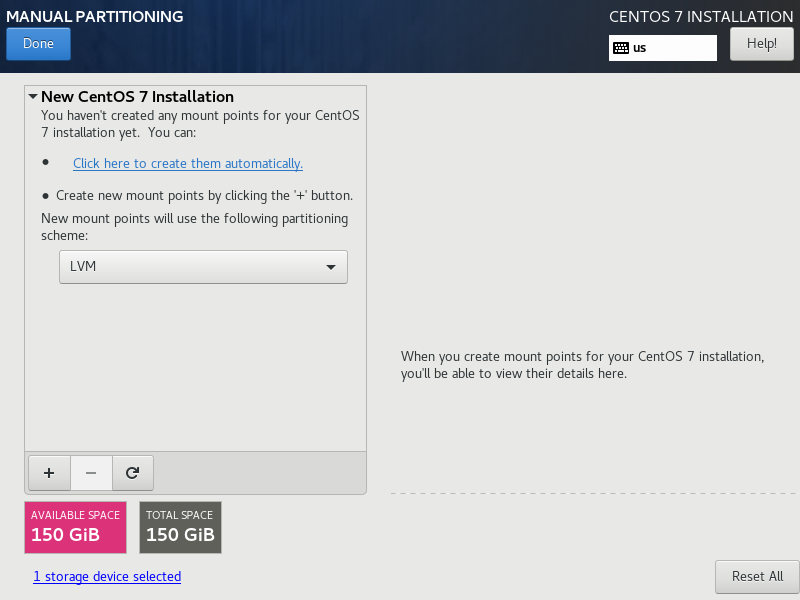](https://webservice.mahkamahagung.go.id/dok_ma/uploads/images/gallery/2024-10/G80lDK5P1Q2VfoAa-virtualbox-centos-7-sipp-09-10-2024-21-58-59.png) Klik pada teks yang bergaris bawah biru: ***"Click here to create them automatically"**.* Akan ditampilkan sebagai berikut: [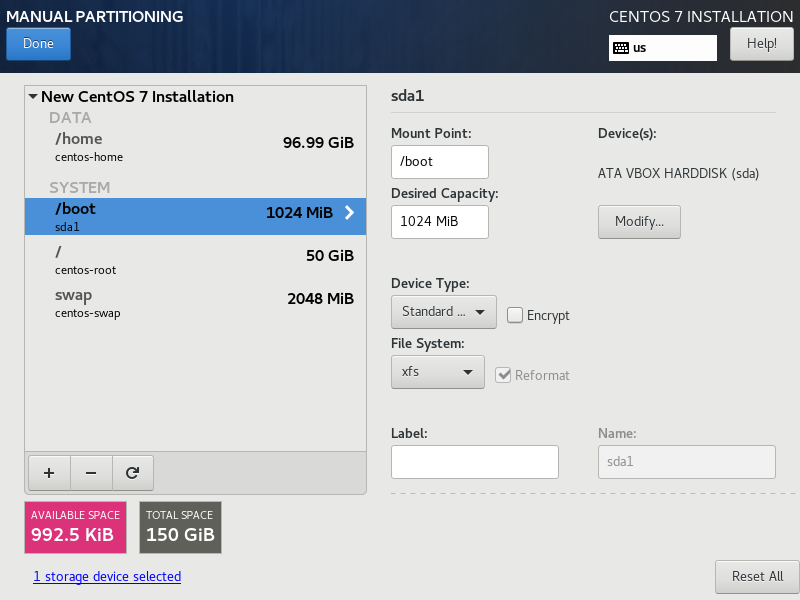](https://webservice.mahkamahagung.go.id/dok_ma/uploads/images/gallery/2024-10/d3TbREHLJoRckpz0-virtualbox-centos-7-sipp-09-10-2024-21-59-13.png) Pada gambar di atas, perlu diperhatikan sebagai berikut: - Pada tutorial ini menggunakan media penyimpanan berkapasitas total: 150 GB, terlihat pada kotak abu-abu di bagian bawah yang bertuliskan ***TOTAL SPACE**.* - Pada kotak berwarna merah muda yang bertuliskan ***AVAILABLE SPACE**,* tertulis sisa ruang penyimpanan setelah konfigurasi partisi yang tertulis diatasnya diterapkan. Pada konfigurasi partisi, perlu diperhatikan sebagai berikut: - *Mount point* "/home" (centos-home) berukuran 96.99 GB - *Mount point* "/" (centos-root) berukuran 50 GB. Perlu diketahui bahwa SIPP nantinya akan terinstall di *moint point* "/" (centos-root), dan m*ount point* "/home" (centos-home) hampir tidak digunakan. Oleh karena itu, Anda harus memperbesar *moint point* "/" (centos-root) agar dapat memaksimalkan ruang pentimpanan untuk aplikasi SIPP. Tapi Mount *point* "/home" (centos-home) juga tidak boleh sama sekali tidak ada. Maka, mount point tersebut akan diatur menjadi sebesar 1 GB, dengan cara: mengklik baris pada "/home", kemudian pada kotak *Desired Capacity* ketikkan **1 GiB,** seperti gambar di bawah. Kemudian klik pada baris *mount point* lain, agar angkanya diperbarui oleh sistem. [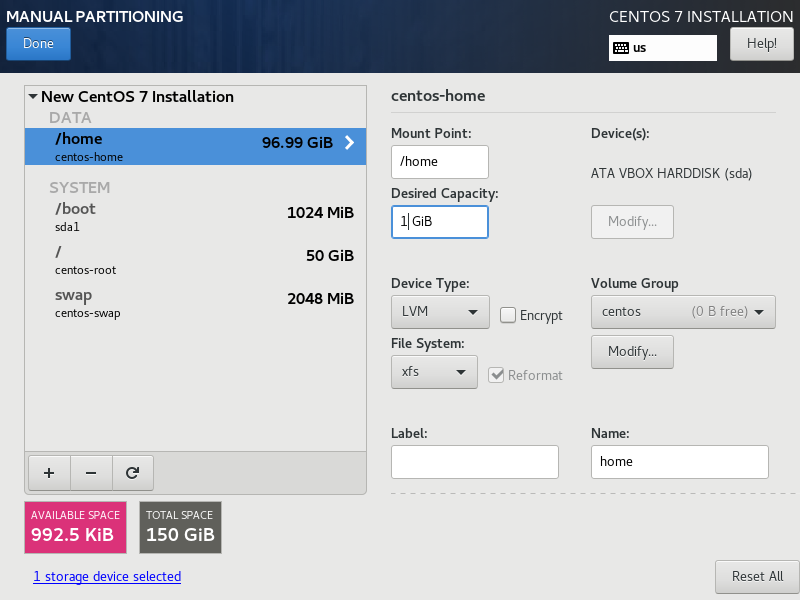](https://webservice.mahkamahagung.go.id/dok_ma/uploads/images/gallery/2024-10/NOi2jF26QAtFXD63-virtualbox-centos-7-sipp-09-10-2024-21-59-22.png)Secara otomatis tulisan 1 GiB akan berubah menjadi 1024 MiB, itu adalah normal.
[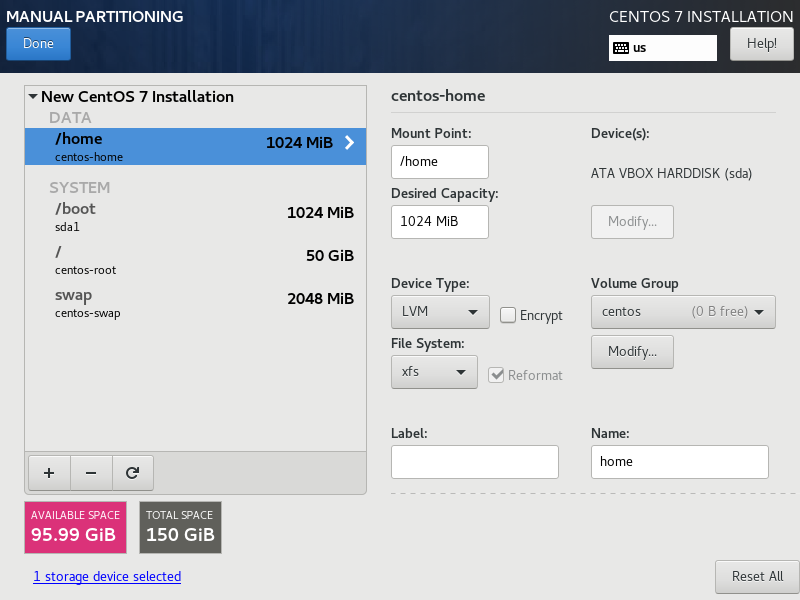](https://webservice.mahkamahagung.go.id/dok_ma/uploads/images/gallery/2024-10/yWCMwgox1jA4Chcz-virtualbox-centos-7-sipp-09-10-2024-21-59-35.png) Setelah ukuran "/home" diubah, dapat dilihat bawah *AVAILABLE SPACE* -nya menjadi bertambah (cointoh di atas, awalnya 992.5 KiB menjadi 95.99 GiB). Untuk menambah kapasita *mount point* "/", klik pada barus tersebut, kemudian ubah *Desired Capacity* menjadi ukuran yang diingunkan. Sebagai saran, agar besar ukuran kapasirtas penyimpanan menjadi tepat, jumlahkan ukuran 50 GB dengan *available space* yang ada. Pada contoh gambar di atas, dapat dijumlahkan **50GB + 95.99 GB = 145.99 GB,** seperti yang terlihat pada contoh gambar di bawah ini: [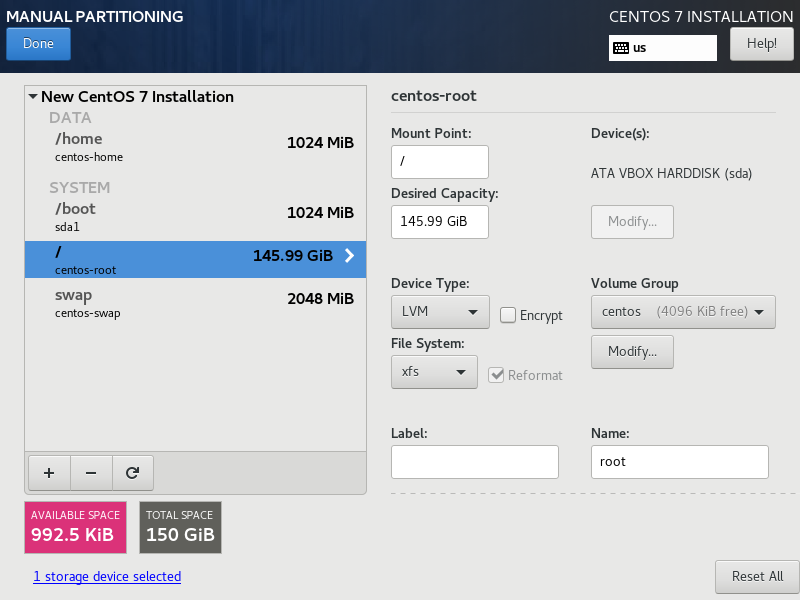](https://webservice.mahkamahagung.go.id/dok_ma/uploads/images/gallery/2024-10/1Uz5gxHoHoxYS0iH-virtualbox-centos-7-sipp-09-10-2024-22-00-18.png) Setelah ukuran partisi media penyimpanan selesai diatur, klik ***Done.*** Akan muncul tampilan berikut ini: [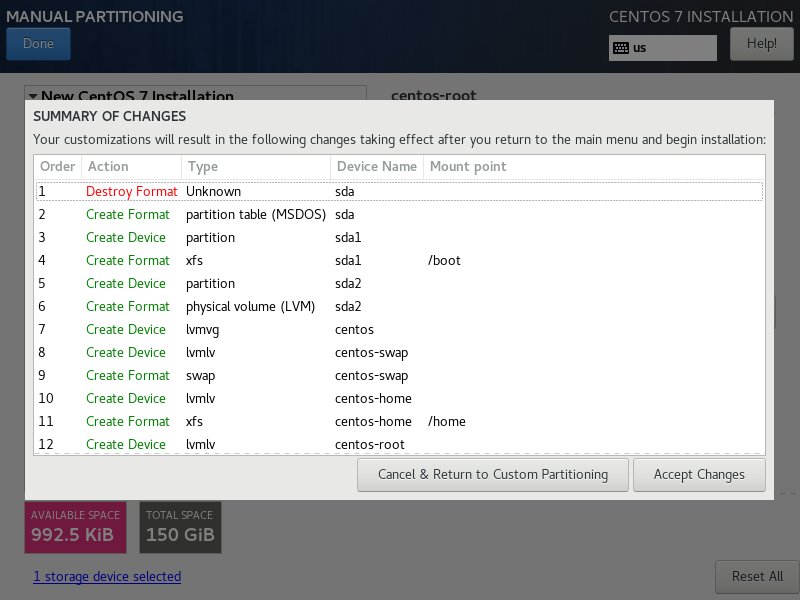](https://webservice.mahkamahagung.go.id/dok_ma/uploads/images/gallery/2024-10/loqi2XxYVv45FZ4o-virtualbox-centos-7-sipp-09-10-2024-22-00-32.png) Klik ***Accept Changes** untuk menyimpan konfigurasi. #### Mulai Proses Instalasi dan Atur Kata Sandi untuk Akun **Root.** Setelah Anda menyelesaikan konfigurasi terakhir yang Anda lakukan, tombol ***Begin Installation*** akan aktif (berwarna biru), menandakan bahwa server tersebut siap untuk melakukan instalasi CentOS 7. [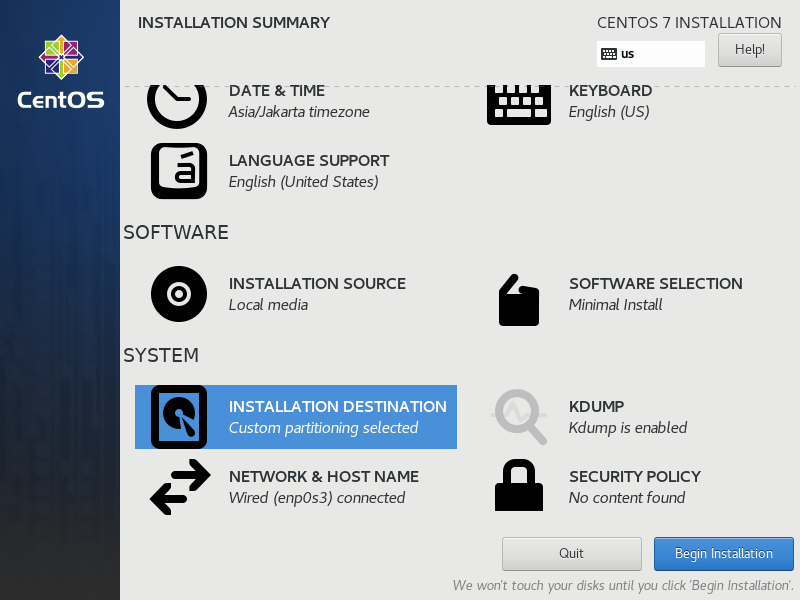](https://webservice.mahkamahagung.go.id/dok_ma/uploads/images/gallery/2024-10/3zFIHYXBYAoEgaHi-virtualbox-centos-7-sipp-09-10-2024-22-00-44.png) Klik tombol tersebut, sehingga akan muncul layar seperti di bawah: [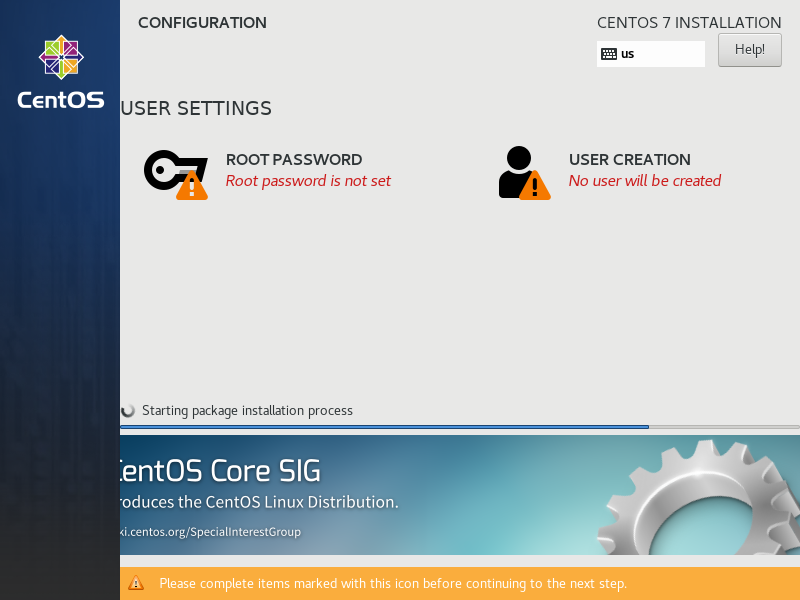](https://webservice.mahkamahagung.go.id/dok_ma/uploads/images/gallery/2023-05/oz3wmZHdHSrTPzOT-image.png) Tampilan ini memberitahukan kepada Anda perkembangan *(progress)* dari instalasi CentOS 7 di server Anda. Selagi proses instalasi berlangsung, Anda diminta untuk memasukkan kata sandi (*password*) untuk akun *root* pada CentOS 7 tersebut. Klik pada ***Root Password**.* [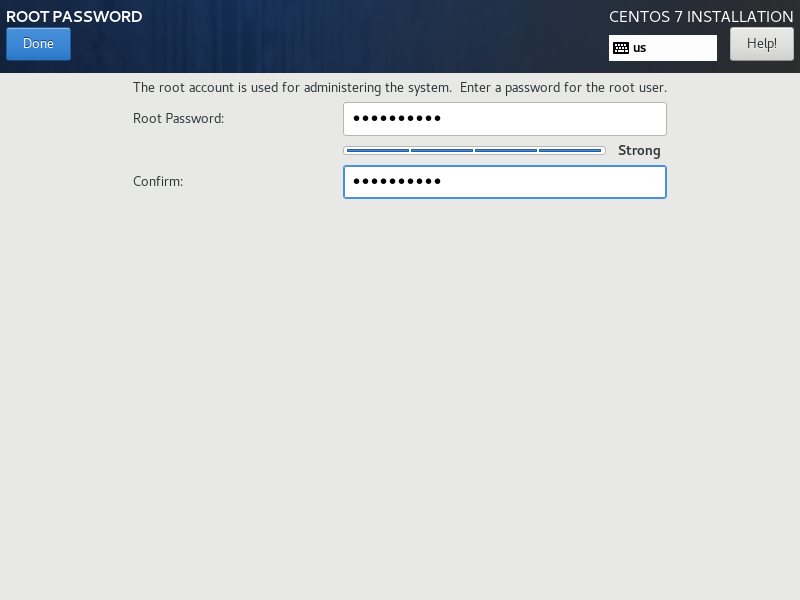](https://webservice.mahkamahagung.go.id/dok_ma/uploads/images/gallery/2023-05/VRMrdu0x49E3Ohdq-image.png) Pada tampilan di atas, Anda diminta untuk mengetikkan kata sandi untuk akun *root*. Ketikkan kata sandi yang diinginkan pada kotak isian ***Root*** **Password,** kemudian ulangi kata sandi tersebut pada kotak isian ***Confirm**.*Sangat disarankan menggunakan kata sandi yang "kuat". Biasanya terdiri dari kombinasi huruf biasa, huruf kapital, angka dan karakter khusus seperti: !@#$%^&, dan lain sebagainya. Jika CentOS 7 menganggap kata sandi anda kurang kuat, dan Anda tetap menggunakan kata sandi tersebut, Anda harus mengklik tombol ***Done*** sebanyak dua kali.
Catat dan simpan dengan baik kata sandi dari akun **root** ini. Kata sandi ini sangat dibutuhkan di banyak hal yang berkaitan dengan server SIPP.
Klik tombol ***Done,*** kemudian tunggu proses instalasi selesai. Untuk kemudahan penggunaan, Anda **tidak perlu** membuat akun pengguna (*user*) baru, yang dapat dilakukan dengan mengklik tombol ***User Creation***. Jika proses instalasi sudah selesai, tampilan di layar akan seperti ini: [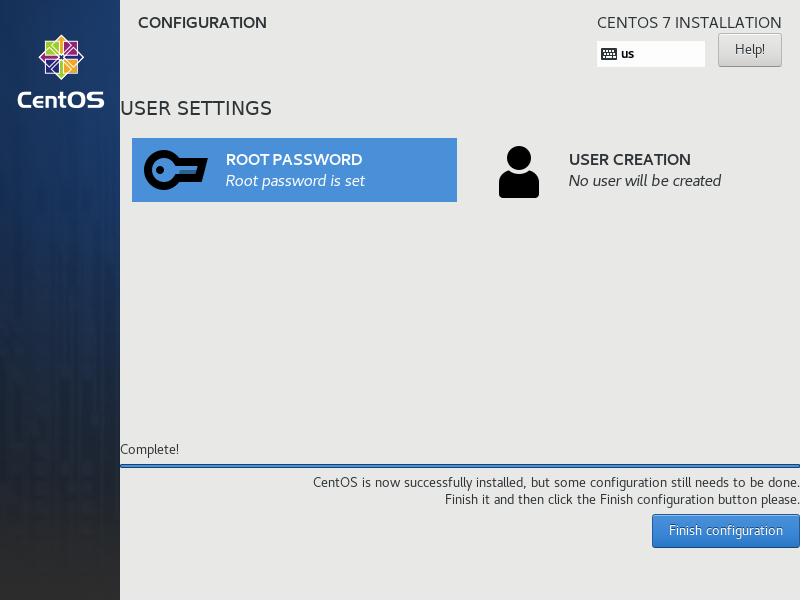](https://webservice.mahkamahagung.go.id/dok_ma/uploads/images/gallery/2023-05/UDrxVXK3PF07gVAZ-image.png) Klik ***Finish Configuration***, kemudian tunggu beberapa saat untuk proses tambahan. Jika sudah selesai, tampilkan akan seperti ini: [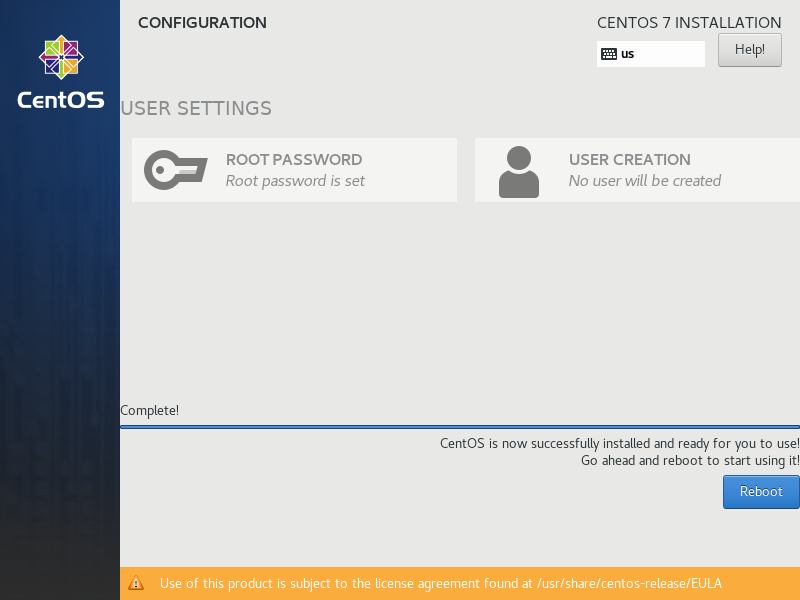](https://webservice.mahkamahagung.go.id/dok_ma/uploads/images/gallery/2023-05/QwiivJzNEzCG33I6-image.png) Keluarkan DVD atau cabut USB flash disk yang Anda gunakan sebagai media instalasi sebelumnya, kemudian klik tombol ***Reboot.*** Server akan melakukan *restart*, tunggu beberapa saat. Jika instalasi berhasil, tampilan awal setelah proses BIOS, akan seperti ini. [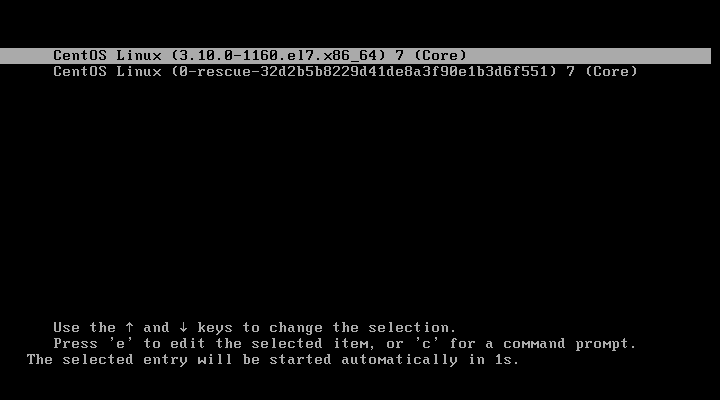](https://webservice.mahkamahagung.go.id/dok_ma/uploads/images/gallery/2023-05/gtgcgVzJqtgKFAj8-image.png) Tunggu kembali sekitar 5 detik, server akan melanjutkan proses *boot up*, Jika proses *boot* sudah selesai, akan muncul tampilan ***terminal prompt*** seperti ini: [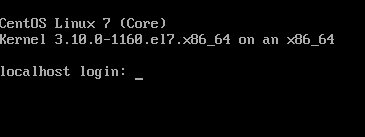](https://webservice.mahkamahagung.go.id/dok_ma/uploads/images/gallery/2023-05/qymRoKNq1lDqVucy-image.png) #### Percobaan Login Perdana Pada *terminal prompt* dari CentOS 7, ketikkan nama pengguna (*username*) ***root*** yang diikuti dengan menekan tombol Enter di *keyboard*; kemudian masukkan password yang dibuat sebelumnya saat proses instalasi, yang kemudian diikuti dengan menekan tombol Enter di *keyboard.* [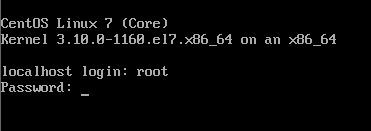](https://webservice.mahkamahagung.go.id/dok_ma/uploads/images/gallery/2023-05/4qsOCA1QniN2Ktfc-image.png)Di saat Anda mengetikkan kata sandi, tampilan tidak akan menampilkan karakter asteriks (\*) seperti pengisian formulir kata sandi pada umumnya, melainkan hanya kosong saja.
Jika kata sandi Anda benar, Anda sudah masuk ke sistem CentOS 7, dengan tampilan seperti ini: [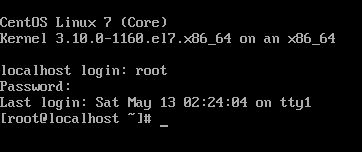](https://webservice.mahkamahagung.go.id/dok_ma/uploads/images/gallery/2023-05/Lxh90DKWRUPVJTL6-image.png)Pada tahap ini CentOS 7 sudah terpasang di server satuan kerja Anda.
# Server: Konektivitas Jaringan dan SSH #### Memeriksa Konektivitas LAN dan Internet Periksa konektivitas LAN dan Internet dari server tersebut dengan melakukan ***ping*** ke alamat *Domain Name Server* (DNS) yang Anda gunakan. Pada contoh berikut, Anda akan mencoba untuk melakukan ping ke alamat 8.8.8.8 (DNS Google) ``` ping 8.8.8.8 ``` Jika ping berhasil, tampilannya akan kurang lebih seperti ini: [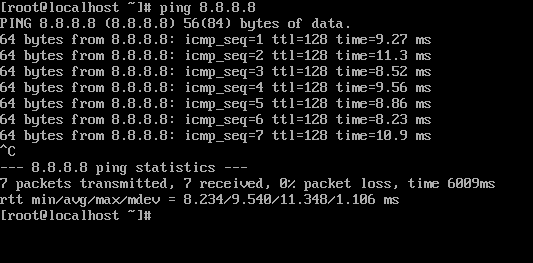](https://webservice.mahkamahagung.go.id/dok_ma/uploads/images/gallery/2023-05/2MZEEqDY4OTtWI3Z-image.png) Hal ini menandakan bahwa server sudah terkoneksi dengan internet (tentunya juga dengan jaringan LAN Anda). Tekan **Ctrl+C** di keyboard untuk menghentikan perintah ping. Pesan dari ping yang sukses dari CentOS 7 kurang lebih lebih seperti ini: ``` 64 bytes from [alamat_DNS]: icmp_seq=x ttl=128 time=yy.y ms ``` Jika ping Anda gagal, maka CentOS akan menampilkan pesan yang berbeda dengan tampilan di atas, kurang lebih seperti ini: [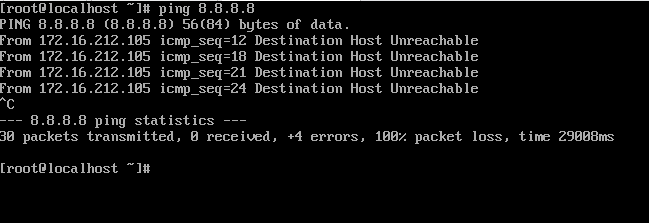](https://webservice.mahkamahagung.go.id/dok_ma/uploads/images/gallery/2023-05/XyCVjdY309qRAUtD-image.png) atau sepert ini: [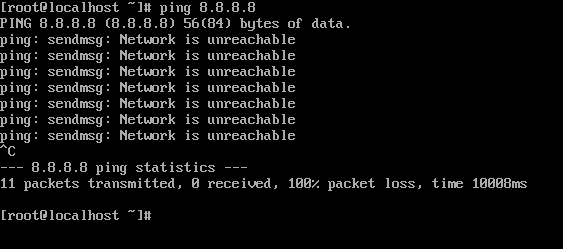](https://webservice.mahkamahagung.go.id/dok_ma/uploads/images/gallery/2023-05/xbCyMHTJdSOAXT3f-image.png) Ada berbagai pesan kesalahan *ping* yang berbeda tergantung dari konfigurasi jaringan lokal Anda. Lakukan analisa terhadap konfigurasi jaringan lokal dan internet di kantor satuan kerja Anda. #### #### Mengubah Konfigurasi Alamat IP (Jika Dibutuhkan)Langkah ini dilakukan jika Anda butuh melakukan konfigurasi ulang alamat IP, atau konfigurasi di awal instalasi tidak berhasil. Jika server sudah terhubung dengan internet, Anda lewati langkah ini langsung menuju ke "Konfigurasi SSH."
Ketik **nmtui** pada *terminal prompt*, kemudian akan muncul tampilan seperti berikut: [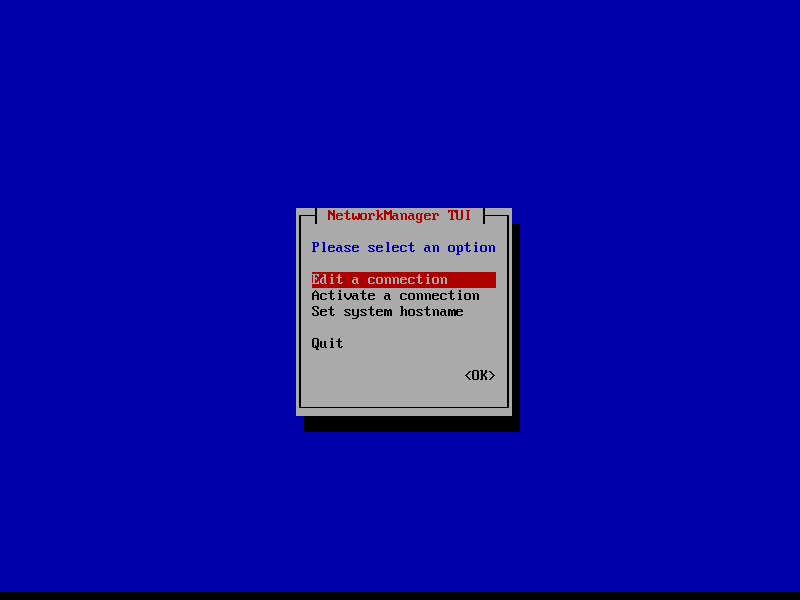](https://webservice.mahkamahagung.go.id/dok_ma/uploads/images/gallery/2023-05/DJCDHKiWd7VnxcBJ-image.png)Anda tidak bisa menggunakan mouse. Gunakan **tombol-tombol panah** atau **tombol TAB** pada keyboard untuk berpindah fokus antar item/menu yang dituju. Tekan **Enter** di keyboard untuk masuk ke satu menu/item; atau mengeksekusi suatu perintah atau tombol. Tekan **Esc** di keyboard untuk keluar/kembali ke tampilan berikutnya.
Pada tampilan di atas, masuk ke **Edit a connection**, akan muncul tampilan seperti ini: [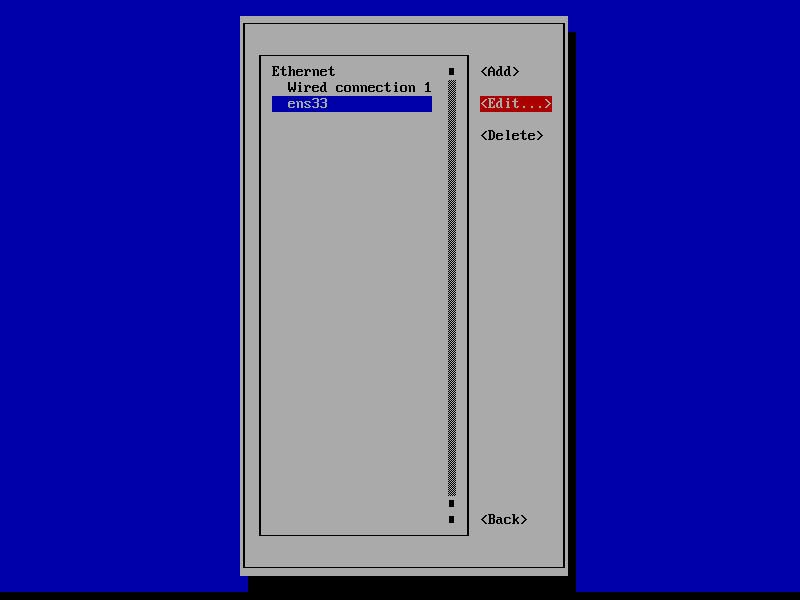](https://webservice.mahkamahagung.go.id/dok_ma/uploads/images/gallery/2023-05/ybrWkyviD0yzjSVJ-image.png) Pilih *port ethernet* yang Anda gunakan dengan menggunakan tombol panah atas atau bawah keyboard. Jika Anda sudah memilih *port ethernet* yang tepat tekan tombol panah kanan di keyboard untuk berpindah ke tombol -tombol perintah di sebelah kanan, lalu pilih Edit.Karena pada server umumnya memiliki lebih dari satu port *ethernet*, pastikan bahwa Anda memilih port *ethernet* yang tepat.
Akan muncul tampilan seperti ini: [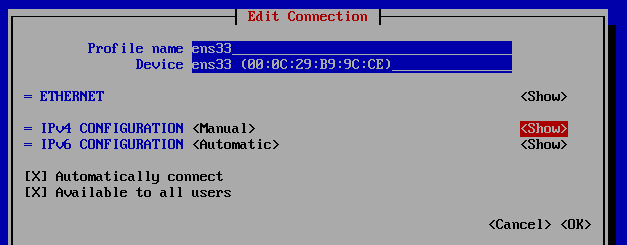](https://webservice.mahkamahagung.go.id/dok_ma/uploads/images/gallery/2023-05/XS4hLRl26gDNQhRN-image.png) Pada ***IPv4 Configuration,*** anda dapat mengarahkan ke tulisan tepat di sebelah kanannya yang bertuliskan ***<Manual>*** atau ***<Automatic**>.* Tergantung dari konfigurasi alamat IP di jaringan LAN di kantor Anda, Anda dapat memilih *<Automatic>* jika LAN di kantor mendukung DHCP, atau *<Manual>* jika LAN menggunakan alamat IP statis. Untuk LAN yang menggunakan IP Statis, untuk mengubah alamat IP server, pada ***IPv4 Configuration**,* arahkan fokus ke ***<Show>,*** akan ditampilkan detail konfigurasi dari alamat IP: [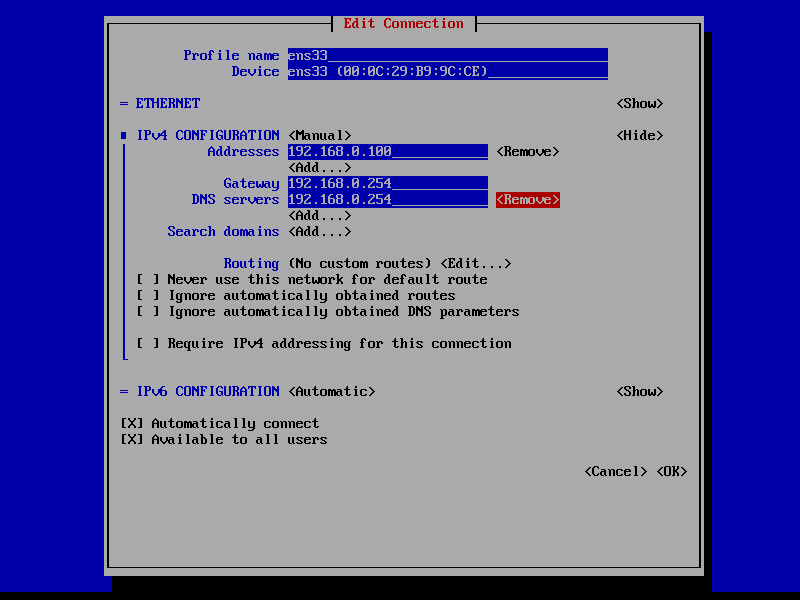](https://webservice.mahkamahagung.go.id/dok_ma/uploads/images/gallery/2023-05/LqCpSVoiHbaB9k4E-image.png) Silahkan lakukan konfigurasi yang dibutuhkan, yang menyesuaikan dengan konfigurasi LAN di kantor Anda. Jika sudah selesai, arahkan fokus ke ***<OK>*** yang berada di sudut kanan bawah tampilan. Tampilan akan berganti kembali ke pemilihan *ethernet*. Araha fokus ke ***<Back>*** untuk kembali ke tampilan awal dari *nmtui*. Agar konfigurasi yang dilakukan sebelum dapat langsung diterapkan, terlebih dahulu Anda harus menonaktifkan lalu mengaktifkan kembali port ethernet yang sudah dikonfigurasikan tadi. Pada halaman awal, masuk ke menu ***Activate a connection**.* [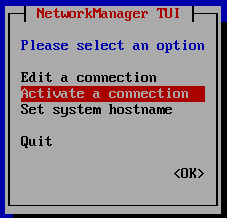](https://webservice.mahkamahagung.go.id/dok_ma/uploads/images/gallery/2023-05/JNqyExqU2gLm4C96-image.png) Tampilan berikutnya adalah pemilihan *port ethernet*. Pilih *port ethernet* yang digunakan, kemudian arahkan fokus ke kanan, tekan (*Enter* di *keyboard*) satu kali ***<Deactivate>,*** item tersebut akan berubah tulisan menjadi ***<Activate>;** tunggu sekitar 2-3 detik, kemudian tekan item ***<Activate>*** (*Enter* di *keryboard*) satu kali lagi. [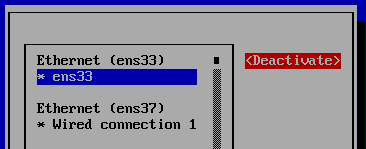](https://webservice.mahkamahagung.go.id/dok_ma/uploads/images/gallery/2023-05/zNfS26ssLGPtkwXM-image.png) Pastikan pada akhir proses, tulisannya adalah ***<Deactivate>**.* Kemudian arahkan fokus dan tekan ***<Back>*** untuk kembali ke tampilan awal *nmtui*. Kembali ke tampilan awal, arahkan fokus dan tekan ***<Quit>** untuk keluar dari perintah *nmtui***.****Konfigurasi menggunakan "nmtui" sudah selesai**
Silahkan coba kembali untuk melakukan proses ping. Jika ping masih gagal, Anda dapat mengetikkan perintah berikut ini di *terminal prompt* yang diikuti dengan menekan tombol Enter di keyboard: ``` systemctl restart network.service ```Pada panduan ini, apabila terdapat arahan untuk mengetikkan/memasukkan perintah ke *terminal prompt* atau *command prompt,* umumnya akan diikuti dengan menekan tombol *Enter* di keyboard.
Silahkan coba kembali untuk melakukan proses ping. Jika proses ping masih gagal juga, restart server Anda dengan mengetikkan mengetikkan perintah berikut ini di *terminal prompt:* ``` reboot now ``` #### #### Mengkonfigurasikan agar Server Dapat Dikontrol dari Komputer/Laptop LainPada keseluruhan panduan ini, komputer/laptop yang dicontohkan, menggunakan sistem operasi Microsoft Windows 11.
Melakukan konfigurasi di server CentOS 7 akan jauh lebih mudah apabila dilakukan dari komputer lain. Beberapa alasan utamanya adalah: 1. Anda tidak harus berada di depan server tersebut secara fisik. Hampir semua perintah di server CentOS 7 dapat dieksekusi dari komputer lain secara jarak jauh. 2. Anda dapat melakukan operasi *copy* dan *paste* perintah yang Anda dapatkan dari berbagai panduan (seperti dari panduan ini) ke dalam *terminal prompt*, tanpa harus mengetik satu per satu perintah tersebut secara manual. 3. Dari poin 2, maka pekerjaan akan lebih cepat diselesaikan, 4. Masih dari poin 2, menghindari kesalahan pengetikan perintah. ##### Konfigurasi SSH SSH *(Secure Shell)* merupakan suatu protokol aman yang digunakan untuk berkomunikasi antar 2 komputer. Agar server ini dapat dikontrol secara jarak jauh dari komputer lain, Anda sebelumnya harus mengkonfigurasikan server ini agar dapat menerima koneksi SSH dari komputer. Pastikan *service* SSH sudah aktif dengan memasukkan perintah berikut ini: ``` systemctl status sshd ``` [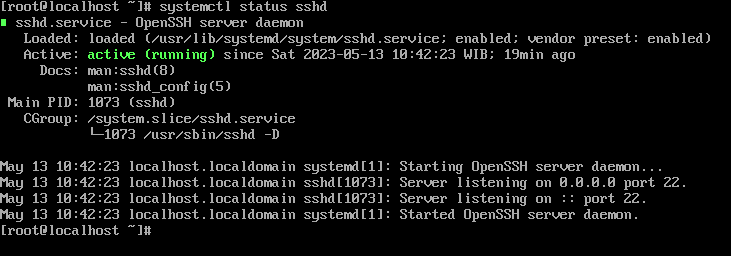](https://webservice.mahkamahagung.go.id/dok_ma/uploads/images/gallery/2023-05/SHSOvxzg00rIoqlv-image.png) Jika CentOS 7 merespon dengan teks seperti diatas, ditandai dengan tulisan berwarna hijau ***active (running)***, maka dipastikan bahwa service SSH sudah aktif.Langkah ini hanya dilakukan jika *service* SSH tidak aktif. Jika sudah aktif, langkah berikut ini tidak dijalankan dan langsung ke langkah "Izinkan Koneksi SSH di Firewall CentOS 7".
Jika *service* SSH belum aktif, maka pada respon dari CentOS 7 terdapat tulisan ***Active: inactive (dead),*** seperti ini: [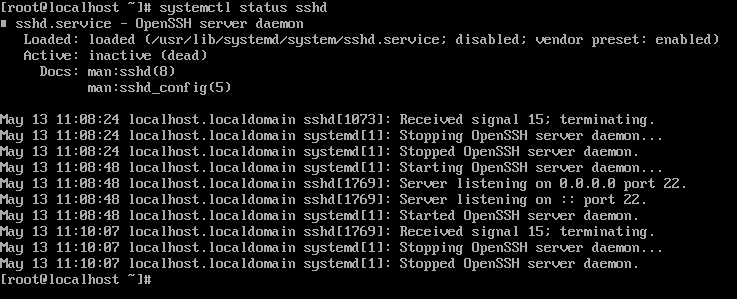](https://webservice.mahkamahagung.go.id/dok_ma/uploads/images/gallery/2023-05/e66uN0FtzwWA9W2T-image.png) Untuk mengaktifkan *service* SHH, ketikkan perintah berikut: ``` systemctl start sshd ``` dan agar *service* SSH otomatis aktif di saat server di aktifkan, ketikkan perintah berikut ini: ``` systemctl enable sshd ``` [](https://webservice.mahkamahagung.go.id/dok_ma/uploads/images/gallery/2023-05/tC3n9fADRSaX4xFE-image.png) ##### Izinkan Koneksi SSH di Firewall CentOS 7 Secara *default*, koneksi SSH di blok oleh *firewall* oleh CentOS 7, oleh karena itu Anda harus mengizinkan koneksi CentOS 7 di *firewall* CentOS 7, dengan cara mengetikan perintah berikut ini: ``` firewall-cmd --permanent --zone=public --add-service=ssh ``` kemudian diikuti dengan perintah berikut: ``` firewall-cmd --reload ``` ##### ##### Cek Koneksi Komputer ke Server Pastikan komputer pembantu yang Anda gunakan terhubung dengan jaringan lokal yang sama dengan jaringan yang digunakan oleh server CentOS 7, boleh melalui jaringan kabel ataupun tanpa kabel (WiFi). Jika Anda menggunakan Windows, jalankan *command prompt* dengan mengklik Start Menu, kemudian mengetikkan **cmd**. [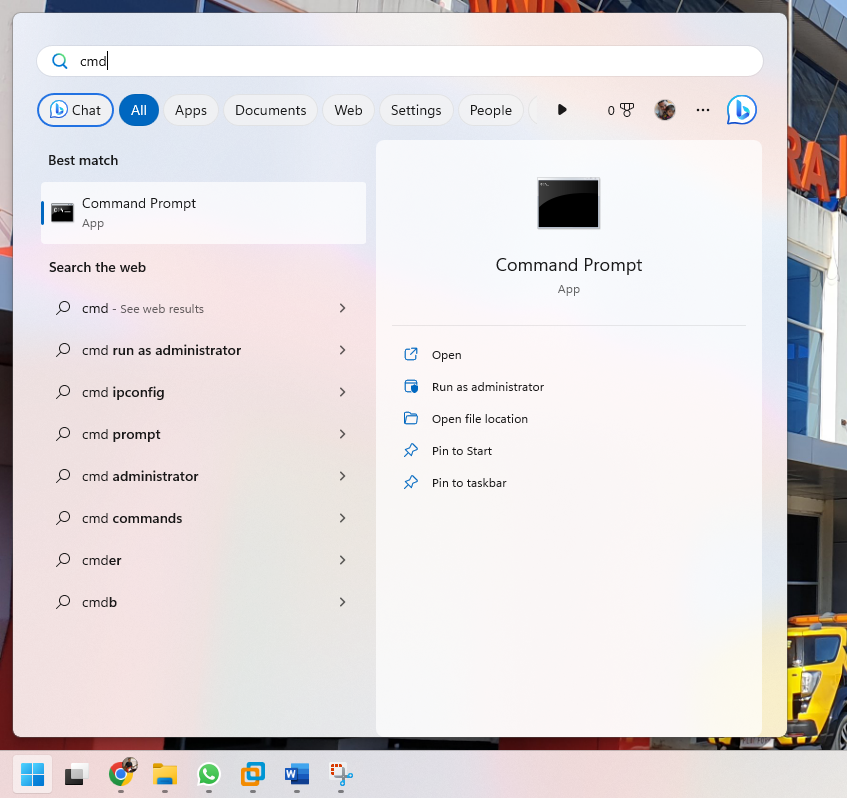](https://webservice.mahkamahagung.go.id/dok_ma/uploads/images/gallery/2023-05/XM5jnsENbLbIBu4d-image.png) Secara otomatis, Windows akan mencocokkan *string* pencarian kepada aplikasi ***Command Prompt**.* Tekan Enter atau klik pada aplikasi tersebut untuk membuka aplikasinya. [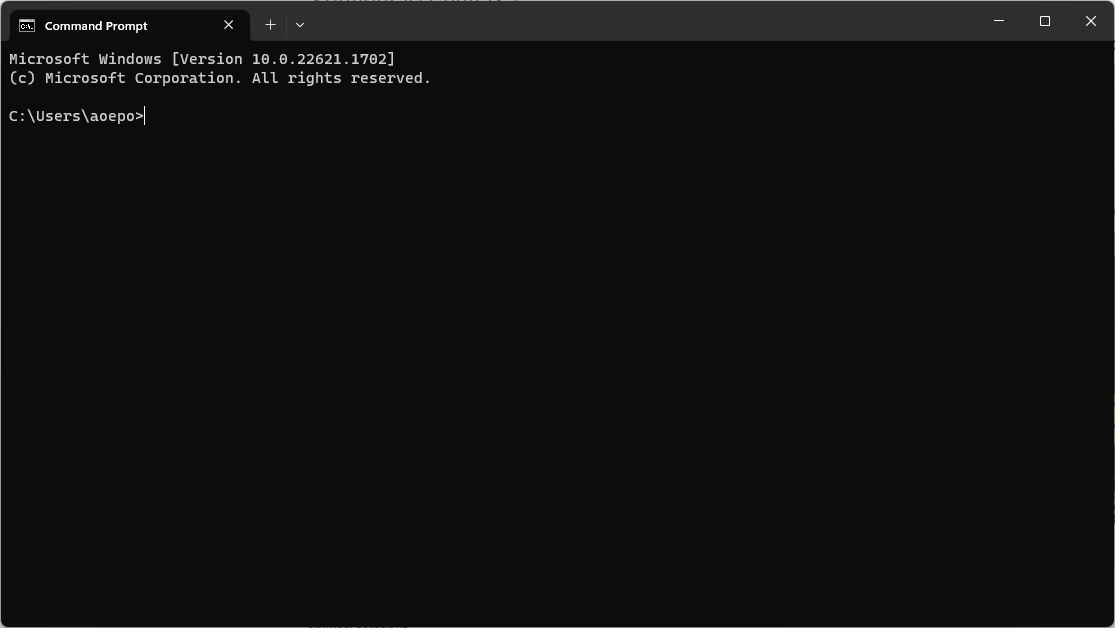](https://webservice.mahkamahagung.go.id/dok_ma/uploads/images/gallery/2023-05/Z31Pb4f2SMjlYN8u-image.png) Tes koneksi komputer ke server dengan melakukan *ping* ke alamat IP dari server CentOS 7 yang sebelumnya telah Anda konfigurasi, dengan mengetikkan perintah berikut pada *Command Prompt* Windows: ``` ping [alamat_ip_server] ``` Jika *ping* berhasil, Windows akan memberikan pesan kurang lebih seperti ini: ``` Reply from [alamat_ip_server]: bytes=32 timexxms TTL=64 ``` [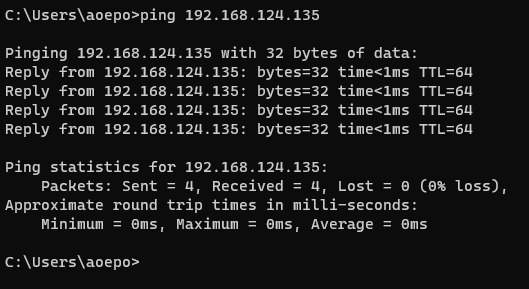](https://webservice.mahkamahagung.go.id/dok_ma/uploads/images/gallery/2023-05/t0n1Mky8LNEGnEiG-image.png) Jika *ping* gagal akan menampilkan pesan selain dari yang dicontohkan di atas. [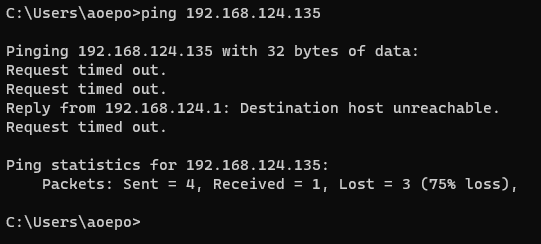](https://webservice.mahkamahagung.go.id/dok_ma/uploads/images/gallery/2023-05/a3bGZX00rdQYyqrY-image.png) Apabila *ping* gagal, mengindikasikan bahwa Anda tidak dapat terhubung ke server. Periksa kembali konektivitas komputer Anda, serta konfigurasi dari jaringan lokal (LAN atau WiFi) di kantor Anda. #### #### Melakukan SSH dari Komputer ke Server Pada sistem operasi Windows, umumnya SSH dapat dilakukan dengan dua cara: 1. Menggunakan perintah SSH langsung dari *Command Prompt* Windows 2. Menggunakan aplikasi ***Putty.***Pada keseluruhan panduan ini, seluruh perintah SSH akan dilakukan melalui *command prompt* Windows
##### Menggunakan *Command Prompt* WindowsPada Microsoft Windows 10 update versi 1903, Microsoft telah mengintegrasikan fitur *SSH Client* pada aplikasi *Command Prompt*. Untuk komputer yang menggunakan Windows 10 di bawah dari versi 1903, atau versi Windows sebelum Windows 10 (Windows 8, Windows 7, dsb), dapat melewati langkah-langkah berikut dan langsung ke langkah "Menggunakan Putty"
Buka *Command Prompt* pada Windows 10 atau Windows 11. Lalu ketikkan perintah berikut: ``` ssh root@[ip_server] ``` [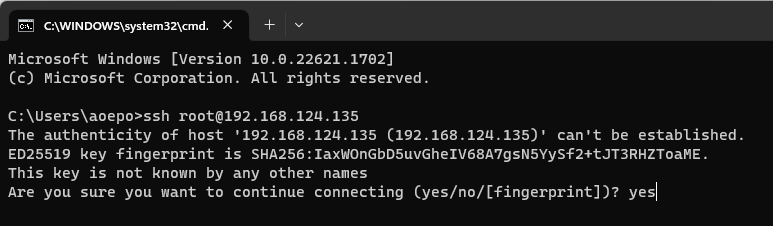](https://webservice.mahkamahagung.go.id/dok_ma/uploads/images/gallery/2023-05/ZAuk5s9hD54XUnt8-image.png) Apabila pada komputer tersebut, baru pertama kali terkoneksi SSH ke server CentOS, maka akan ditampilkan response kurang lebih seperti di atas. Ketikkan **yes,** yang diikuti dengan menekan tombol Enter di keyboard. Selanjutnya Anda akan diminta untuk memasukkan kata sandi dari akun *root*. Ketikkan kata sandi akun root, yang diikuti dengan menekan tombol Enter di keyboard. Jika Anda berhasil masuk, kurang lebih tampilannya seperti berikut: [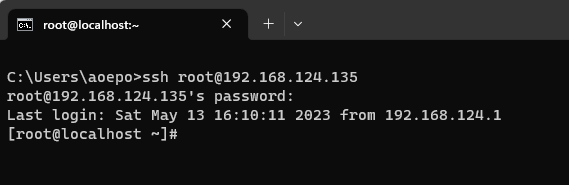](https://webservice.mahkamahagung.go.id/dok_ma/uploads/images/gallery/2023-05/gaHvaIWvBS2MnSJj-image.png)Jika versi Windows Anda sudah mendukung SSH Client seperti di atas, Anda tidak perlu melanjutkan langkah "Menggunakan Putty."
##### Menggunakan Putty Unduh putty pada alamat berikut ini:[https://the.earth.li/~sgtatham/putty/latest/w64/putty-64bit-0.78-installer.msi](https://the.earth.li/~sgtatham/putty/latest/w64/putty-64bit-0.78-installer.msi)
[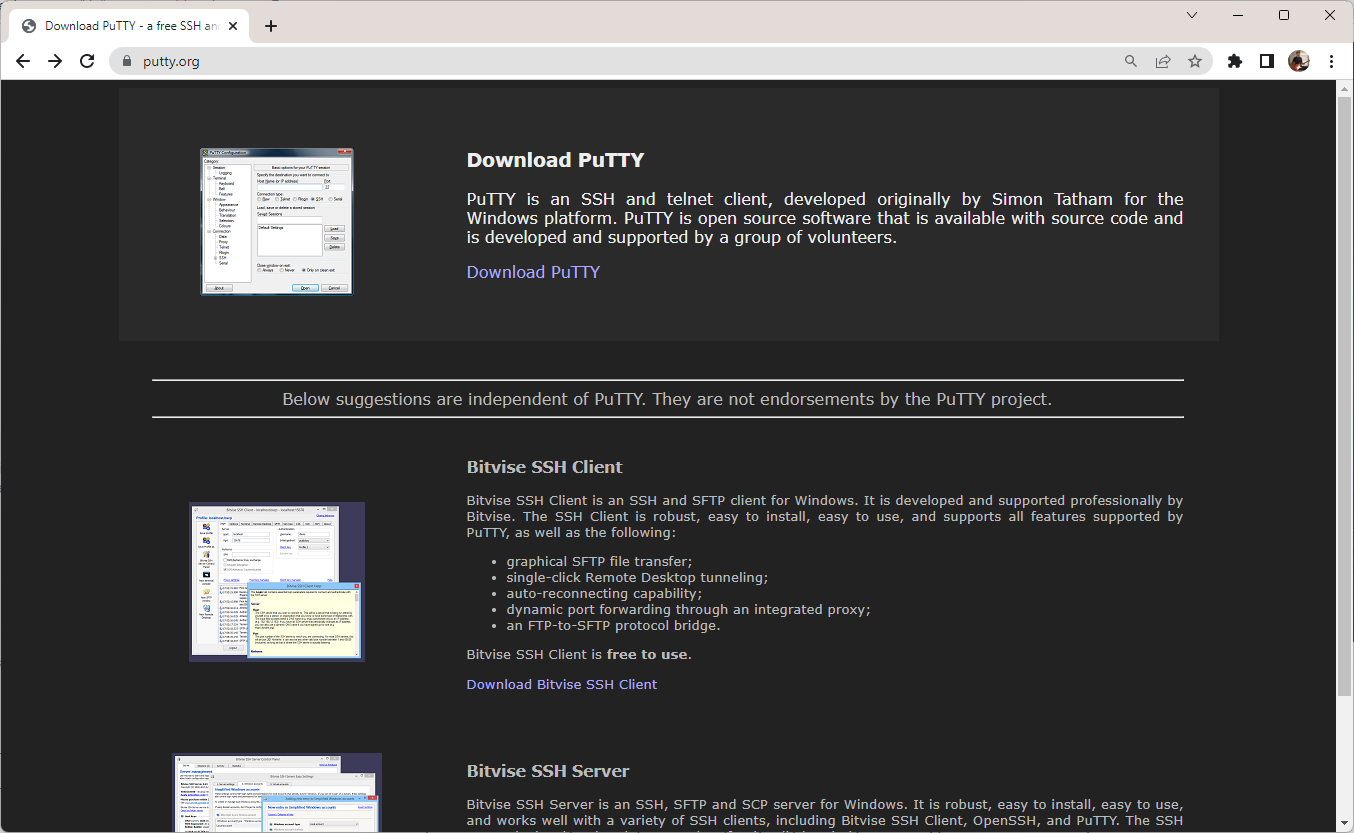](https://webservice.mahkamahagung.go.id/dok_ma/uploads/images/gallery/2023-05/0sjERlSWTsRGyV2B-image.png) atau kunjungi website resminya di alamat:[https://www.putty.org/](https://www.putty.org/)
Jalankan file hasil unduhan tersebut dengan cara mengklik 2x pada file tersebut. [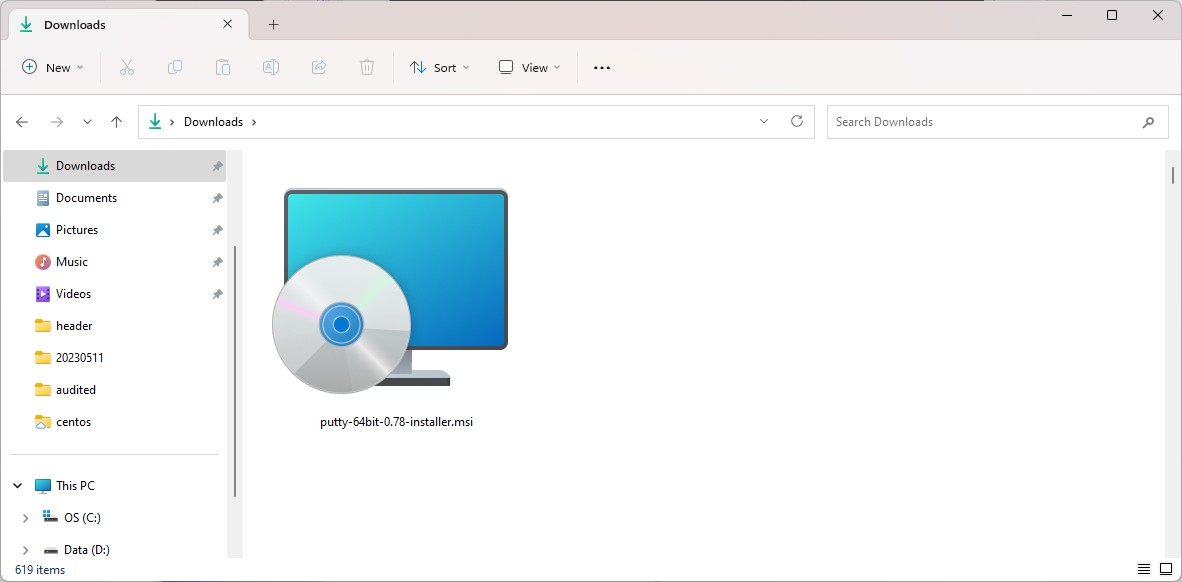](https://webservice.mahkamahagung.go.id/dok_ma/uploads/images/gallery/2023-05/2jJY0o6qnBtkvwRx-untitled-1.jpg) [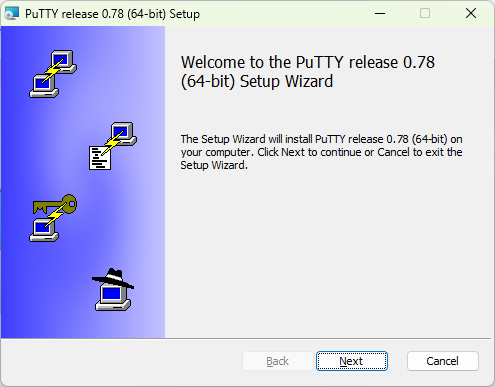](https://webservice.mahkamahagung.go.id/dok_ma/uploads/images/gallery/2023-05/CXe4DykUPLlgo24l-image.png) Klik beberapa kali tombol ***Next*** hingga instalasi selesai. Jika putty sudah selesai diinstal, tampilan akhir dari jendela instalasi adalah seperti ini: [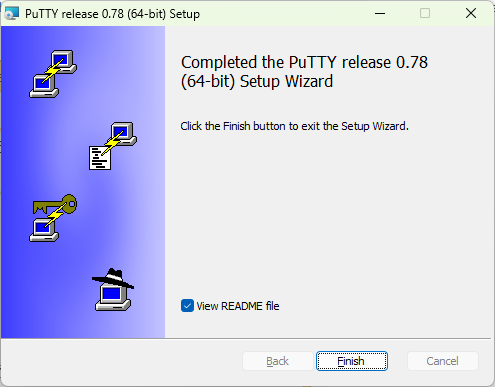](https://webservice.mahkamahagung.go.id/dok_ma/uploads/images/gallery/2023-05/emo3d2WsC18Zq250-image.png) Buka Putty melalui *Start Menu*. Jendela awal dari Putty adalah seperti ini: [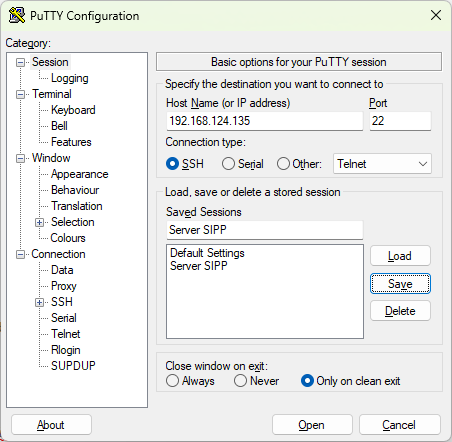](https://webservice.mahkamahagung.go.id/dok_ma/uploads/images/gallery/2023-05/bDNZ1kNVQtwJMZdt-image.png) Pada kotak isian ***Host Name (or IP address)*** ketikkan alamat IP dari server CentOS 7; kemudian pada kotak isian ***Saved Sessions***, ketikkan nama tertentu; seperti yang ditunjukkan pada gambar di atas. Nama ini nantinya akan digunakan melakukan koneksi SSH berikutnya dengan cepat, tanpa harus mengetikkan ulang alamat IP dari server yang akan dikoneksikan. Klik ***Save,*** nama yang Anda ketikkan sebelumnya akan tercopy di bawah dari tulisan *Default Settings.* kemudian klik ***Open***. Apabila pada komputer tersebut, baru pertama kali terkoneksi SSH ke server CentOS, maka akan ditampilkan jendela peringatan seperti gambar di bawah ini. Klik ***Accept***. [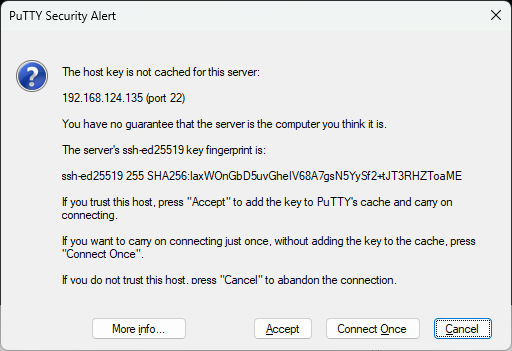](https://webservice.mahkamahagung.go.id/dok_ma/uploads/images/gallery/2023-05/3x3wfaTfbPac25H9-image.png) Kemudian akan muncul jendela hitam dengan tulisan "***login as*****:**"; ketikkan **root,** diikuti dengan menekan tombol *Enter* di keyboard. Lalu pada baris di bawahnya akan muncul teks **"... password";** ketikkan password akun root dengan menggunakan keyboard, yang diikuti dengan menekan tombol *Enter*. Jika Anda sudah berhasil login, maka tampilannya kurang lebih akan seperti ini: [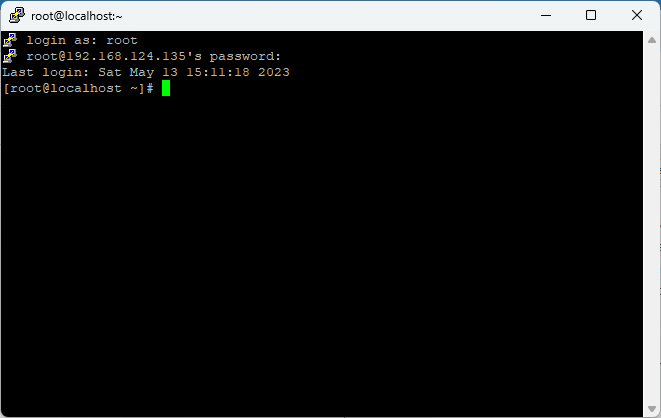](https://webservice.mahkamahagung.go.id/dok_ma/uploads/images/gallery/2023-05/g2NPPUiIseZFW5O8-image.png) *Putty* saat ini sudah siap untuk digunakan. # Operasi Copy-Paste pada Command Prompt Untuk mempercepat proses instalasi, Anda disarankan untuk melakukan proses *copy* dan *paste* perintah-perintah atau pun baris kode dari panduan ini. Untuk melakukan proses *copy* dapat dilakukan dengan mengklik ikon persegi yang muncul apabila pointer mouse Anda diarahkan ke satu baris kode yang ada di halaman panduan. [](https://webservice.mahkamahagung.go.id/dok_ma/uploads/images/gallery/2023-05/uSkC3pZCnnXVkaJ5-untitled-6.jpg) Sementara itu, untuk melakukan *paste* ke Command Prompt Windows ataupun Putty, dilakukan dengan cara **meng-klik kanan satu kali** pada area kosong di jendela Command Prompt atau Putty. Untuk *Command Prompt* Windows, jika Anda meng-*copy* teks lebih dari satu baris *(multiple lines),* Windows mungkin akan menampilkan jendela peringatan seperti ini: [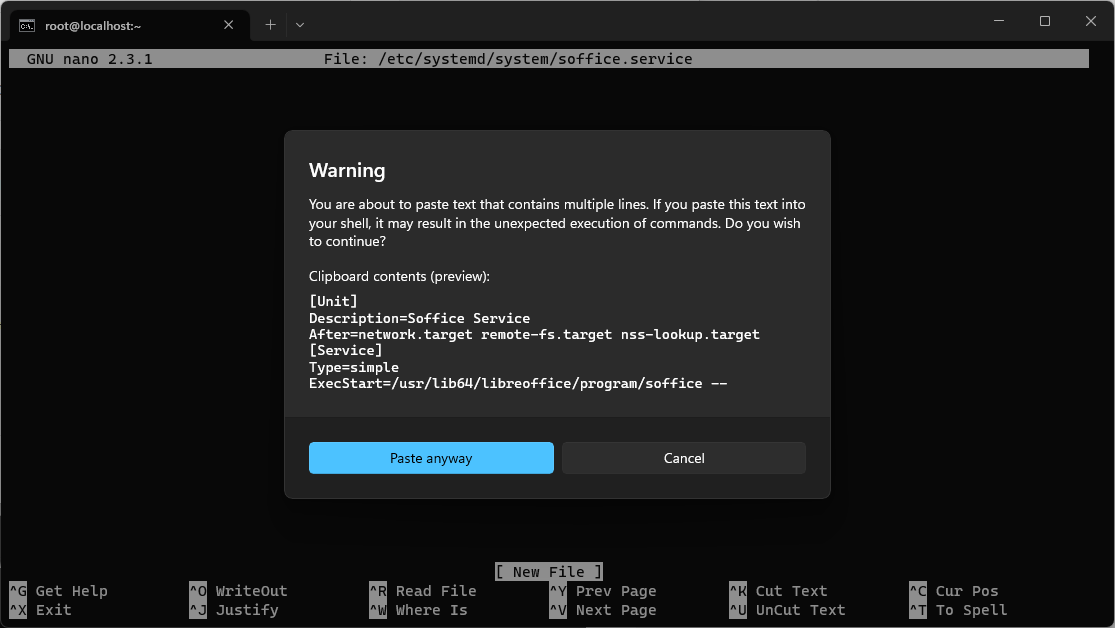](https://webservice.mahkamahagung.go.id/dok_ma/uploads/images/gallery/2023-05/4DV9l7tj9xE4QWpD-image.png) Klik ***Paste anyway***, untuk melakukan operasi *paste* teks ke *Command Prompt.*PERINGATAN: untuk operasi paste multiple lines, WAJIB untuk memperhatikan kembali hasil paste teksnya. Terkadang ada teks yang tertinggal/tidak ter-paste, terutama di bagian awal teks. Apabila ada teks yang tertinggal, sebaiknya Anda ketik manual teks tersebut, untuk menghindari kesalahan
# Update CentOS 7Karena pada panduan sebelumnya, server sudah dapat diakses dari komputer lain melalui protokol SSH, perintah-perintah yang akan diketikkan berikutnya, mayoritas dapat di *copy* dan *paste* langsung dari panduan ini. Walaupun begitu, tetap lakukan dengan hati-hati.
#### *Update Repository* CentOS 7CentOS 7 sudah memasuki masa *End of Life (EOL)* pada 30 Juni 2024
*Linux Repository* adalah lokasi penyimpanan daring untuk menyimpan file-file pembaruan suatu sistem operasi dan aplikasi-aplikasi terkait lainnya. Dikarenakan sistem operasi CentOS 7 sudah memasuki masa *End of Life (EOL)*, maka sistem operasi ini tidak mendapatkan lagi pembaruan. Apabila pengguna mencoba untuk melakukan pembaruan/pemasangan aplikasi, maka akan muncul pesan kesalahan seperti ini: [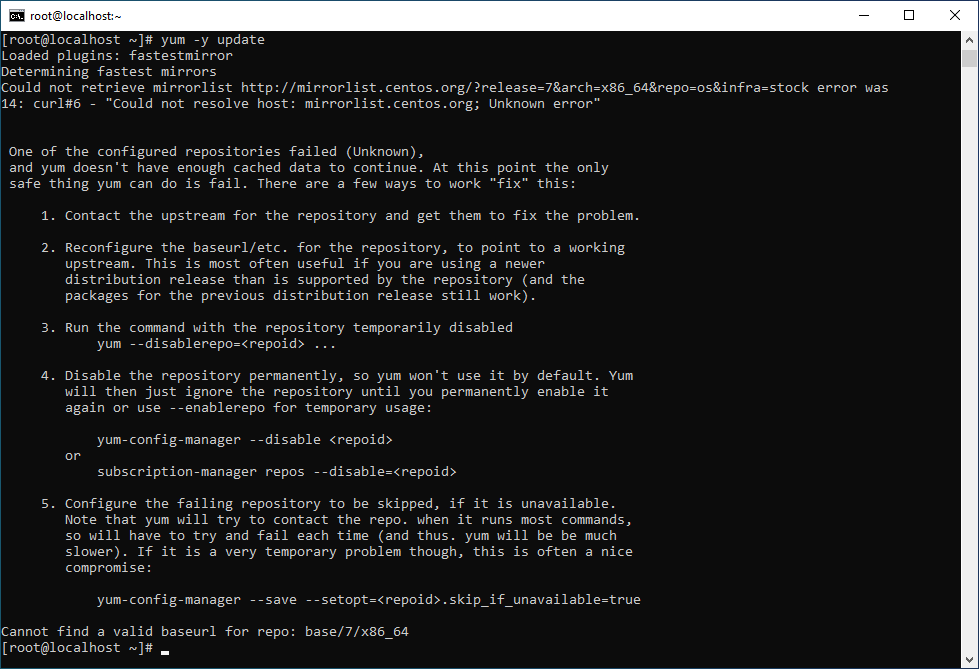](https://webservice.mahkamahagung.go.id/dok_ma/uploads/images/gallery/2024-10/0pB9cPFnDxq6HDqa-2024-10-10-00-04-47.png) Oleh karena itu, sebelum proses pembaruan CentOS 7, lokasi *repository*-nya harus diubah mengeksekusi script sebagai berikut yang diikuti dengan menekan tombol **Enter** di keyboard: ``` sed -i s/mirror.centos.org/vault.centos.org/g /etc/yum.repos.d/CentOS-*.repo sed -i s/^#.*baseurl=http/baseurl=http/g /etc/yum.repos.d/CentOS-*.repo sed -i s/^mirrorlist=http/#mirrorlist=http/g /etc/yum.repos.d/CentOS-*.repo ```Kredit: [https://serverfault.com/questions/1161816/mirrorlist-centos-org-no-longer-resolve#answer-1161847](https://serverfault.com/questions/1161816/mirrorlist-centos-org-no-longer-resolve#answer-1161847)
#### *Update* Sistem Operasi CentOS 7 Untuk melakukan *update*, pergunakan perintah berikut ini: ``` yum update -y ``` [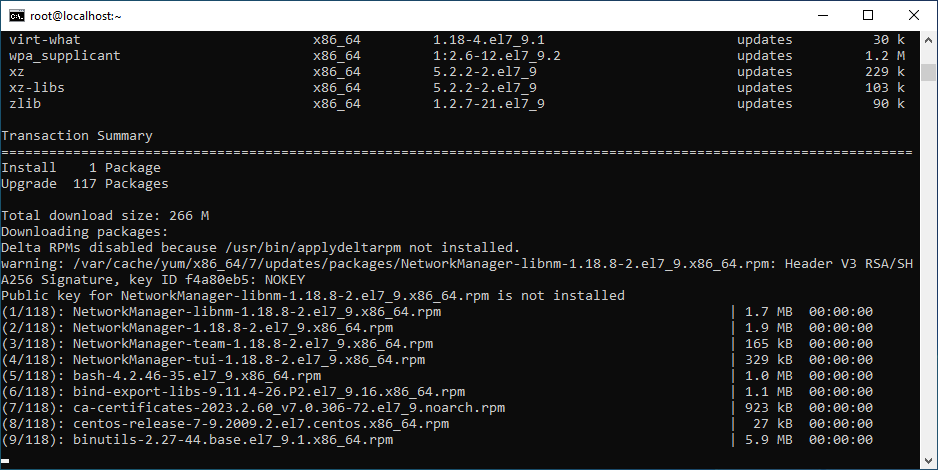](https://webservice.mahkamahagung.go.id/dok_ma/uploads/images/gallery/2024-10/VYPGMjvg5qyfj8fo-image.png) Proses *update* mungkin akan membutuhkan beberapa waktu, tergantung dari kecepatan internet di kantor satuan kerja. Tunggu hingga proses update selesai. Berikut adalah tampilan pada *command promt* jika proses *update* telah selesai. [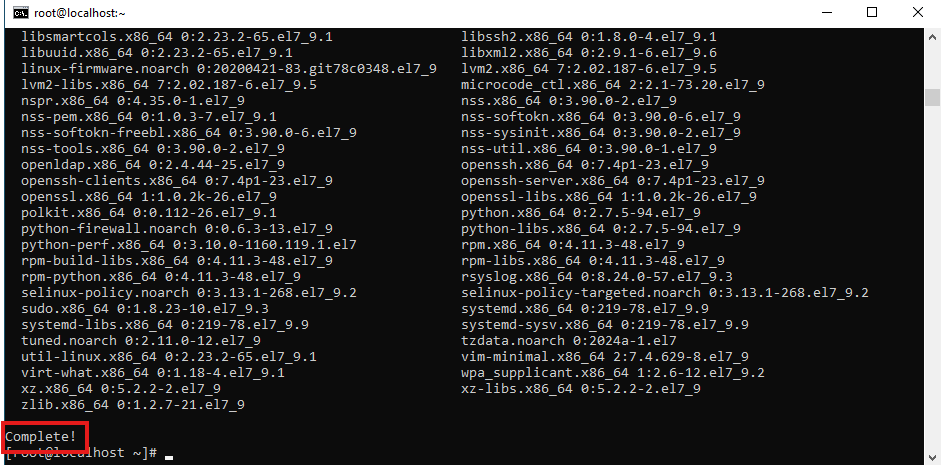](https://webservice.mahkamahagung.go.id/dok_ma/uploads/images/gallery/2024-10/66srXLbQ7QCwS1ZU-image.png) Mulai ulang *(restart)* server dengan menggunakan perintah: ``` reboot now ``` Setelah server selesai melakukan proses *restart*, koneksikan kembali komputer Anda dengan server melalui SSH. # Instalasi Teks Editor NANO dan Dasar Penggunaannya Beberapa bagian dari panduan ini, akan melibatkan operasi pengeditan beberapa *file system* dari CentOS. Untuk dapat mengedit file-file tersebut melalui CLI *(Command Line Interface)*, panduan ini akan menggunakan aplikasi ***Nano*****.** Nano adalah teks editor yang populer untuk penggunaan pada lingkungan *Command Line Interface (CLI)*. Walaupun pada instalasi CentOS secara *default* sudah terinstall teks editor yang bernama ***Vi*,** namun Nano dirasa lebih nyaman digunakan dibandingkan Vi, Oleh karena itu disarankan untuk menggunakan Nano untuk kebutuhan teks editor. Sehingga pada tutorial kali ini, seluruh *file system* akan diedit menggunakan teks editor Nano. Namun, jika Anda lebih nyaman menggunakan Vi, maka Anda dapat menyesuaikan perintah-perintah yang digunakan untuk memenuhi kebutuhan. #### Instalasi Teks Editor *Nano* Agar Nano dapat digunakan, sebelumnya harus dilakukan instalasi dengan perintah sebagai berikut: ``` yum -y install nano ``` #### Perintah-Perintah Dasar Nano Untuk mengedit/membuat file baru, menggunakan perintah:nano \[alamat\_file/nama\_file\]
Berikut adalah perintah-perintah dasar *Nano*:| **Perintah** | **Keterangan** |
| Ctrl + X | Keluar editor. Namun jika ada perubahan file, akan ditanyakan apakah perubahan tersebut akan disimpan. |
| Ctrl + O | Simpan |
| Ctrl + W | Mencari string |
| Panah atas/bawah | Berpindah antar baris |
| Panah kanan/kiri | Berpindah antar karakter ke kanan/kiri |
\[ip\_address\_server\]/info.php
ip\_address\_server adalah alamat IP dari server Anda, contohnya seperti gambar di bawah [](https://webservice.mahkamahagung.go.id/dok_ma/uploads/images/gallery/2024-10/GyLtoLIBrEHy1VHc-image.png) Jika PHP sudah berhasil diinstall dan berjalan dengan baik, maka browser akan menampilkan kurang lebih seperti gambar di bawah: [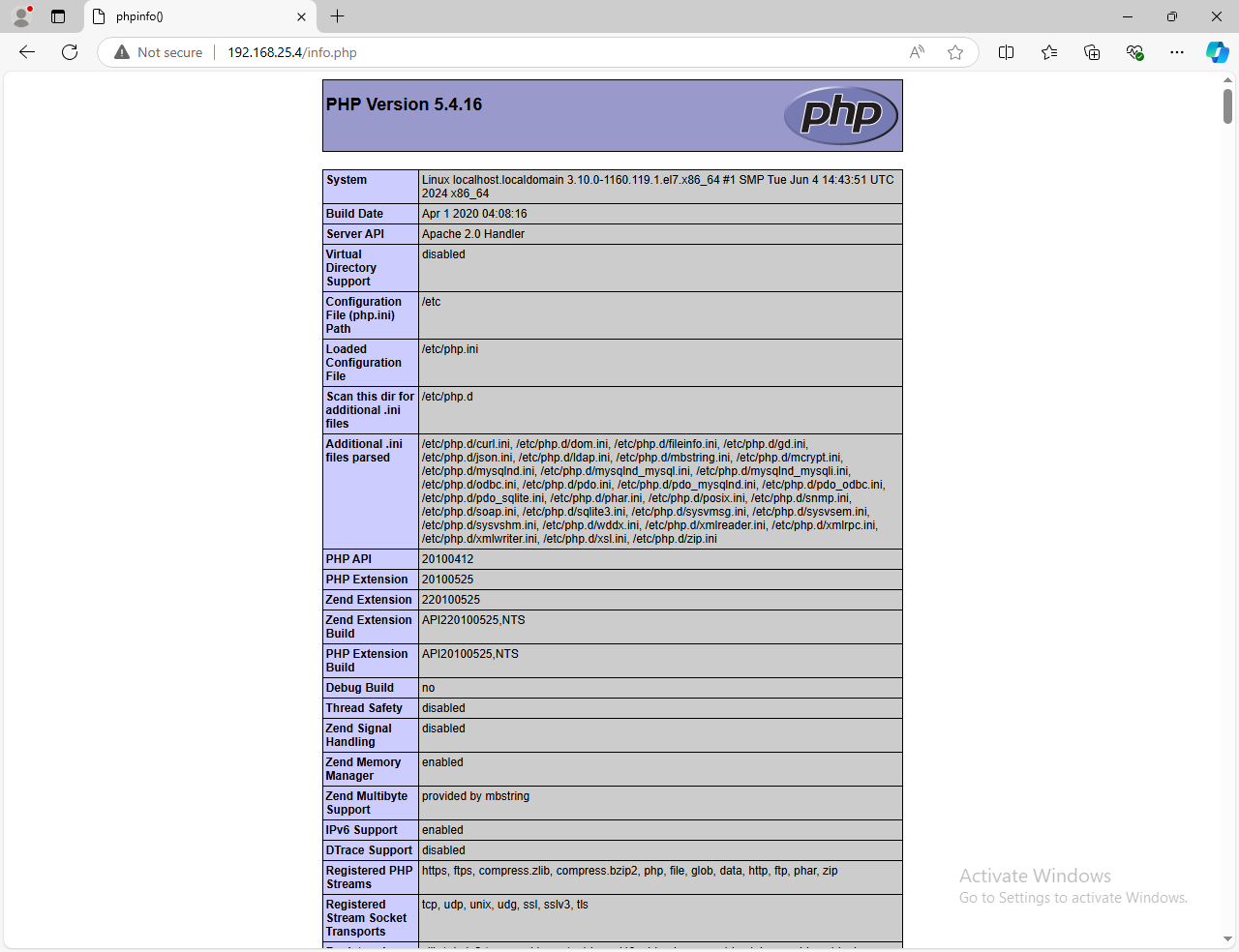](https://webservice.mahkamahagung.go.id/dok_ma/uploads/images/gallery/2024-10/tDeTlY7LTxptV0VH-image.png) # Installasi MariaDB MariaDB adalah aplikasi basis data *(database)*, yang berguna untuk menyimpan data-data hasil olahan dari aplikasi. SIPP menggunakan MariaDB sebagai basis datanya. Untuk menginstall MariaDB, ketikkan perintah berikut ini: ``` yum -y install mariadb-server mariadb ``` Tunggu beberapa saat hingga MariaDB selesai diinstal. Kemudian jalankan MariaDB dengan mengetikkan perintah: ``` systemctl start mariadb ``` Dan buat agar MariaDB dijalankan secara otomatis di saat server dihidupkan, dengan cara memasukkan perintah: ``` systemctl enable mariadb ``` Selanjutnya konfigurasikan firewall agar mengizinkan MariaDB diakses dari luar server, dengan mengetikkan perintah: ``` firewall-cmd --permanent --zone=public --add-service=mysql ``` Lalu *restart service* firewall dengan perintah: ``` firewall-cmd --reload ``` Setelah MariaDB terpasang di server, selanjutnya lakukan konfigurasi dasar dengan memasukkan perintah berikut ini: ``` mysql_secure_installation ``` Respon awal dari MariaDB adalah meminta Anda untuk memasukkan kata sandi *default* dari MariaDB. Pada tahap ini, Anda cukup menekan **Enter** pada keyboard, karena kata sandi *default-*nya memang tanpa sandi. Enter current password for root (enter for none): **\[tekan Enter di keyboard\]** Tulisan yang muncul berikutnya adalah: Set root password? \[Y/n\] Pada tahap ini Anda ketikkan huruf "y", kemudian tekan **Enter** di keyboard. Selanjutnya Anda akan diminta untuk memasukkan kata sandi sebanyak dua kali. [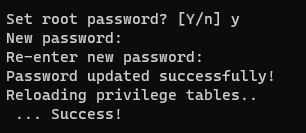](https://webservice.mahkamahagung.go.id/dok_ma/uploads/images/gallery/2023-05/C3dcdvOxT06cU31N-image.png)Catat dan simpan dengan baik kata sandi dari akun *root* MariaDB ini. Kata sandi ini dibutuhkan di berbagai hal yang berhubungan dengan data SIPP.
Kata sandi untuk akun *root* MariaDB ini berbeda dengan akun *root* pada sistem operasi CentOS.
Untuk tahap-tahan selanjutnya, Anda akan diminta untuk memberikan respon jawaban untuk pertanyaan-pertanyaan berikut: Remove anonymous users? \[Y/n\] Disallow root login remotely? \[Y/n\] Remove test database and access to it? \[Y/n\] Reload privilege tables now? \[Y/n\] Jawab semua pertanyaan tersebut dengan mengetikkan huruf "y", kemudian tekan **Enter** di keyboard, hingga seluruh pertanyaan terjawab. [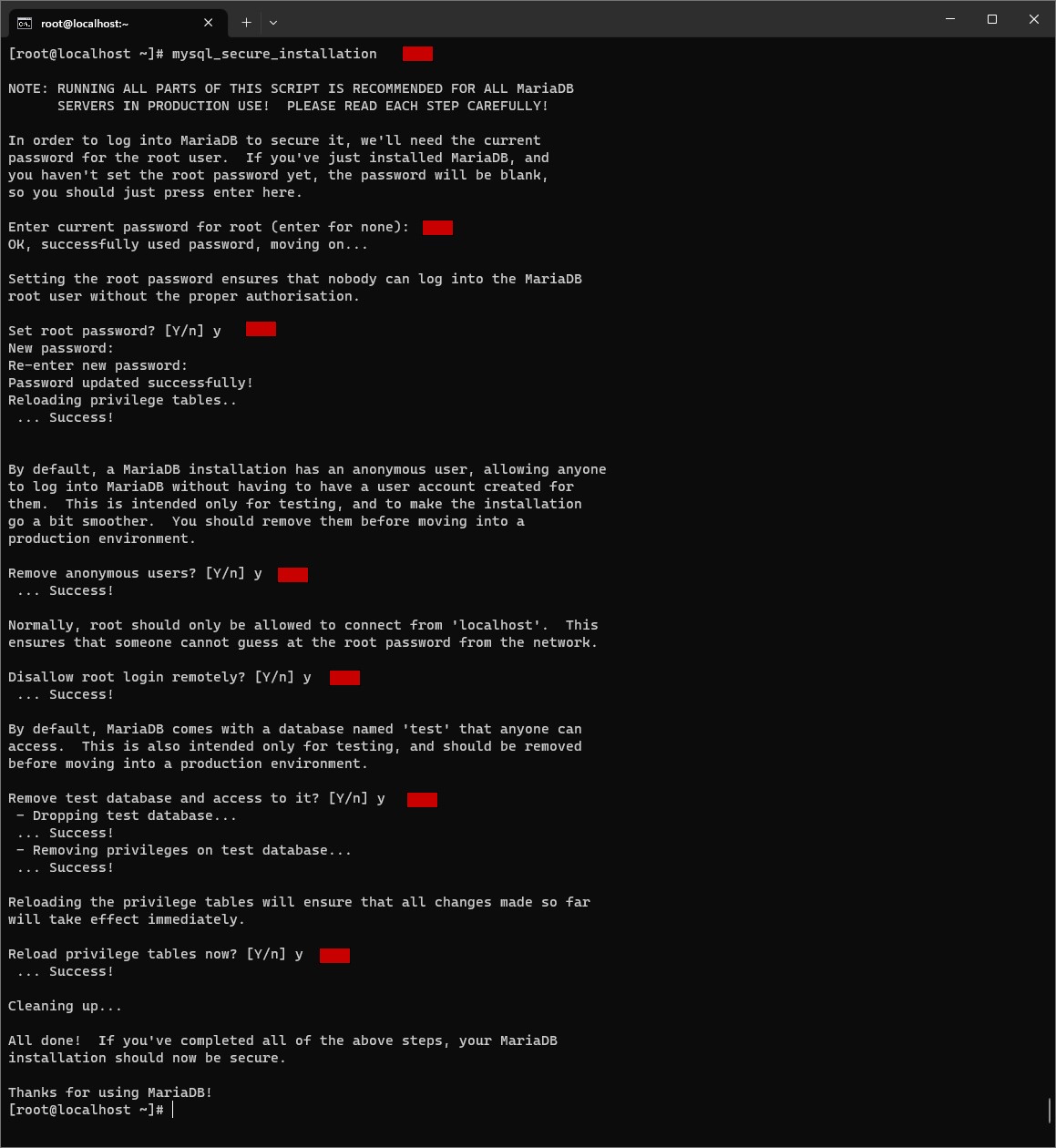](https://webservice.mahkamahagung.go.id/dok_ma/uploads/images/gallery/2023-05/6Ry1lLnckzTDfB6Y-untitled-2.jpg) Untuk memastikan MariaDB berjalan, lakukan pengujian dengan cara mengetikkan perintah berikut: ``` mysql -u root -p ``` [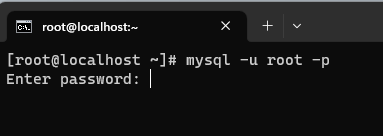](https://webservice.mahkamahagung.go.id/dok_ma/uploads/images/gallery/2023-05/hwtVHqZXgFxy7llt-image.png) Kemudian masukkan kata sandi MariaDB yang sebelumnya sudah dikonfigurasikan. Jika Anda berhasil login ke MariaDB, tampilan akan seperti ini: [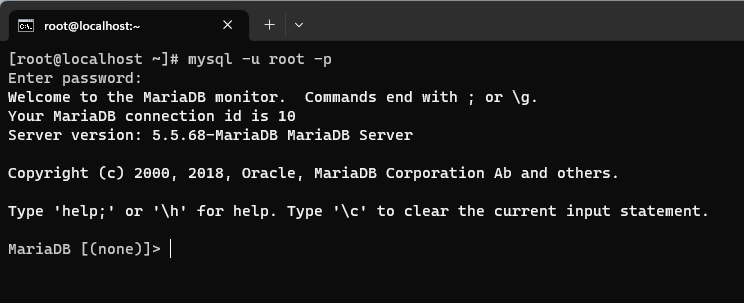](https://webservice.mahkamahagung.go.id/dok_ma/uploads/images/gallery/2023-05/oZErkIKYiS7QIlhK-image.png) Untuk keluar dari tampilan ini, ketikkan: ``` quit; ``` # Konfigurasi PHP #### Edit php.ini Gunakan perintah berikut untuk mengedit file ***php.ini*** menggunakan aplikasi *Nano:* ``` nano /etc/php.ini ``` Temukan beberapa *string* berikut, hilangkan tanda “;” di depannya dan sesuaikan paramaternya seperti di bawah: date.timezone = Asia/Jakarta upload\_max\_filesize = 1G post\_max\_size = 1G Khusus untuk ***date.timezone*****,** sesuaikan nama kota dengan zona waktu kantor satuan kerja berada, yaitu: - **Asia/Jakarta** untuk zona Waktu Indonesia Barat - **Asia/Makassar** untuk zona Waktu Indonesia Tengah - **Asia/Jayapura** untuk zona Waktu Indonesia TimurTeks di atas jangan Anda copy, melainkan dengan mencarinya dengan menekan kombinasi tombol Ctrl+W, lalu ketikkan string yang dicari dan tekan Enter di keyboard. Lalu ubah teksnya seperti arahan di atas.
[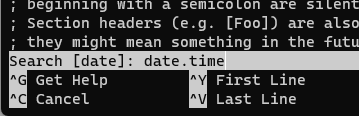](https://webservice.mahkamahagung.go.id/dok_ma/uploads/images/gallery/2023-05/3BZAt1w0sGJN5wfi-image.png) [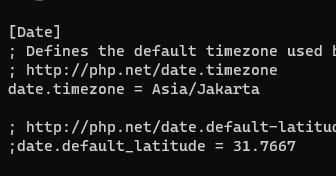](https://webservice.mahkamahagung.go.id/dok_ma/uploads/images/gallery/2023-05/Uq0i3vQldmRN5cgS-image.png) Jika sudah selesai, simpan file tersebut dengan menekan kombinasi tombol **Ctrl+O, kemudian tekan Enter di keyboard**. Untuk keluar dari editor *Nano*, tekan kombinasi tombol **Ctrl+W**. Kemudian restart *Apache* dengan perintah: ``` systemctl restart httpd ``` Pastikan *service* Apache berjalan setelah dilakukan konfigurasi, dengan perintah: ``` systemctl status httpd ``` [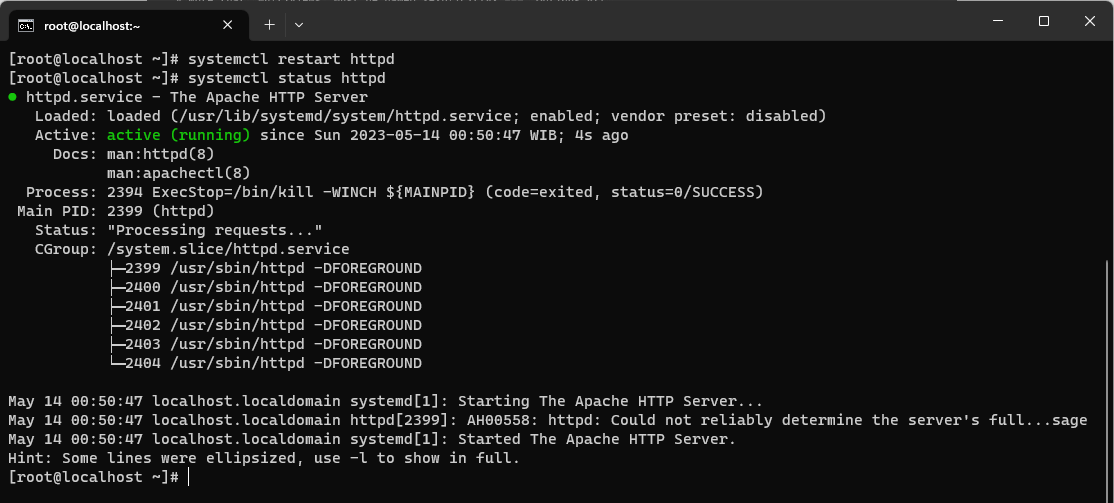](https://webservice.mahkamahagung.go.id/dok_ma/uploads/images/gallery/2023-05/aH10FqLaEkDyrHbA-image.png) Jika pada respon dari CentOS terlihat tulisan hijau **active (running)**, menandakan bahwa konfigurasi telah berhasil. # Konfigurasi SELinux ***Security-Enhanced Linux (SELinux)*** merupakan lapisan kemanan tambahan pada sistem operasi Linux. Namun untuk karena SIPP merupakan aplikasi web di jaringan lokal, maka SELinux tidak diperlukan. Untuk mematikan SELinux dilakukan dengan mengedit salah satu file sistem CentOS 7, dengan mengetikkan perintah: ``` nano /etc/sysconfig/selinux ``` Pada file tersebut temukan string: SELINUX=enforcing Dan ubah teks tersebut menjadi: SELINUX=disabled [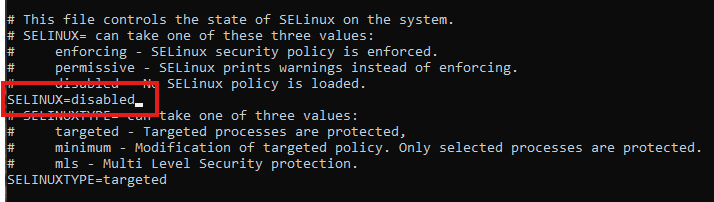](https://webservice.mahkamahagung.go.id/dok_ma/uploads/images/gallery/2024-10/YHr50oiZQIdiV7tS-image.png) Jika sudah selesai, simpan file tersebut dengan menekan kombinasi tombol **Ctrl+O, kemudian tekan Enter di keyboard**. Untuk keluar dari editor *Nano*, tekan kombinasi tombol **Ctrl+W**. *Restart* server dengan menggunakan perintah: ``` reboot now ``` # Konfigurasi MariaDB Konfigurasi MariaDB dilakukan dengan mengedit file **my.cnf** milik MariaDB, dengan mengetikkan perintah: ``` nano /etc/my.cnf ``` *Copy* baris kode berikut dan *paste-*kan di bawah baris **\[mysqld\]**: ``` max_allowed_packet = 1024M big-tables innodb_file_per_table = 1 wait_timeout = 3600 ``` Sehingga file yang awalnya seperti ini: [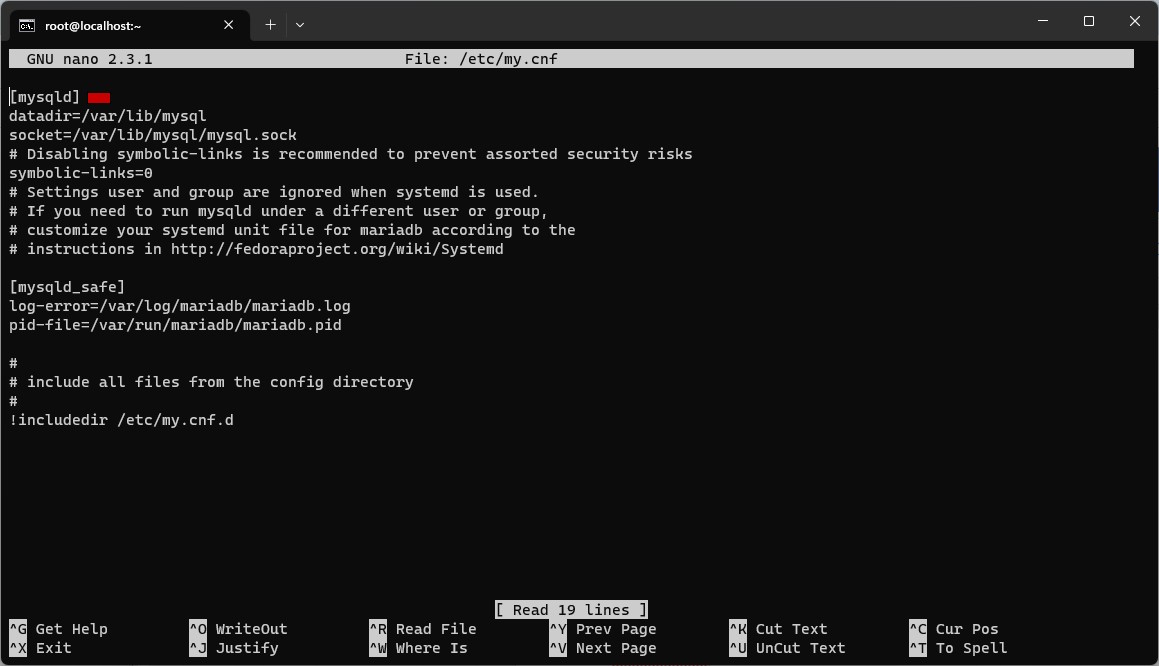](https://webservice.mahkamahagung.go.id/dok_ma/uploads/images/gallery/2023-05/PLvMWdGVkll65zGd-untitled-3.jpg) menjadi seperti ini: [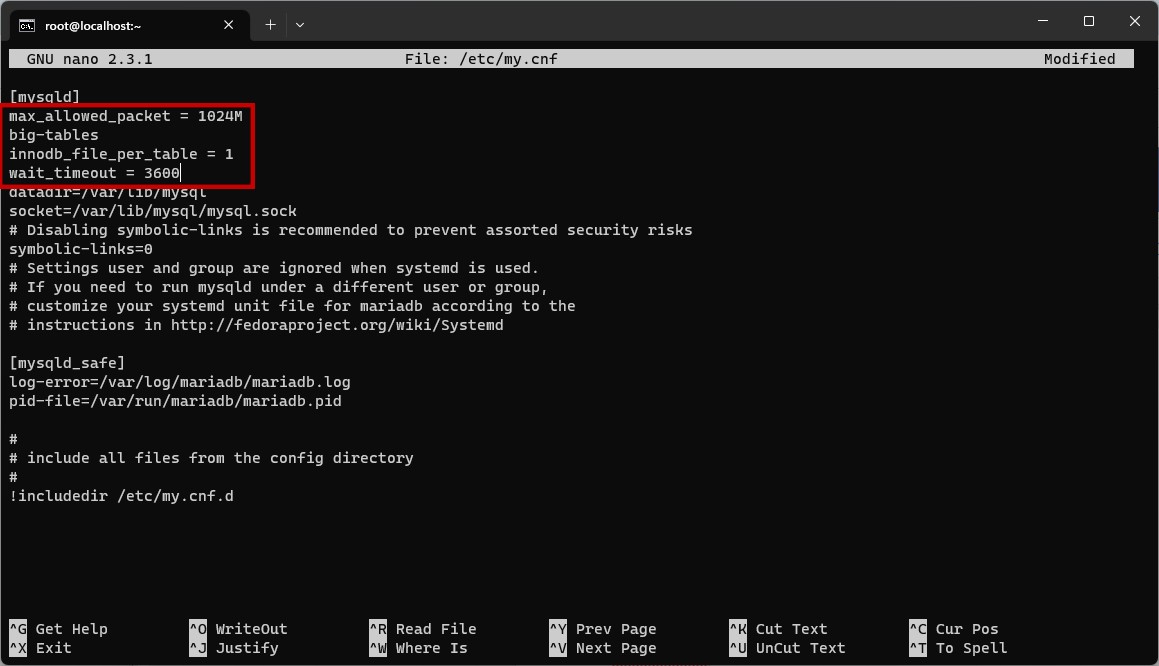](https://webservice.mahkamahagung.go.id/dok_ma/uploads/images/gallery/2023-05/Pqe4WfGFLg23bNJ0-untitled-4.jpg) Jika sudah selesai, simpan file tersebut dengan menekan kombinasi tombol **Ctrl+O, kemudian tekan Enter di keyboard**. Untuk keluar dari editor *Nano*, tekan kombinasi tombol **Ctrl+W**. Kemudian *restart service* MariaDB dengan mengetikkan perintah berikut. ``` systemctl restart mariadb ``` Pastikan kembali bahwa *service* MariaDB sudah berjalan, dengan perintah: ``` systemctl status mariadb ``` Jika terlihat tulisan berwarna hijau ***active (running)***, maka konfigurasi tersebut sudah benar. [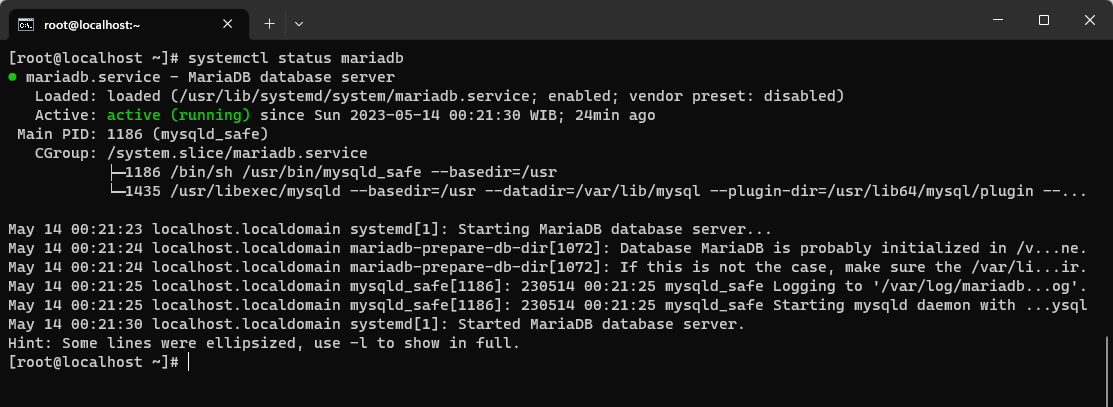](https://webservice.mahkamahagung.go.id/dok_ma/uploads/images/gallery/2023-05/ZDOUmKukEAmIPvoN-image.png) # Konfigurasi Apache Agar dapat menghilangkan tulisan "index.php" pada aplikasi SIPP dengan menggunakan file \*.htaccess, sebuah file aplikasi Apache perlu disesuaikan, dengan cara mengetikkan perintah: ``` nano /etc/httpd/conf/httpd.conf ``` Dengan menggunakan nano, temukan string **Directory "/var/www/html"**, sehingga ditemukan baris kode yang bertuliskan: <Directory "/var/www/html"> kemudian pindah ke satu halaman kebawah, lalu temukan teks kode: AllowOverride None dan ubah menjadi: AllowOverride AllTerdapat beberapa baris kode yang tulisannya mirip. Teliti kembali di posisi mana teks kode yang akan di edit, seperti gambar di bawah:
[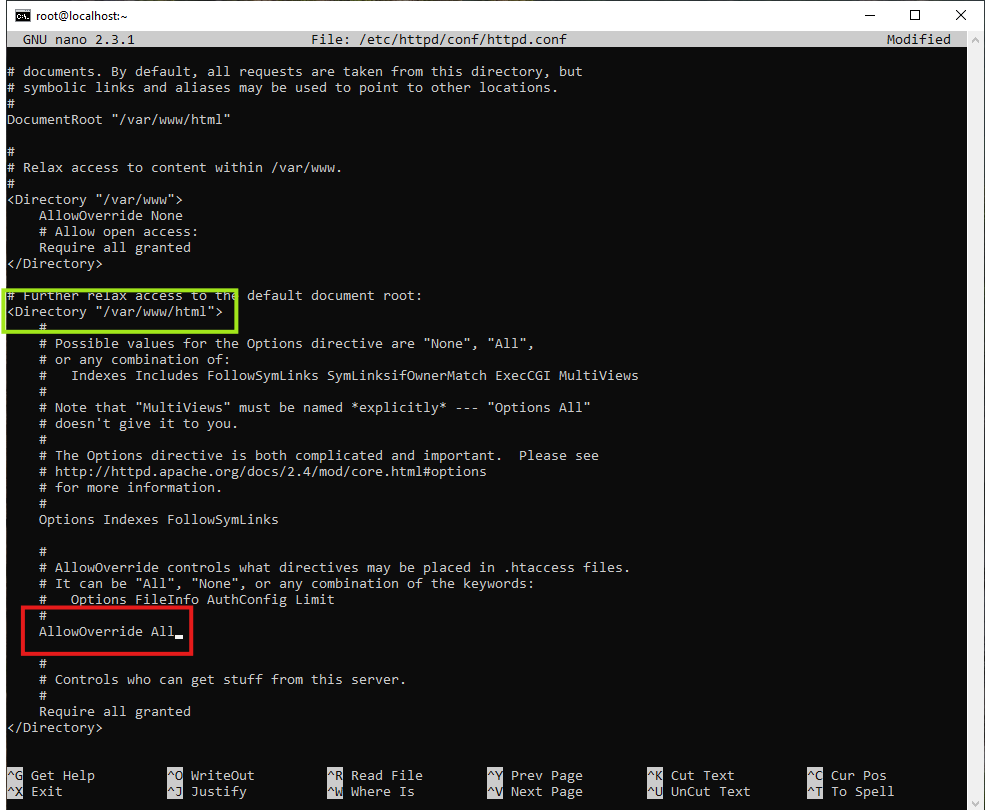](https://webservice.mahkamahagung.go.id/dok_ma/uploads/images/gallery/2024-10/bFge9qXYco4xoXIE-image.png) *Restart Apache* dengan perintah: ``` systemctl restart httpd ``` Pastikan *service* Apache berjalan setelah dilakukan konfigurasi, dengan perintah: ``` systemctl status httpd ``` [](https://webservice.mahkamahagung.go.id/dok_ma/uploads/images/gallery/2023-05/aH10FqLaEkDyrHbA-image.png) Jika pada respon dari CentOS terlihat tulisan hijau **active (running)**, menandakan bahwa konfigurasi telah berhasil. # Instalasi LibreOffice Karena terdapat fitur konversi file-file PDF, maka semenjak SIPP versi 3.2.0., pada server SIPP harus terinstall LibreOffice. Sebelum menginstall LibreOffice, Anda diharuskan menginstal/mengupdate **Phyton** terlebih dahulu, dengan perintah: ``` yum -y install python ``` Selanjutnya, Anda melakukan instalasi LibreOffice dengan perintah: ``` yum -y install libreoffice ``` Tunggu beberapa saat hingga instalasi selesai. Setelah instalasi selesai, Anda diharuskan membuat *service* untuk LibreOffice dengan perintah: ``` nano /etc/systemd/system/soffice.service ``` Akan terbuka file baru yang masih kosong. Pada file tersebut *paste* kode di bawah ini, pada file tersebut: ``` [Unit] Description=Soffice Service After=network.target remote-fs.target nss-lookup.target [Service] Type=simple ExecStart=/usr/lib64/libreoffice/program/soffice --nofirststartwizard --headless --norestore --invisible "--accept=socket,host=localhost,port=6969,tcpNoDelay=1;urp;" RestartSec=5 ExecStop=/usr/bin/pkill -F /var/run/soffice.pid PIDFile=/var/run/soffice.pid [Install] WantedBy=multi-user.target ``` [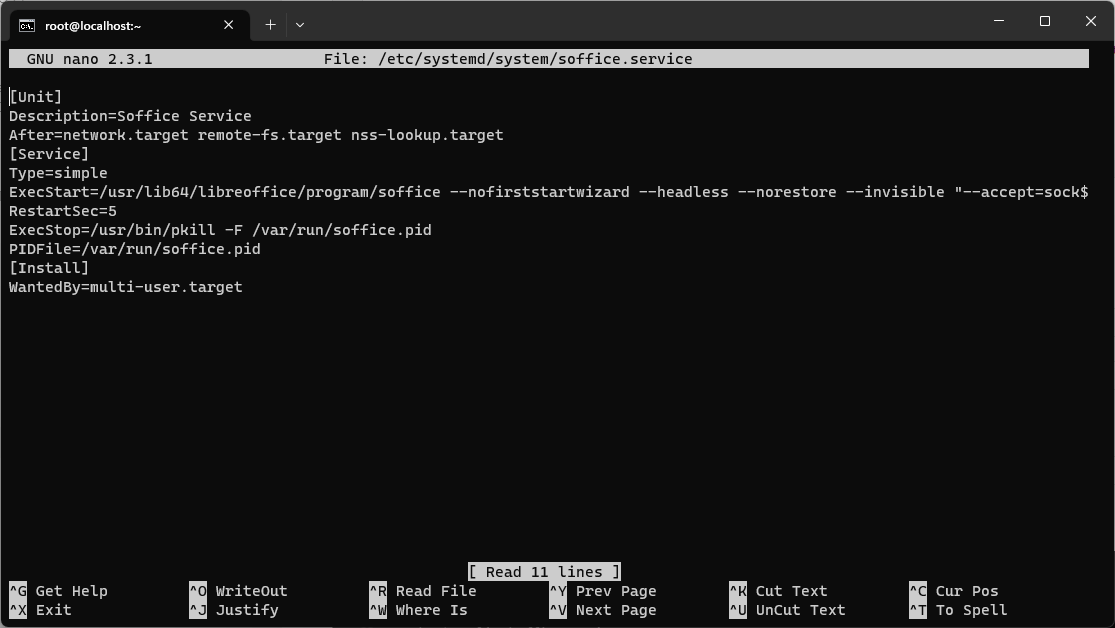](https://webservice.mahkamahagung.go.id/dok_ma/uploads/images/gallery/2023-05/z2dm5EAfJCtXr3jJ-image.png) Simpan dan keluar dari Nano. Kemudian jalankan *service* LibreOffice dengan mengetikan satu persatu kode berikut ini, yang diikuti dengan tanda **Enter** pada keyboard untuk setiap baris kodenya: ``` systemctl daemon-reload ``` ``` systemctl start soffice.service ``` Untuk mengetahui apakah Anda berhasil menjalankan *service* LibroOffice, ketikkan perintah berikut: ``` systemctl status soffice.service ``` Perhatikan respon teks yang diberikan oleh CentOS: [](https://webservice.mahkamahagung.go.id/dok_ma/uploads/images/gallery/2023-05/xMQxa2oYgfdUSLz5-image.png) Jika sudah terlihat tulisan hijau "***active (running)***", berarti *service* LibreOffice sudah berjalan.Langkah di bawah ini dijalankan hanya apabila *service* LibreOffice tidak berjalan. Jika dengan langkah di atas sudah berhasil menjalankannya, langkah berikut ini TIDAK dijalankan.
Apabila *service* LibreOffice tidak aktif, maka edit file */etc/systemd/system/soffice.service* yang sebelumnya sudah dibuat, dengan perintah: ``` nano /etc/systemd/system/soffice.service ``` Hapus semua isi dari file tersebut, kemudian *copy* kode di bawah ini, dan *paste* ke file tersebut. ``` [Unit] Description=Soffice Service After=network.target [Service] Type=simple ExecStart=/usr/bin/soffice --nofirststartwizard --headless --norestore --invisible "--accept=socket,host=localhost,port=6969,tcpNoDelay=1;urp;" RestartSec=5 ExecStop=/usr/bin/pkill -F /var/run/soffice.pid PIDFile=/var/run/soffice.pid [Install] WantedBy=multi-user.target ```