# Installasi MariaDB
MariaDB adalah aplikasi basis data *(database)*, yang berguna untuk menyimpan data-data hasil olahan dari aplikasi. SIPP menggunakan MariaDB sebagai basis datanya. Untuk menginstall MariaDB, ketikkan perintah berikut ini:
```
yum -y install mariadb-server mariadb
```
Tunggu beberapa saat hingga MariaDB selesai diinstal. Kemudian jalankan MariaDB dengan mengetikkan perintah:
```
systemctl start mariadb
```
Dan buat agar MariaDB dijalankan secara otomatis di saat server dihidupkan, dengan cara memasukkan perintah:
```
systemctl enable mariadb
```
Selanjutnya konfigurasikan firewall agar mengizinkan MariaDB diakses dari luar server, dengan mengetikkan perintah:
```
firewall-cmd --permanent --zone=public --add-service=mysql
```
Lalu *restart service* firewall dengan perintah:
```
firewall-cmd --reload
```
Setelah MariaDB terpasang di server, selanjutnya lakukan konfigurasi dasar dengan memasukkan perintah berikut ini:
```
mysql_secure_installation
```
Respon awal dari MariaDB adalah meminta Anda untuk memasukkan kata sandi *default* dari MariaDB. Pada tahap ini, Anda cukup menekan **Enter** pada keyboard, karena kata sandi *default-*nya memang tanpa sandi.
Enter current password for root (enter for none): **\[tekan Enter di keyboard\]**
Tulisan yang muncul berikutnya adalah:
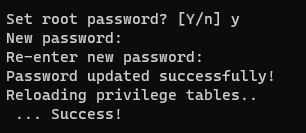
Set root password? \[Y/n\]
Pada tahap ini Anda ketikkan huruf "y", kemudian tekan **Enter** di keyboard. Selanjutnya Anda akan diminta untuk memasukkan kata sandi sebanyak dua kali.
[](https://webservice.mahkamahagung.go.id/dok_ma/uploads/images/gallery/2023-05/C3dcdvOxT06cU31N-image.png)
Catat dan simpan dengan baik kata sandi dari akun *root* MariaDB ini. Kata sandi ini dibutuhkan di berbagai hal yang berhubungan dengan data SIPP.
Kata sandi untuk akun *root* MariaDB ini berbeda dengan akun *root* pada sistem operasi CentOS.
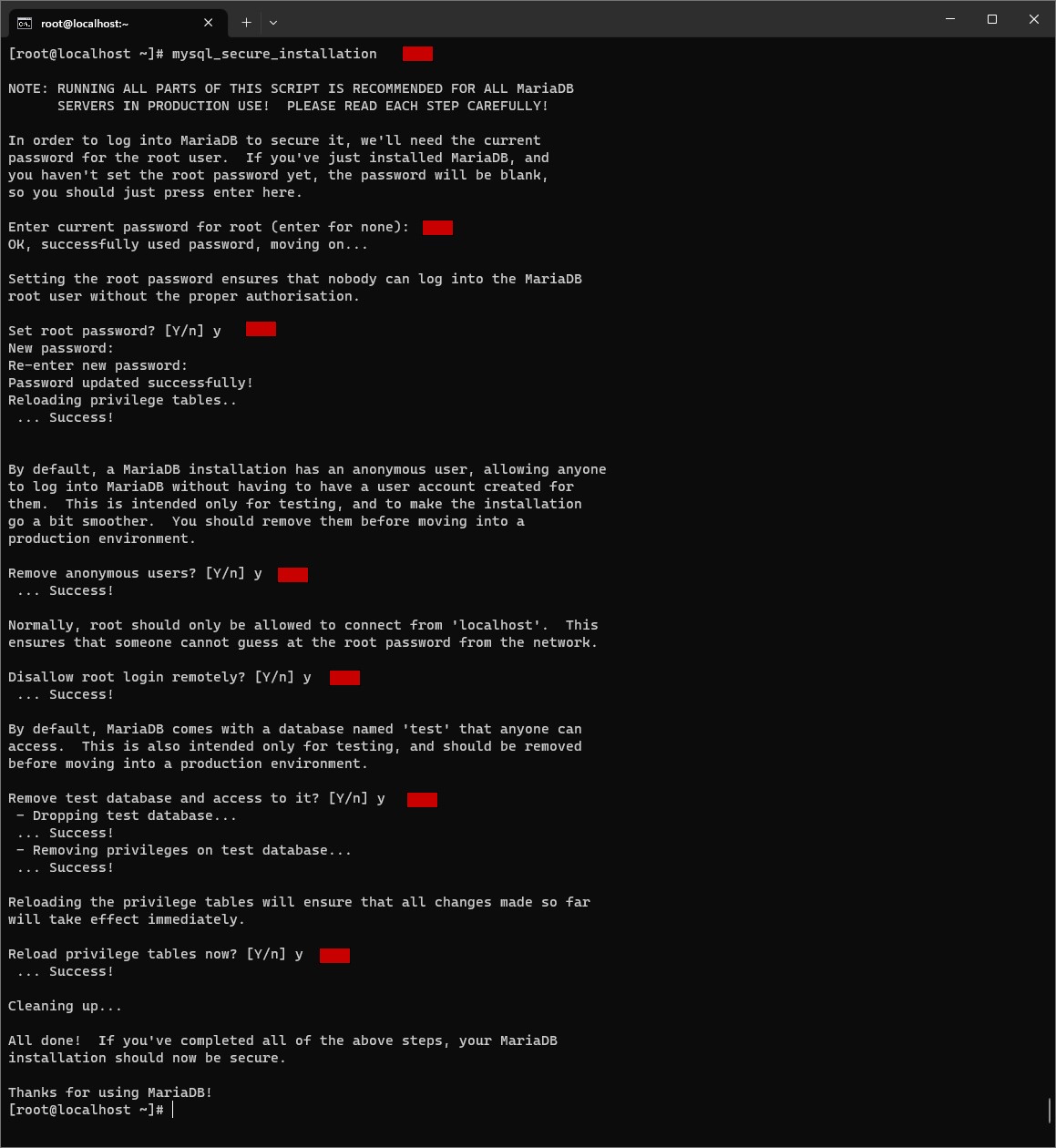
Untuk tahap-tahan selanjutnya, Anda akan diminta untuk memberikan respon jawaban untuk pertanyaan-pertanyaan berikut:
Remove anonymous users? \[Y/n\]
Disallow root login remotely? \[Y/n\]
Remove test database and access to it? \[Y/n\]
Reload privilege tables now? \[Y/n\]
Jawab semua pertanyaan tersebut dengan mengetikkan huruf "y", kemudian tekan **Enter** di keyboard, hingga seluruh pertanyaan terjawab.
[](https://webservice.mahkamahagung.go.id/dok_ma/uploads/images/gallery/2023-05/6Ry1lLnckzTDfB6Y-untitled-2.jpg)
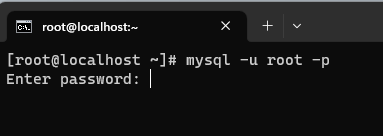
Untuk memastikan MariaDB berjalan, lakukan pengujian dengan cara mengetikkan perintah berikut:
```
mysql -u root -p
```
[](https://webservice.mahkamahagung.go.id/dok_ma/uploads/images/gallery/2023-05/hwtVHqZXgFxy7llt-image.png)
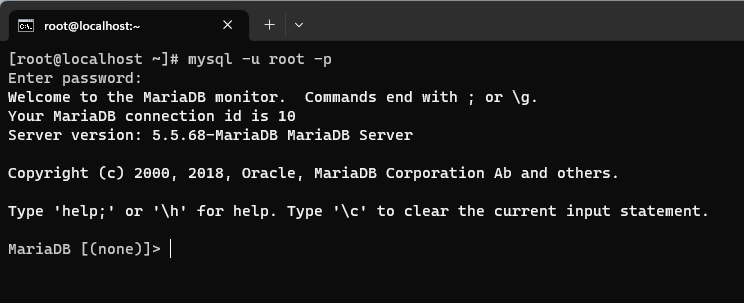
Kemudian masukkan kata sandi MariaDB yang sebelumnya sudah dikonfigurasikan. Jika Anda berhasil login ke MariaDB, tampilan akan seperti ini:
[](https://webservice.mahkamahagung.go.id/dok_ma/uploads/images/gallery/2023-05/oZErkIKYiS7QIlhK-image.png)
Untuk keluar dari tampilan ini, ketikkan:
```
quit;
```