ke awan MA
#### Media Instalasi Server Fisik Untuk server fisik, Anda dapat menggunakan sekeping DVD maupun sebuah USB *flashdisk* sebagai media instalasi CentOS 7. ##### Menggunakan DVD Jika Anda memilih menggunakan DVD, hasil unduhan yang berupa file \*.ISO dapat langsung di-*burn* ke dalam sekeping DVD. [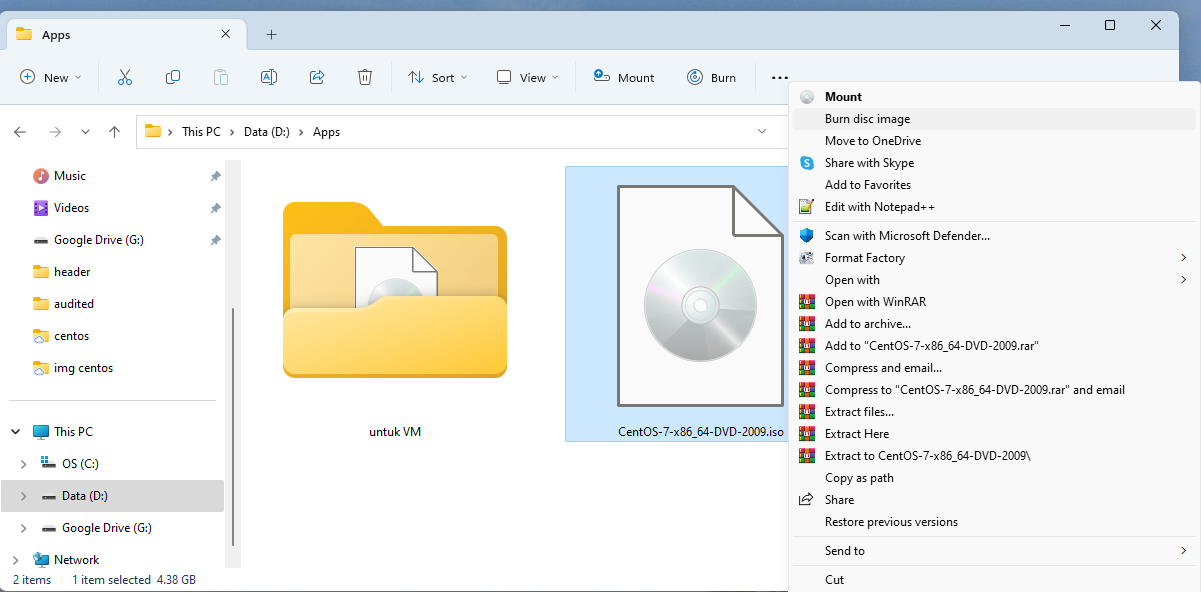](https://webservice.mahkamahagung.go.id/dok_ma/uploads/images/gallery/2023-05/Jty0kvN0GLFKEwRh-image.png) [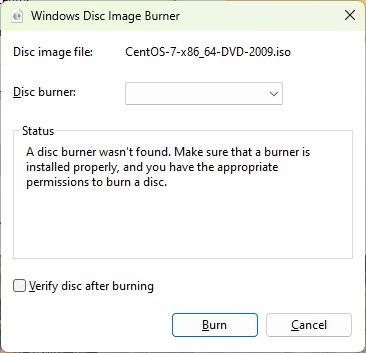](https://webservice.mahkamahagung.go.id/dok_ma/uploads/images/gallery/2023-05/e4sHTxjL4jR7QVty-image.png) ##### Menggunakan USB Flash DiskSangat disarankan menggunakan media instalasi *USB flash disk* dibandingkan dengan menggunakan DVD.
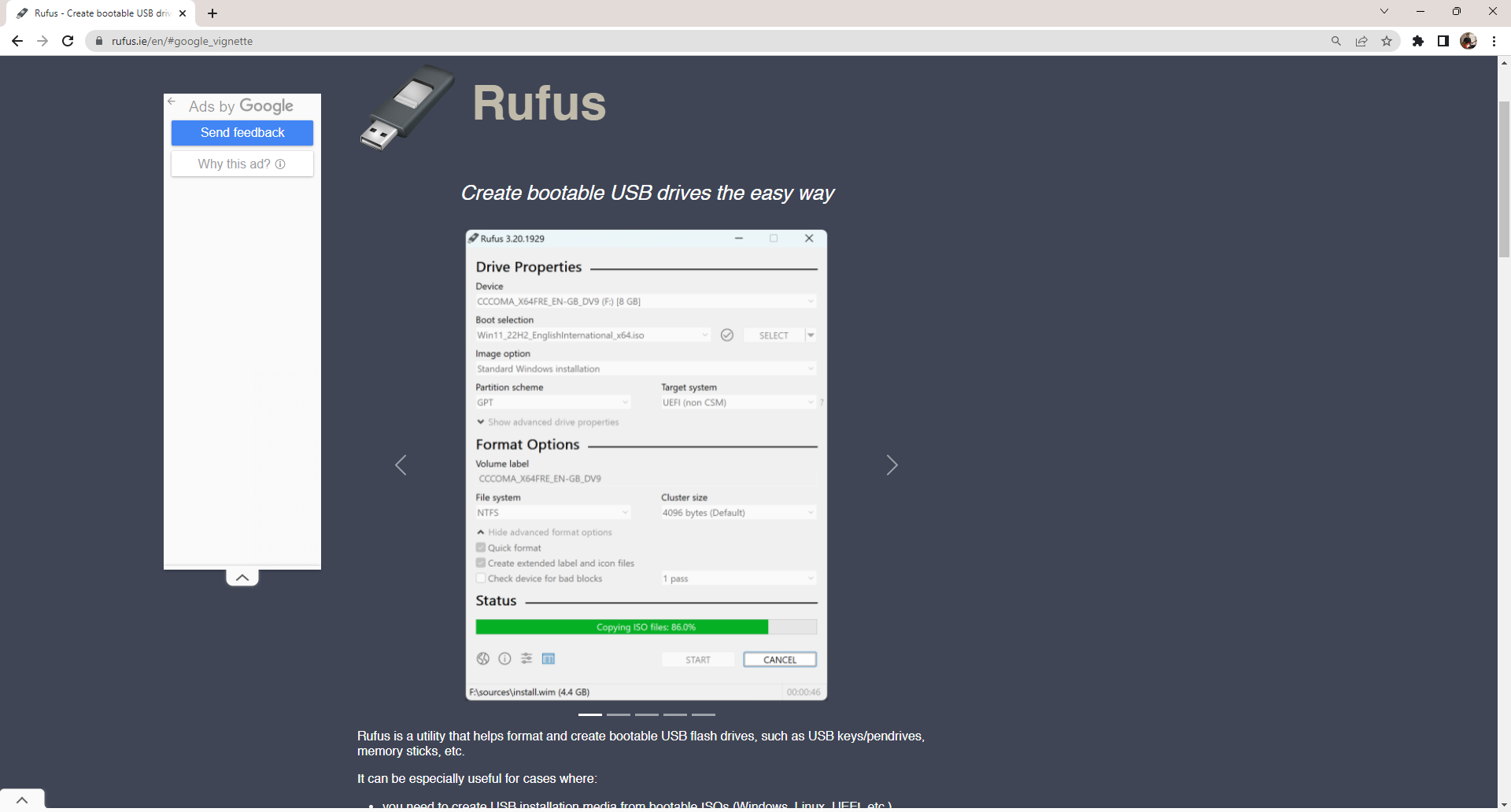
Jika Anda memilih menggunakan USB *flashdisk*, file \*.ISO hasil unduhan tersebut harus diproses dengan aplikasi khusus, seperti **Rufus** atau **Belena Etcher**. Pada panduan kali ini, penulis menggunakan Rufus. Unduh aplikasi Rufus pada halaman web resminya di:[https://rufus.ie/en/](https://rufus.ie/en/)
[](https://webservice.mahkamahagung.go.id/dok_ma/uploads/images/gallery/2023-05/s8UBbCxjaAFKQzg4-image.png) [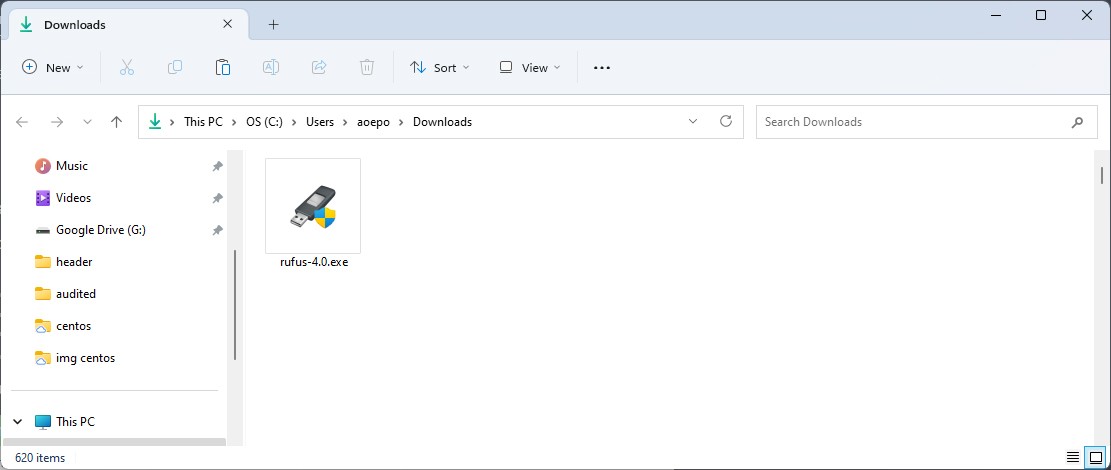](https://webservice.mahkamahagung.go.id/dok_ma/uploads/images/gallery/2023-05/bONfFqdT9RQDQimg-untitled-7.jpg) Siapkan *flash disk* minimal berukuran 8 GB. Pastikan bahwa tidak ada data yang penting di dalam *flash disk* tersebut, karena **Rufus akan menghapus seluruh isi dari** ***flash disk*** tersebut selama proses berjalan. Masukkan *flash disk* tersebut ke port USB di komputer Anda. Rufus tidak memerlukan instalasi. File hasil unduhan tersebut langsung dapat dijalankan dengan mengklik 2x file tersebut, Jalankan Rufus, jendela tampilan awalnya, kurang lebih seperti gambar di bawah: [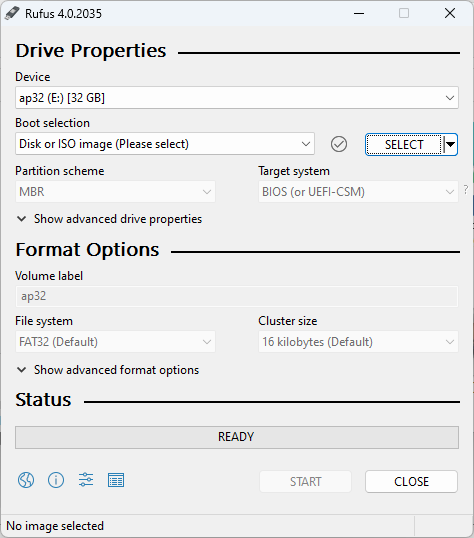](https://webservice.mahkamahagung.go.id/dok_ma/uploads/images/gallery/2023-05/mbgp8uHz36NePW5K-image.png) Jika *flash disk* sudah berada di port USB, biasa Rufus dapat mendeteksinya, dan langsung menampilkannya pada pilihan ***Drive**,* dibagian atas jendela aplikasi Rufus. Jika di saat tersebut terdapat lebih satu *flash disk* atau *harddisk* portabel yang terhubung ke port USB, Anda diharuskan terlebih dahulu memilih target media penyimpanan yang akan digunakan.Untuk menghindari kesalahan pemilihan *flash disk*, sebaiknya pada saat akan menjalankan Rufus, colokkan hanya satu buah *flash disk* saja. *Harddisk* portabel yang saat itu tercolok akan juga terdeteksi oleh Rufus.
Klik tombol ***Select***, akan terbuka jendela baru. Temukan file \*,ISO dari CentOS 7 di komputer Anda, pilih file tersebut dan klik ***Open***. [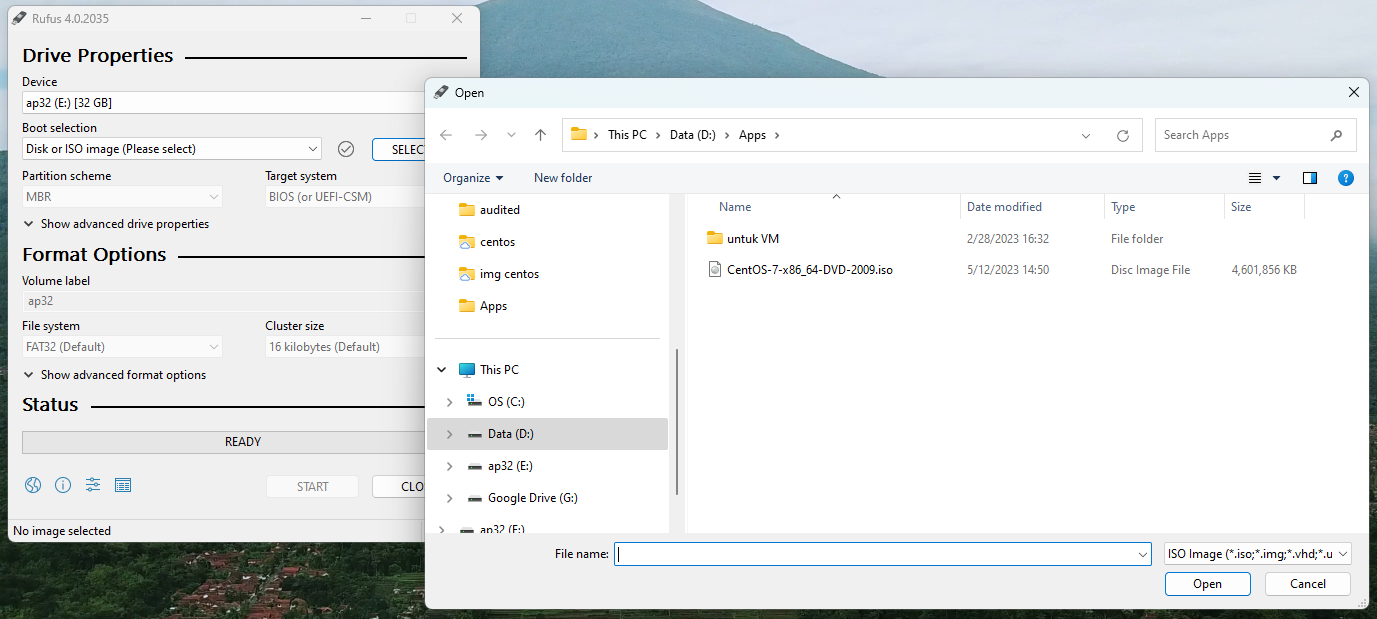](https://webservice.mahkamahagung.go.id/dok_ma/uploads/images/gallery/2023-05/dqnnOiKnFXeRJNJj-image.png) Pada tampilan berikutnya, terlihat bahwa file \*.ISO CentOS 7 sudah siap untuk digunakan. [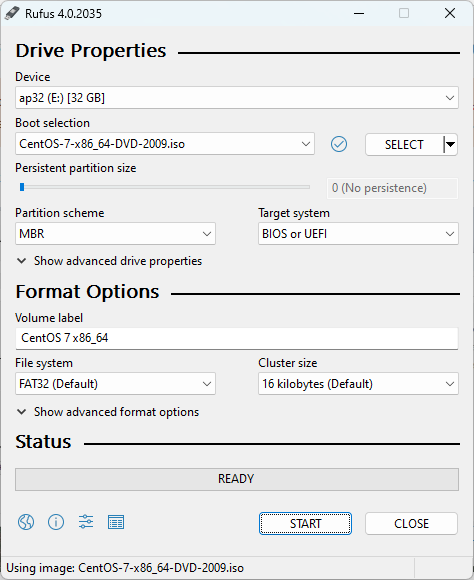](https://webservice.mahkamahagung.go.id/dok_ma/uploads/images/gallery/2023-05/n4fguEqePfjGe5EK-image.png) Klik **START** di bagian kanan bawah dari jendela Rufus, untuk memulai proses pembuatan media instalasi. Apabila muncul jendela peringatan seperti di bawah, klik **OK** [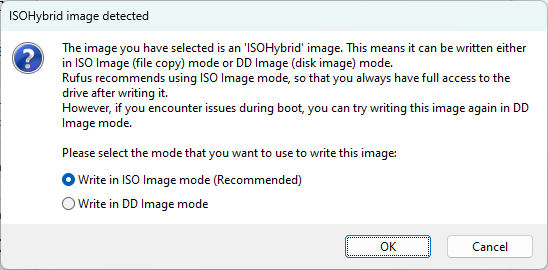](https://webservice.mahkamahagung.go.id/dok_ma/uploads/images/gallery/2023-05/aDICEgeS6p9zQBRk-image.png) Jendela berikutnya adalah peringatan bahwa Rufus akan menghapus seluruh data di *flash disk* tersebut. Klik **OK.** [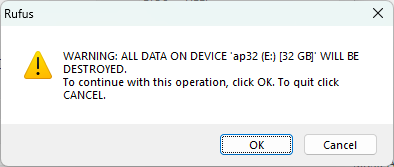](https://webservice.mahkamahagung.go.id/dok_ma/uploads/images/gallery/2023-05/dYiELLYNoCCcaHVZ-image.png) Tunggu hingga proses pembuatan selesai. [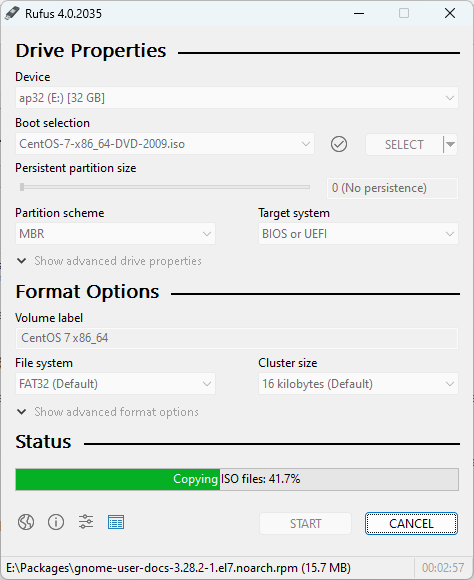](https://webservice.mahkamahagung.go.id/dok_ma/uploads/images/gallery/2023-05/o97ixeWVGK6Dtboa-image.png) Jika proses sudah selesai, akan ditampilkan kurang lebih seperti gambar di bawah: [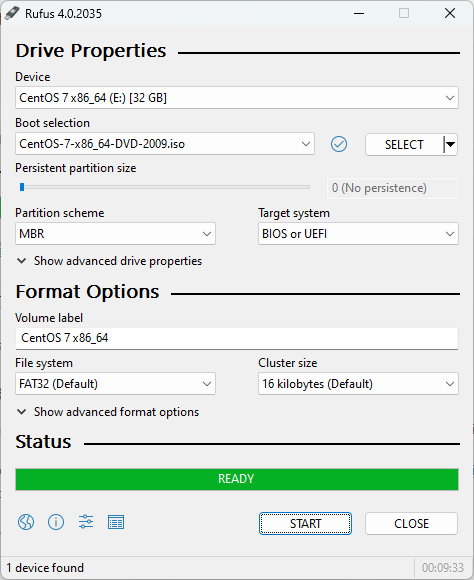](https://webservice.mahkamahagung.go.id/dok_ma/uploads/images/gallery/2023-05/tdobVqzFs32bTnwV-image.png) Klik ***CLOSE** untuk menutup jendela Rufus. #### #### Media Instalasi Virtualisasi Untuk server virtualisasi Anda dapat menggunakan berbagai cara tergantung dari sistem virtualisasi yang digunakan. Sebagai contoh: - Untuk Microsoft HyperV, menggunakan file ISO yang diunduh, seperti yang sebelumnya dijelaskan. - Untuk Proxmox, Anda dapat menggunakan Container (CT). Baca kembali petunjuk teknis penggunaan sistem virtualisasi yang Anda gunakan.