Langkah ini dilakukan jika Anda butuh melakukan konfigurasi ulang alamat IP, atau konfigurasi di awal instalasi tidak berhasil. Jika server sudah terhubung dengan internet, Anda lewati langkah ini langsung menuju ke "Konfigurasi SSH."
Ketik **nmtui** pada *terminal prompt*, kemudian akan muncul tampilan seperti berikut: [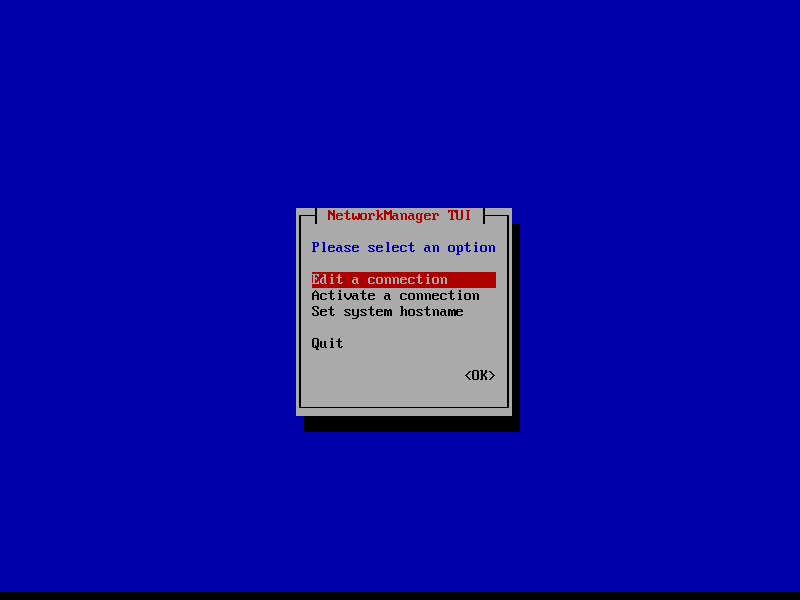](https://webservice.mahkamahagung.go.id/dok_ma/uploads/images/gallery/2023-05/DJCDHKiWd7VnxcBJ-image.png)Anda tidak bisa menggunakan mouse. Gunakan **tombol-tombol panah** atau **tombol TAB** pada keyboard untuk berpindah fokus antar item/menu yang dituju. Tekan **Enter** di keyboard untuk masuk ke satu menu/item; atau mengeksekusi suatu perintah atau tombol. Tekan **Esc** di keyboard untuk keluar/kembali ke tampilan berikutnya.
Pada tampilan di atas, masuk ke **Edit a connection**, akan muncul tampilan seperti ini: [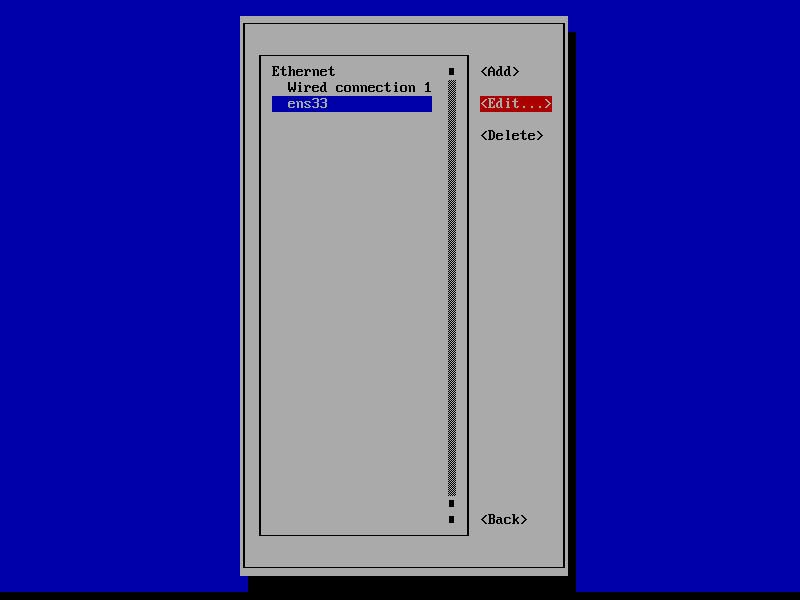](https://webservice.mahkamahagung.go.id/dok_ma/uploads/images/gallery/2023-05/ybrWkyviD0yzjSVJ-image.png) Pilih *port ethernet* yang Anda gunakan dengan menggunakan tombol panah atas atau bawah keyboard. Jika Anda sudah memilih *port ethernet* yang tepat tekan tombol panah kanan di keyboard untuk berpindah ke tombol -tombol perintah di sebelah kanan, lalu pilih Edit.Karena pada server umumnya memiliki lebih dari satu port *ethernet*, pastikan bahwa Anda memilih port *ethernet* yang tepat.
Akan muncul tampilan seperti ini: [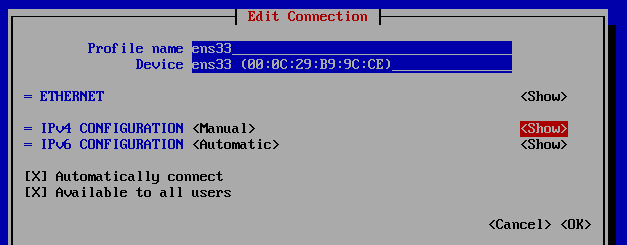](https://webservice.mahkamahagung.go.id/dok_ma/uploads/images/gallery/2023-05/XS4hLRl26gDNQhRN-image.png) Pada ***IPv4 Configuration,*** anda dapat mengarahkan ke tulisan tepat di sebelah kanannya yang bertuliskan ***<Manual>*** atau ***<Automatic**>.* Tergantung dari konfigurasi alamat IP di jaringan LAN di kantor Anda, Anda dapat memilih *<Automatic>* jika LAN di kantor mendukung DHCP, atau *<Manual>* jika LAN menggunakan alamat IP statis. Untuk LAN yang menggunakan IP Statis, untuk mengubah alamat IP server, pada ***IPv4 Configuration**,* arahkan fokus ke ***<Show>,*** akan ditampilkan detail konfigurasi dari alamat IP: [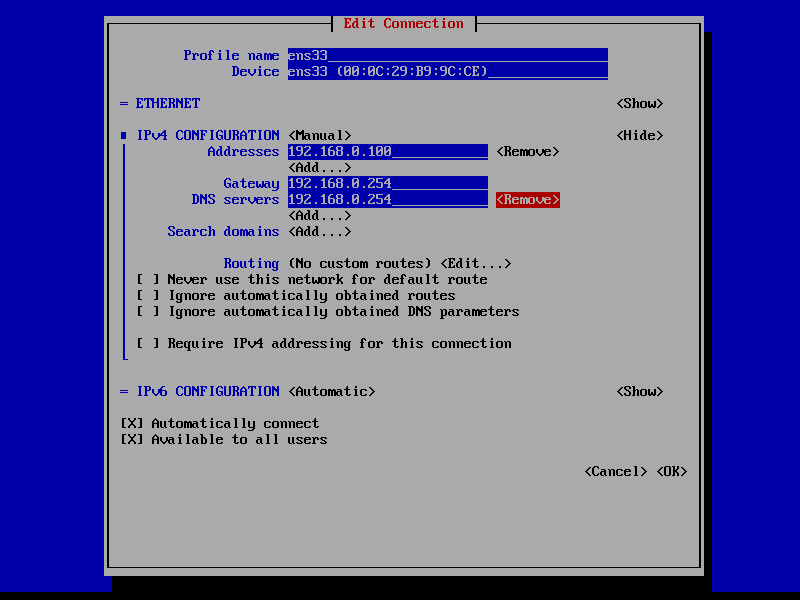](https://webservice.mahkamahagung.go.id/dok_ma/uploads/images/gallery/2023-05/LqCpSVoiHbaB9k4E-image.png) Silahkan lakukan konfigurasi yang dibutuhkan, yang menyesuaikan dengan konfigurasi LAN di kantor Anda. Jika sudah selesai, arahkan fokus ke ***<OK>*** yang berada di sudut kanan bawah tampilan. Tampilan akan berganti kembali ke pemilihan *ethernet*. Araha fokus ke ***<Back>*** untuk kembali ke tampilan awal dari *nmtui*. Agar konfigurasi yang dilakukan sebelum dapat langsung diterapkan, terlebih dahulu Anda harus menonaktifkan lalu mengaktifkan kembali port ethernet yang sudah dikonfigurasikan tadi. Pada halaman awal, masuk ke menu ***Activate a connection**.* [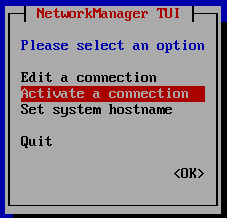](https://webservice.mahkamahagung.go.id/dok_ma/uploads/images/gallery/2023-05/JNqyExqU2gLm4C96-image.png) Tampilan berikutnya adalah pemilihan *port ethernet*. Pilih *port ethernet* yang digunakan, kemudian arahkan fokus ke kanan, tekan (*Enter* di *keyboard*) satu kali ***<Deactivate>,*** item tersebut akan berubah tulisan menjadi ***<Activate>;** tunggu sekitar 2-3 detik, kemudian tekan item ***<Activate>*** (*Enter* di *keryboard*) satu kali lagi. [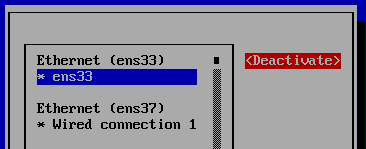](https://webservice.mahkamahagung.go.id/dok_ma/uploads/images/gallery/2023-05/zNfS26ssLGPtkwXM-image.png) Pastikan pada akhir proses, tulisannya adalah ***<Deactivate>**.* Kemudian arahkan fokus dan tekan ***<Back>*** untuk kembali ke tampilan awal *nmtui*. Kembali ke tampilan awal, arahkan fokus dan tekan ***<Quit>** untuk keluar dari perintah *nmtui***.****Konfigurasi menggunakan "nmtui" sudah selesai**
Silahkan coba kembali untuk melakukan proses ping. Jika ping masih gagal, Anda dapat mengetikkan perintah berikut ini di *terminal prompt* yang diikuti dengan menekan tombol Enter di keyboard: ``` systemctl restart network.service ```Pada panduan ini, apabila terdapat arahan untuk mengetikkan/memasukkan perintah ke *terminal prompt* atau *command prompt,* umumnya akan diikuti dengan menekan tombol *Enter* di keyboard.
Silahkan coba kembali untuk melakukan proses ping. Jika proses ping masih gagal juga, restart server Anda dengan mengetikkan mengetikkan perintah berikut ini di *terminal prompt:* ``` reboot now ``` #### #### Mengkonfigurasikan agar Server Dapat Dikontrol dari Komputer/Laptop LainPada keseluruhan panduan ini, komputer/laptop yang dicontohkan, menggunakan sistem operasi Microsoft Windows 11.
Melakukan konfigurasi di server CentOS 7 akan jauh lebih mudah apabila dilakukan dari komputer lain. Beberapa alasan utamanya adalah: 1. Anda tidak harus berada di depan server tersebut secara fisik. Hampir semua perintah di server CentOS 7 dapat dieksekusi dari komputer lain secara jarak jauh. 2. Anda dapat melakukan operasi *copy* dan *paste* perintah yang Anda dapatkan dari berbagai panduan (seperti dari panduan ini) ke dalam *terminal prompt*, tanpa harus mengetik satu per satu perintah tersebut secara manual. 3. Dari poin 2, maka pekerjaan akan lebih cepat diselesaikan, 4. Masih dari poin 2, menghindari kesalahan pengetikan perintah. ##### Konfigurasi SSH SSH *(Secure Shell)* merupakan suatu protokol aman yang digunakan untuk berkomunikasi antar 2 komputer. Agar server ini dapat dikontrol secara jarak jauh dari komputer lain, Anda sebelumnya harus mengkonfigurasikan server ini agar dapat menerima koneksi SSH dari komputer. Pastikan *service* SSH sudah aktif dengan memasukkan perintah berikut ini: ``` systemctl status sshd ``` [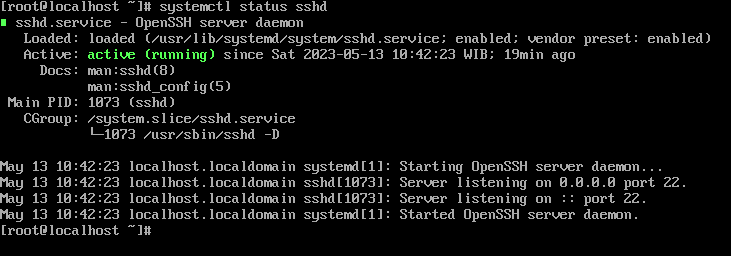](https://webservice.mahkamahagung.go.id/dok_ma/uploads/images/gallery/2023-05/SHSOvxzg00rIoqlv-image.png) Jika CentOS 7 merespon dengan teks seperti diatas, ditandai dengan tulisan berwarna hijau ***active (running)***, maka dipastikan bahwa service SSH sudah aktif.Langkah ini hanya dilakukan jika *service* SSH tidak aktif. Jika sudah aktif, langkah berikut ini tidak dijalankan dan langsung ke langkah "Izinkan Koneksi SSH di Firewall CentOS 7".
Jika *service* SSH belum aktif, maka pada respon dari CentOS 7 terdapat tulisan ***Active: inactive (dead),*** seperti ini: [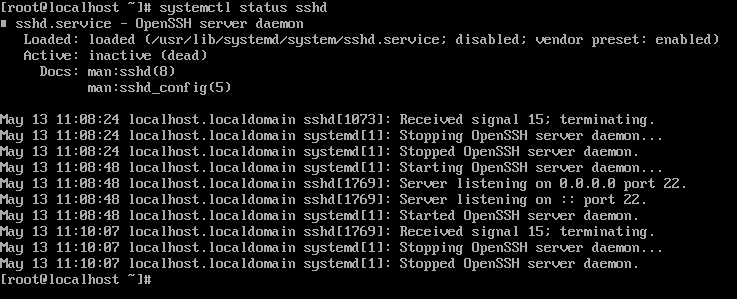](https://webservice.mahkamahagung.go.id/dok_ma/uploads/images/gallery/2023-05/e66uN0FtzwWA9W2T-image.png) Untuk mengaktifkan *service* SHH, ketikkan perintah berikut: ``` systemctl start sshd ``` dan agar *service* SSH otomatis aktif di saat server di aktifkan, ketikkan perintah berikut ini: ``` systemctl enable sshd ``` [](https://webservice.mahkamahagung.go.id/dok_ma/uploads/images/gallery/2023-05/tC3n9fADRSaX4xFE-image.png) ##### Izinkan Koneksi SSH di Firewall CentOS 7 Secara *default*, koneksi SSH di blok oleh *firewall* oleh CentOS 7, oleh karena itu Anda harus mengizinkan koneksi CentOS 7 di *firewall* CentOS 7, dengan cara mengetikan perintah berikut ini: ``` firewall-cmd --permanent --zone=public --add-service=ssh ``` kemudian diikuti dengan perintah berikut: ``` firewall-cmd --reload ``` ##### ##### Cek Koneksi Komputer ke Server Pastikan komputer pembantu yang Anda gunakan terhubung dengan jaringan lokal yang sama dengan jaringan yang digunakan oleh server CentOS 7, boleh melalui jaringan kabel ataupun tanpa kabel (WiFi). Jika Anda menggunakan Windows, jalankan *command prompt* dengan mengklik Start Menu, kemudian mengetikkan **cmd**. [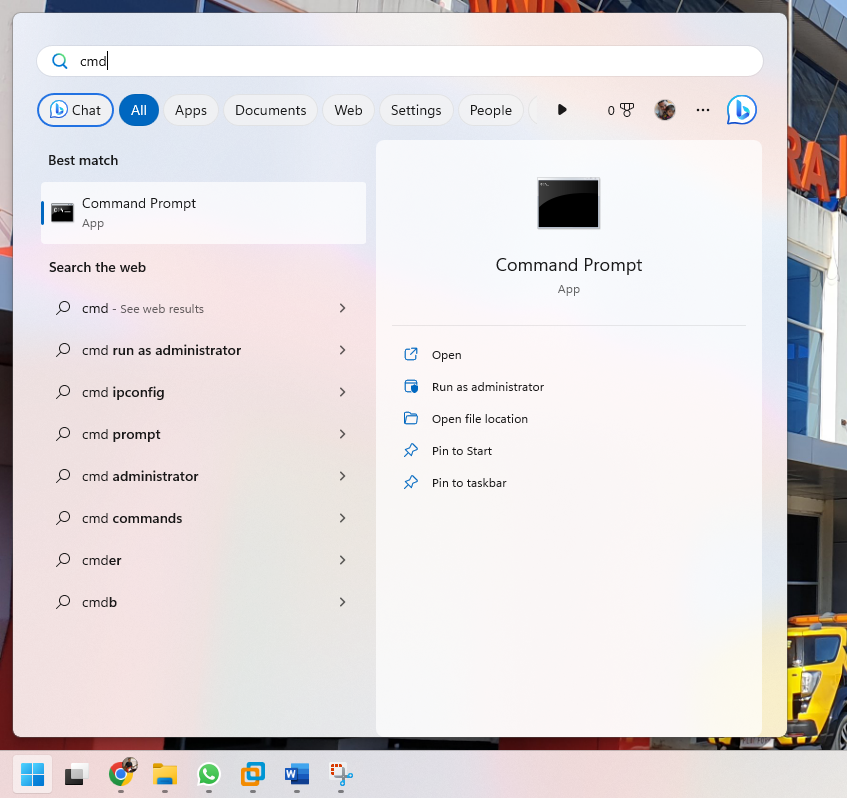](https://webservice.mahkamahagung.go.id/dok_ma/uploads/images/gallery/2023-05/XM5jnsENbLbIBu4d-image.png) Secara otomatis, Windows akan mencocokkan *string* pencarian kepada aplikasi ***Command Prompt**.* Tekan Enter atau klik pada aplikasi tersebut untuk membuka aplikasinya. [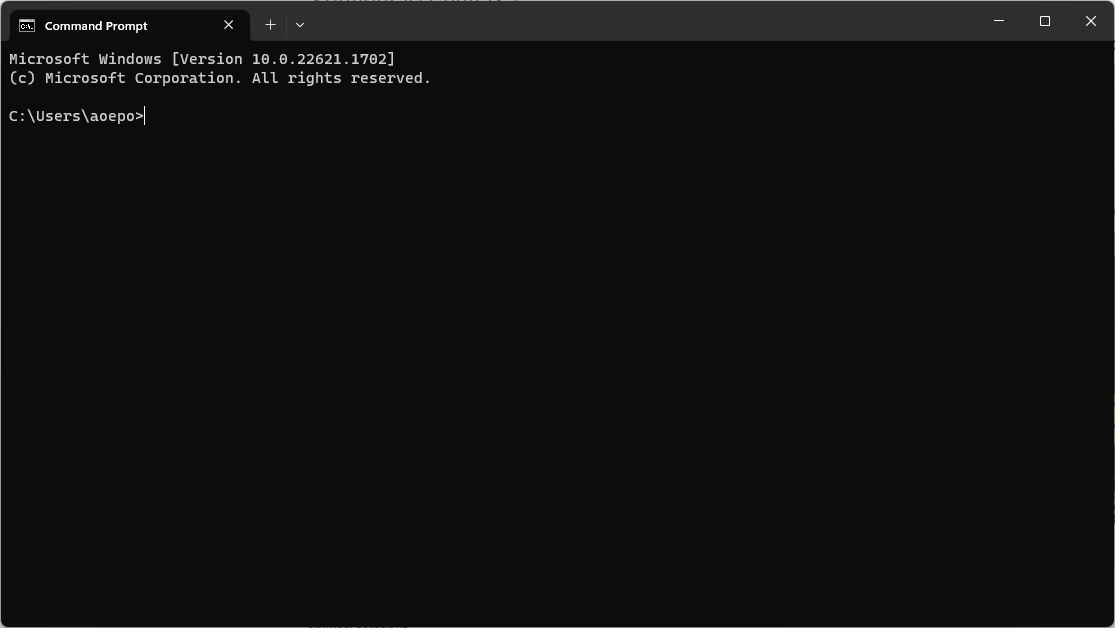](https://webservice.mahkamahagung.go.id/dok_ma/uploads/images/gallery/2023-05/Z31Pb4f2SMjlYN8u-image.png) Tes koneksi komputer ke server dengan melakukan *ping* ke alamat IP dari server CentOS 7 yang sebelumnya telah Anda konfigurasi, dengan mengetikkan perintah berikut pada *Command Prompt* Windows: ``` ping [alamat_ip_server] ``` Jika *ping* berhasil, Windows akan memberikan pesan kurang lebih seperti ini: ``` Reply from [alamat_ip_server]: bytes=32 timexxms TTL=64 ``` [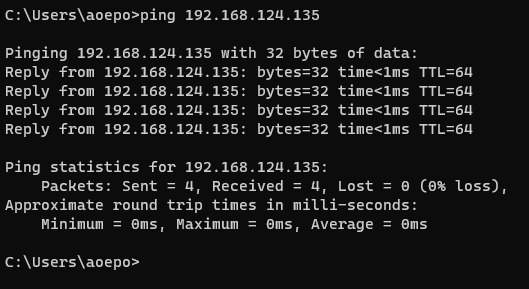](https://webservice.mahkamahagung.go.id/dok_ma/uploads/images/gallery/2023-05/t0n1Mky8LNEGnEiG-image.png) Jika *ping* gagal akan menampilkan pesan selain dari yang dicontohkan di atas. [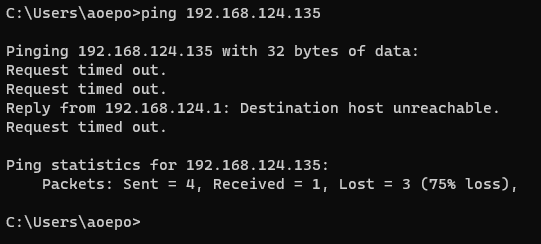](https://webservice.mahkamahagung.go.id/dok_ma/uploads/images/gallery/2023-05/a3bGZX00rdQYyqrY-image.png) Apabila *ping* gagal, mengindikasikan bahwa Anda tidak dapat terhubung ke server. Periksa kembali konektivitas komputer Anda, serta konfigurasi dari jaringan lokal (LAN atau WiFi) di kantor Anda. #### #### Melakukan SSH dari Komputer ke Server Pada sistem operasi Windows, umumnya SSH dapat dilakukan dengan dua cara: 1. Menggunakan perintah SSH langsung dari *Command Prompt* Windows 2. Menggunakan aplikasi ***Putty.***Pada keseluruhan panduan ini, seluruh perintah SSH akan dilakukan melalui *command prompt* Windows
##### Menggunakan *Command Prompt* WindowsPada Microsoft Windows 10 update versi 1903, Microsoft telah mengintegrasikan fitur *SSH Client* pada aplikasi *Command Prompt*. Untuk komputer yang menggunakan Windows 10 di bawah dari versi 1903, atau versi Windows sebelum Windows 10 (Windows 8, Windows 7, dsb), dapat melewati langkah-langkah berikut dan langsung ke langkah "Menggunakan Putty"
Buka *Command Prompt* pada Windows 10 atau Windows 11. Lalu ketikkan perintah berikut: ``` ssh root@[ip_server] ``` [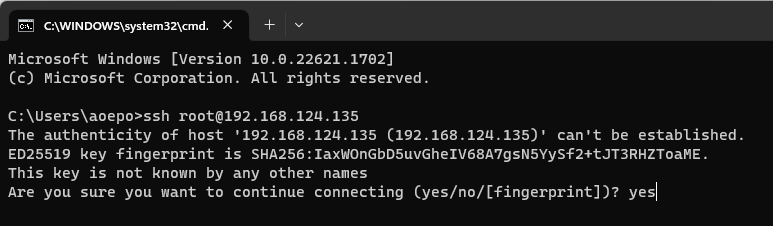](https://webservice.mahkamahagung.go.id/dok_ma/uploads/images/gallery/2023-05/ZAuk5s9hD54XUnt8-image.png) Apabila pada komputer tersebut, baru pertama kali terkoneksi SSH ke server CentOS, maka akan ditampilkan response kurang lebih seperti di atas. Ketikkan **yes,** yang diikuti dengan menekan tombol Enter di keyboard. Selanjutnya Anda akan diminta untuk memasukkan kata sandi dari akun *root*. Ketikkan kata sandi akun root, yang diikuti dengan menekan tombol Enter di keyboard. Jika Anda berhasil masuk, kurang lebih tampilannya seperti berikut: [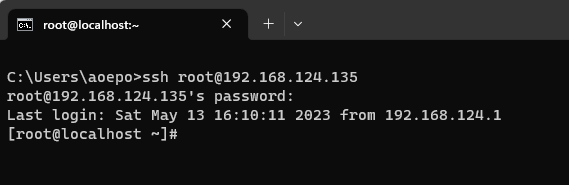](https://webservice.mahkamahagung.go.id/dok_ma/uploads/images/gallery/2023-05/gaHvaIWvBS2MnSJj-image.png)Jika versi Windows Anda sudah mendukung SSH Client seperti di atas, Anda tidak perlu melanjutkan langkah "Menggunakan Putty."
##### Menggunakan Putty Unduh putty pada alamat berikut ini:[https://the.earth.li/~sgtatham/putty/latest/w64/putty-64bit-0.78-installer.msi](https://the.earth.li/~sgtatham/putty/latest/w64/putty-64bit-0.78-installer.msi)
[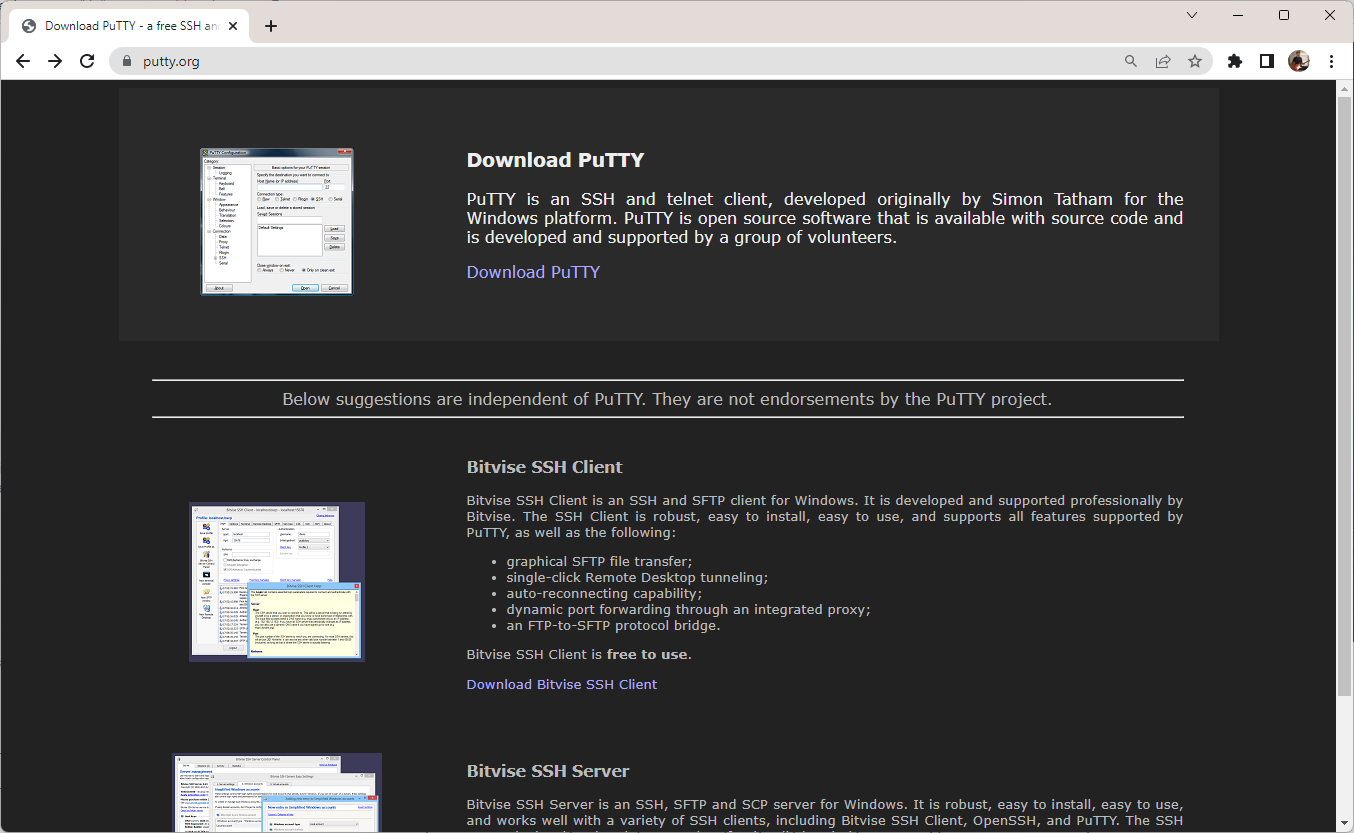](https://webservice.mahkamahagung.go.id/dok_ma/uploads/images/gallery/2023-05/0sjERlSWTsRGyV2B-image.png) atau kunjungi website resminya di alamat:[https://www.putty.org/](https://www.putty.org/)
Jalankan file hasil unduhan tersebut dengan cara mengklik 2x pada file tersebut. [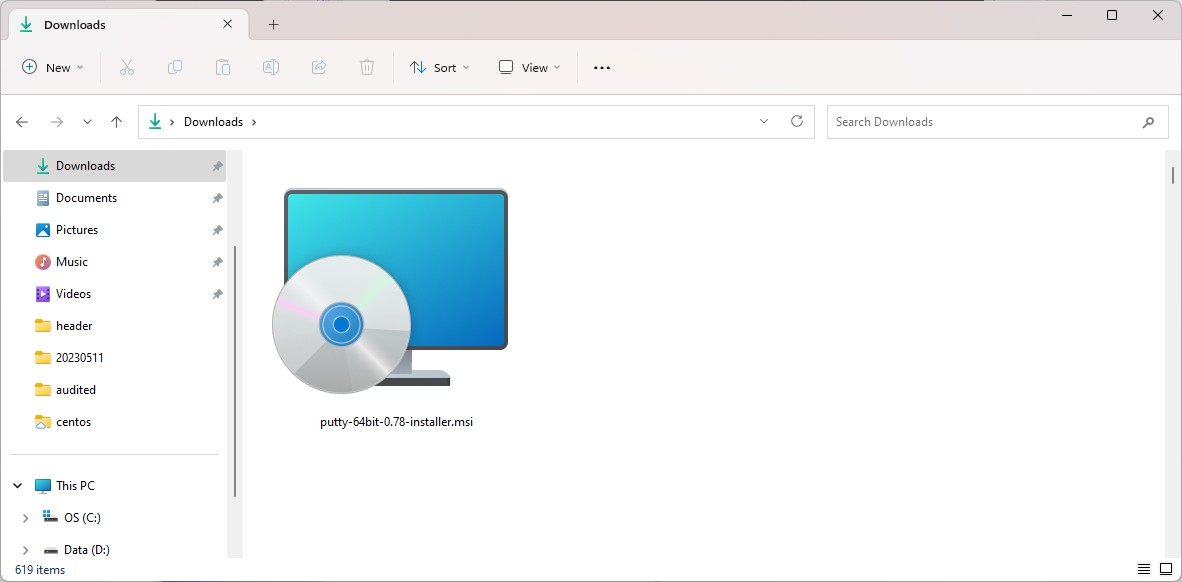](https://webservice.mahkamahagung.go.id/dok_ma/uploads/images/gallery/2023-05/2jJY0o6qnBtkvwRx-untitled-1.jpg) [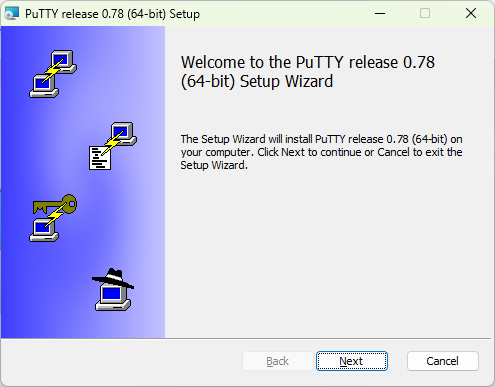](https://webservice.mahkamahagung.go.id/dok_ma/uploads/images/gallery/2023-05/CXe4DykUPLlgo24l-image.png) Klik beberapa kali tombol ***Next*** hingga instalasi selesai. Jika putty sudah selesai diinstal, tampilan akhir dari jendela instalasi adalah seperti ini: [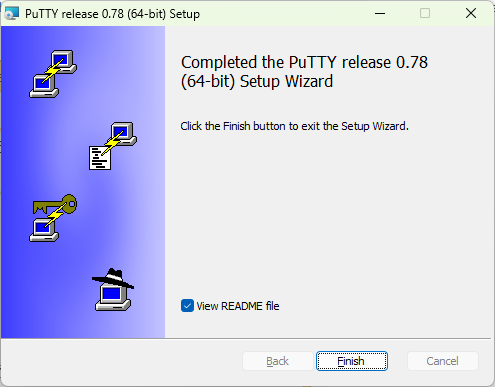](https://webservice.mahkamahagung.go.id/dok_ma/uploads/images/gallery/2023-05/emo3d2WsC18Zq250-image.png) Buka Putty melalui *Start Menu*. Jendela awal dari Putty adalah seperti ini: [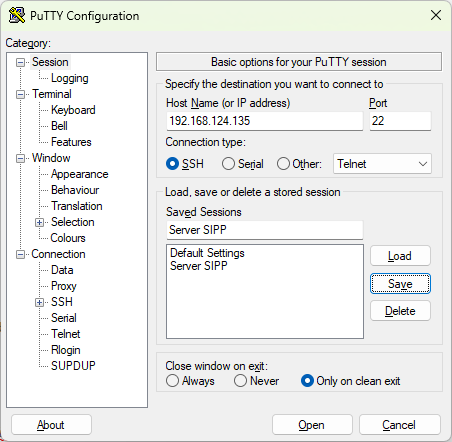](https://webservice.mahkamahagung.go.id/dok_ma/uploads/images/gallery/2023-05/bDNZ1kNVQtwJMZdt-image.png) Pada kotak isian ***Host Name (or IP address)*** ketikkan alamat IP dari server CentOS 7; kemudian pada kotak isian ***Saved Sessions***, ketikkan nama tertentu; seperti yang ditunjukkan pada gambar di atas. Nama ini nantinya akan digunakan melakukan koneksi SSH berikutnya dengan cepat, tanpa harus mengetikkan ulang alamat IP dari server yang akan dikoneksikan. Klik ***Save,*** nama yang Anda ketikkan sebelumnya akan tercopy di bawah dari tulisan *Default Settings.* kemudian klik ***Open***. Apabila pada komputer tersebut, baru pertama kali terkoneksi SSH ke server CentOS, maka akan ditampilkan jendela peringatan seperti gambar di bawah ini. Klik ***Accept***. [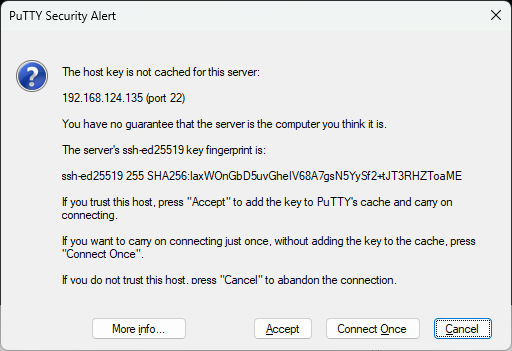](https://webservice.mahkamahagung.go.id/dok_ma/uploads/images/gallery/2023-05/3x3wfaTfbPac25H9-image.png) Kemudian akan muncul jendela hitam dengan tulisan "***login as*****:**"; ketikkan **root,** diikuti dengan menekan tombol *Enter* di keyboard. Lalu pada baris di bawahnya akan muncul teks **"... password";** ketikkan password akun root dengan menggunakan keyboard, yang diikuti dengan menekan tombol *Enter*. Jika Anda sudah berhasil login, maka tampilannya kurang lebih akan seperti ini: [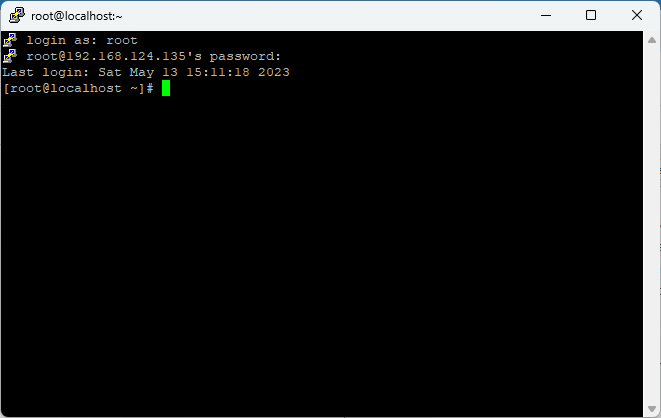](https://webservice.mahkamahagung.go.id/dok_ma/uploads/images/gallery/2023-05/g2NPPUiIseZFW5O8-image.png) *Putty* saat ini sudah siap untuk digunakan.