
Pencadangan File-File Aplikasi SIPP dengan WinSCP
Aplikasi SFTP Client
Untuk dapat mengambil file-file aplikasi SIPP dibutuhkan aplikasi SSH (Secure Shell) File Transfer Protocol atau yang disingkat SFTP client. Beberapa aplkasi yang dapat digunakan adalah:
Pada tutorial kali ini, hanya akan menggunakan WinSCP dan FIleZilla (klik pada tulisan untuk mendownload),
WinSCP
Buka WinSCP di komputer Anda, akan muncul tampilan kurang lebih seperti ini:

Jika sebelumnya Anda belum pernah terhubung ke server SIPP, Anda diharuskan untuk memasukkan beberapa paramater untuk dapat terkoneksi dengan server SIPP.
- File Protocol: SFTP
- Host Name: alamat IP dari server Anda
- Port Number: 22
- Username: root
- Password: kata sandi dari akun root di server SIPP

Klik Save, sehingga untuk sesi selanjutnya, Anda tidak perlu mengetik ulang seluruh data kredensial seperti di atas. Klik Save password (not recommended). Kemudian klik OK.

Kredensial yang Anda masukkan tadi sudah masuk ke list (daftar) server di jendela bagian kiri

Untuk login selanjutnya, Anda tidak perlu lagi mengetik seluruh kredensial, cukup hanya dengan mengklik nama server SIPP tersebut di jendela bagian kiri dan kemudian klik tombol Login.
Jika Anda baru pertama kali melakukan login ke server SIPP ini, maka akan muncul jjendela seperti ini:

Klik Yes untuk melanjutkan.
Berikut adalah jendela WinSCP setelah Anda berhasil login ke server SIPP

Jendela bagian kiri adalah file/folder yang berada di komputer Anda (local files), dan jendela bagian kanan adalah file/folder yang berada di server SIPP (remote files). Pada jendela sebelah kiri, temukan folder tempat Anda akan menyimpan file/folder hasil pencadangan SIPP.
Pada jendela bagian kanan temukan folder /var/www/html. Untuk mempermudah proses Anda dapat mengklik tulisan /root/ seperti pada gambar di bawah

Akan muncul jendela seperti di bawah, pada kotak isian Open Directory, ketikkan /var/www/html/ kemudian klik OK.

Tampilan berikutnya akan muncul kurang lebih seperti ini:

Klik satu kali pada folder SIPP (jangan dua kali, karena akan masuk ke dalam foldernya), kemudian klik tombol Download.

Akan muncul jendela Download, klik tombol OK

WinSCP akan melakukan penghitungan ukuran folder seperti gambar di bawah

Dan kemudian melakukan proses pengambilan data ke komputer Anda, Progress dari pencadangan/pengambilan file terlihat pada jendela yang muncul selanjutnya

Tunggu hingga proses pencadangan file-file aplikasi SIPP selesai. Jendela tersebut di atas akan hilang dengan sendirinya jika proses pengambilan file telah selesai.
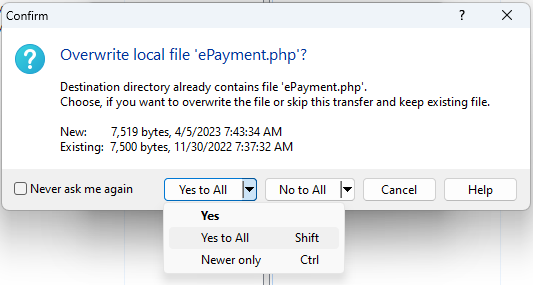
Jika muncul kotak dialog seperti dibawah, klik tanda panah kecil di sebelah tombol Yes, kemudian klik Yes to All.
Lamanya waktu proses pencadangan ini tergantung kepada besarnya file-file aplikasi SIPP di server.
Pencadangan ini mencakup seluruh file, termasuk dokumen-dokumen yang diproduksi oleh aplikasi SIPP.